WorkBuddy
Verbinden Sie WorkBuddy über ein benutzerdefiniertes OpenAI-kompatibles Modell mit dem LMU-AI-Relay — legen Sie Base-URL und sk-Schlüssel fest, um Claude, GPT und chinesische Modelle aufzurufen.
WorkBuddy ist Tencents KI-Coding-Assistent (aus derselben Familie wie CodeBuddy). Es unterstützt die Verbindung zu jeder OpenAI-kompatiblen API über ein benutzerdefiniertes (OpenAI-kompatibles) Modell, sodass Sie es auf das LMU-AI-Relay ausrichten und mit einem einzigen sk--Schlüssel Claude, GPT und chinesische Modelle aufrufen können.
Bevor Sie beginnen
-
Einen LMU-AI-API-Schlüssel, der mit
sk-beginnt: registrieren und generieren Sie einen in der LMU-AI-Konsole. -
Notieren Sie die OpenAI-kompatible Adresse (Base-URL) von LMU AI, mit
/v1:https://api.lmuai.com/v1 -
Stellen Sie sicher, dass die Gruppe Ihres Schlüssels über das Upstream für das gewünschte Modell verfügt (welche Modelle verfügbar sind, hängt von der Gruppe ab).
Verwenden Sie keinen Claude-Max-Gruppenschlüssel
Die Claude-Max-Gruppe unterstützt nur das Anthropic-Protokoll und kann nicht in eine OpenAI-Protokoll-Adresse wie https://api.lmuai.com/v1 eingetragen werden, daher funktioniert sie nicht mit dem benutzerdefinierten Modell von WorkBuddy. Verwenden Sie stattdessen einen Schlüssel einer Pay-as-you-go- oder Standard-Abonnement-Gruppe.
Methode 1: Ein benutzerdefiniertes Modell in der UI hinzufügen (empfohlen)
-
Öffnen Sie WorkBuddy und gehen Sie zu den Modelleinstellungen: entweder über Einstellungen → Modell oder öffnen Sie den Modell-Picker im Chatfenster, scrollen Sie nach unten und wählen Sie Benutzerdefinierte Modelle konfigurieren.
-
Klicken Sie auf Modell hinzufügen und setzen Sie den Anbieter / Typ auf Benutzerdefiniert.
-
Füllen Sie diese drei Felder aus:
Feld Wert Endpunkt / Base-URL https://api.lmuai.com/v1API-Schlüssel der in der Konsole generierte sk--SchlüsselModellname eine LMU-AI-Modell-ID, z. B. gpt-5.6-soloderclaude-sonnet-5 -
(Optional) Aktivieren Sie Tool Call, Bildeingabe usw. entsprechend den Fähigkeiten des Modells.
-
Speichern, zum Modell-Picker zurückkehren, das gerade hinzugefügte Modell auswählen und mit dem Chatten beginnen.
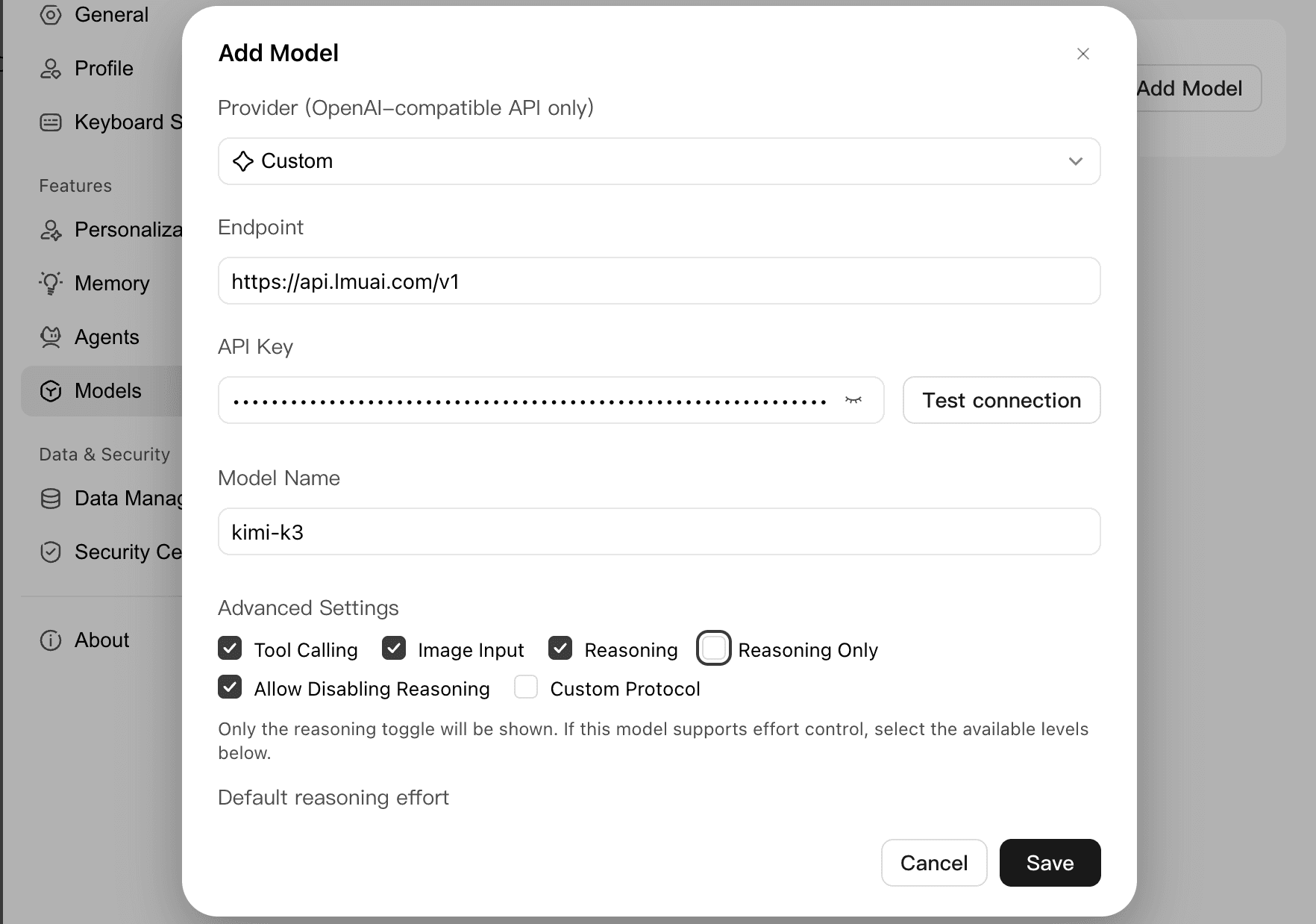
Schreiben Sie /chat/completions nicht doppelt in den Endpunkt
WorkBuddy hängt /chat/completions automatisch an den Endpunkt an. Beenden Sie den Endpunkt daher bei https://api.lmuai.com/v1 und fügen Sie /chat/completions nicht hinzu — andernfalls wird daraus …/v1/chat/completions/chat/completions und es gibt einen 404 zurück.
Methode 2: models.json bearbeiten (präzise, versionierbar)
WorkBuddy / CodeBuddy speichert benutzerdefinierte Modelle auch in einer Konfigurationsdatei, was sich für Massen- oder teamweite Einrichtung eignet.
Die Konfigurationsdatei liegt in einem .codebuddy-Ordner in Ihrem Home-Verzeichnis (manche Versionen verwenden .workbuddy — nutzen Sie das, was auf Ihrem Rechner tatsächlich vorhanden ist):
- Windows (Benutzerebene):
C:\Users\<Ihr-Benutzername>\.codebuddy\models.json - macOS / Linux (Benutzerebene):
~/.codebuddy/models.json - Projektebene:
<Ihr-Projektverzeichnis>\.codebuddy\models.json
Bei der ersten Nutzung installieren, anmelden und ein beliebiges Projekt einmal öffnen, damit das Konfigurationsverzeichnis erstellt wird. Beispiel (ersetzen Sie apiKey durch Ihren eigenen sk--Schlüssel):
{
  "models": [
    {
      "id": "gpt-5.6-sol",
      "name": "LMU AI GPT-5.6 Sol",
      "vendor": "LMU AI",
      "url": "https://api.lmuai.com/v1/chat/completions",
      "apiKey": "sk-your-key",
      "maxInputTokens": 128000,
      "maxOutputTokens": 8192,
      "supportsToolCall": true,
      "supportsImages": false
    },
    {
      "id": "claude-sonnet-5",
      "name": "LMU AI Claude Sonnet 5",
      "vendor": "LMU AI",
      "url": "https://api.lmuai.com/v1/chat/completions",
      "apiKey": "sk-your-key",
      "maxInputTokens": 128000,
      "maxOutputTokens": 8192,
      "supportsToolCall": true,
      "supportsImages": false
    }
  ],
  "availableModels": ["gpt-5.6-sol", "claude-sonnet-5"]
}
Hinweise:
- Hier muss
urlder vollständige Pfadhttps://api.lmuai.com/v1/chat/completionssein (anders als bei Methode 1 enthält er/chat/completions). maxInputTokens,maxOutputTokens,supportsToolCallundsupportsImagessind clientseitig deklarierte Werte — passen Sie sie an die tatsächlichen Fähigkeiten des gewählten Modells an.- Speichern Sie die Datei als UTF-8 ohne BOM; ein BOM kann dazu führen, dass sie nicht geladen wird.
- Sie können den Schlüssel auch als Umgebungsvariable setzen und darauf verweisen, z. B.
"apiKey": "${LMU_API_KEY}"(setx LMU_API_KEY "sk-..."unter Windows,export LMU_API_KEY=sk-...unter macOS / Linux). - Nach dem Bearbeiten WorkBuddy vollständig beenden und neu starten, dann das Modell im Picker auswählen.
Verfügbare Modelle
Gängige Modell-IDs (welche Sie tatsächlich verwenden können, hängt von Ihrer Gruppe ab; siehe die vollständige Liste unter Modelle):
- GPT:
gpt-5.6-sol,gpt-5.6-terra,gpt-5.6-luna,gpt-5.5 - Claude:
claude-opus-5,claude-sonnet-5,claude-haiku-4-5 - Chinesisch:
deepseek-v4-pro,qwen3.8-max-preview,glm-5.2,kimi-k3
WorkBuddy verwendet das OpenAI-kompatible Protokoll, und das LMU-AI-Backend führt die Protokollkonvertierung automatisch durch, sodass auch Claude- / chinesische Modell-IDs funktionieren — vorausgesetzt, Ihre Gruppe verfügt über das passende Upstream.
FAQ
401 / 403 Fehler
Prüfen Sie der Reihe nach:
- Ob der API-Schlüssel ein in der LMU-AI-Konsole generierter
sk--Schlüssel ist (kein offizieller OpenAI- / Anthropic-Schlüssel). - Ob der Endpunkt korrekt ist:
https://api.lmuai.com/v1(mit/v1). - Ob die Gruppe Ihres Schlüssels das Modell enthält, das Sie aufrufen.
404 / Not Found
Meist ist /chat/completions doppelt in den Endpunkt geschrieben oder /v1 fehlt:
- Methode 1 (UI): Endpunkt bei
https://api.lmuai.com/v1beenden; WorkBuddy hängt/chat/completionsan. - Methode 2 (models.json):
urlauf den vollständigen Pfadhttps://api.lmuai.com/v1/chat/completionssetzen.
„Modell nicht verfügbar" / „Keine verfügbaren Konten"
Sie haben ein Modell außerhalb des Bereichs Ihrer Gruppe aufgerufen (z. B. eine Claude-Max-Gruppe verwendet, um GPT aufzurufen). Prüfen Sie unter „Verfügbare Modelle" in der Konsole, welche Modelle Ihre aktuelle Gruppe aufrufen kann, oder wechseln Sie die Gruppe. Siehe API-Protokolle.
Änderungen haben keine Wirkung
Nach dem Bearbeiten von models.json WorkBuddy vollständig beenden und neu starten; speichern Sie die Datei als UTF-8 ohne BOM. Bei einem über die UI hinzugefügten Modell wählen Sie es einfach nach dem Speichern erneut im Modell-Picker aus.
Hinweise
- Geben Sie als Endpunkt nur die LMU-AI-Relay-Adresse ein; geben Sie nicht die offizielle OpenAI- / Anthropic-Adresse ein.
- Derselbe
sk--Schlüssel kann gleichzeitig mit anderen Tools verwendet werden; WorkBuddy nutzt das OpenAI-kompatible Protokoll. - Die LMU-AI-API-Domain verbindet sich in China direkt, ohne Proxy.
Weitere Informationen finden Sie unter API-Protokolle und in der FAQ.
Zuletzt aktualisiert:
Hol dir einen LMU-AI-API-Schlüssel und nutze Claude, Codex und mehr
Kostenlose Registrierung, flexible Tarife. Ein API-Schlüssel für Claude Code, Codex CLI, Cursor, die VS-Code-Erweiterung, OpenCode, Cherry Studio und weitere KI-Tools.
RegistrierenTrae mit einer Drittanbieter-API konfigurieren
Konfiguriere eine Drittanbieter-API in Trae (LMU AI Relay) — kein Plugin; wähle unter Einstellungen → Modelle → Modell hinzufügen den Anbieter Anthropic und gib die Anfrage-URL sowie den sk- Schlüssel ein.
IDEA Kilo Code
Verbinden Sie sich über das Kilo-Code-Plugin in IntelliJ IDEA mit der LMU-AI-API — Claude verwendet das Anthropic-Protokoll, GPT verwendet das Responses-Protokoll.