Chatbox Mobile
Chatbox Mobile (iOS / Android) mit LMU AI verbinden: Model Provider über das ☰-Menü öffnen und den API Host für beide Protokolle festlegen — direkte Verbindung aus dem Ausland.
Chatbox Mobile (iOS / Android) verwendet dieselbe Konfigurationslogik wie die Desktop-Version — es unterscheiden sich nur der Einstiegspunkt und die Feldnamen geringfügig. Diese Anleitung führt dich Bildschirm für Bildschirm durch die mobile Einrichtung; für den Desktop siehe Chatbox — alle Plattformen.
Fast identisch mit dem Desktop
- Anderer Einstiegspunkt: Auf dem Mobilgerät öffnest du die Einstellungen über das ☰-Menü oben links; auf dem Desktop findest du die Einstellungen unten links.
- Gleiche Felder: Auf dem Mobilgerät heißen sie API Host und API Path und entsprechen exakt der Desktop-Version — folge einfach den Schritten unten.
Herunterladen und installieren
- Offizielle Website: https://chatboxai.app
- Installiere aus dem App Store (iOS) oder aus dem App-Store / der offiziellen APK (Android) — für den Bring-your-own-key-Modus (BYOK) ist kein Konto erforderlich.
Den Konfigurations-Einstiegspunkt öffnen
Öffne Chatbox → tippe auf das Menüsymbol ☰ oben links, um die Seitenleiste zu öffnen → tippe auf Einstellungen → gehe zu Model Provider → tippe unten auf Hinzufügen.
Sobald du auf dem Konfigurationsbildschirm bist, fülle ihn gemäß Methode 1 / Methode 2 unten aus.
Die zwei Protokolle
LMU AI unterstützt zwei Verbindungsprotokolle; wähle eines je nach Modelltyp:
| Protokoll | Modelle | API Host | API Path |
|---|---|---|---|
| Claude API (Anthropic Compatible) | Claude-Modelle, chinesische Modelle (DeepSeek, Qwen, GLM, Kimi usw.) | https://api.lmuai.com | Standard genügt |
| OpenAI Responses API Compatible | OpenAI-Modelle (GPT-5.6 / GPT-5.5 usw.) | https://api.lmuai.com | /responses |
Der API Host enthält niemals /v1
Chatbox hängt den Pfad automatisch an, gib also den API Host immer nur bis zur Domain ein — füge kein /v1 hinzu. Nachdem du es ausgefüllt hast, wird die vollständig zusammengesetzte Adresse live unterhalb der Felder angezeigt — beim OpenAI-Responses-Protokoll etwa wird daraus https://api.lmuai.com/v1/responses. Wenn die Domain nicht api.lmuai.com lautet, ist der API Host falsch.
Methode 1: Anthropic-Protokoll (Claude und chinesische Modelle)
-
API Mode: wähle
Claude API (Anthropic Compatible) -
Name: beliebig (z. B.
LMU AI) -
API Host: gib
https://api.lmuai.comein (ohne/v1) -
API Key: gib den in der Konsole generierten
sk--Schlüssel ein -
Modelle hinzufügen: Die mobile Voreinstellungsliste enthält möglicherweise nicht die neuesten Modelle, tippe daher im Model-Bereich auf Neu / Modell hinzufügen und gib die Modell-ID ein, zum Beispiel:
claude-opus-5claude-sonnet-5claude-haiku-4-5deepseek-v4-proqwen3.8-max-previewglm-5.2kimi-k3
Die vollständige Liste der verfügbaren Modelle findest du in der Modellgalerie.
Methode 2: OpenAI-Protokoll (GPT-Modelle)
Voraussetzungen
Du musst eine dieser Bedingungen erfüllen:
- Du hast einen GPT-Plan abonniert
- Du nutzt die nutzungsbasierte Abrechnung und hast in der LMU-AI-Konsole die GPT-Gruppe ausgewählt
- API Mode: wähle
OpenAI Responses API Compatible(nichtOpenAI API Compatible) - Name: beliebig (z. B.
LMUAI-GPT) - API Host: gib
https://api.lmuai.comein - API Path: gib
/responsesein - API Key: gib den in der Konsole generierten
sk--Schlüssel ein - Modelle hinzufügen: Tippe im Model-Bereich auf Neu und gib die Modell-ID ein, z. B.
gpt-5.6-sol,gpt-5.6-terra,gpt-5.5,gpt-5.4.
Chatbox fügt den API Host, /v1 und den API Path zur vollständigen Adresse https://api.lmuai.com/v1/responses zusammen, die live unterhalb der Felder angezeigt wird.
Ein durchgearbeitetes Beispiel und mobilspezifische Details
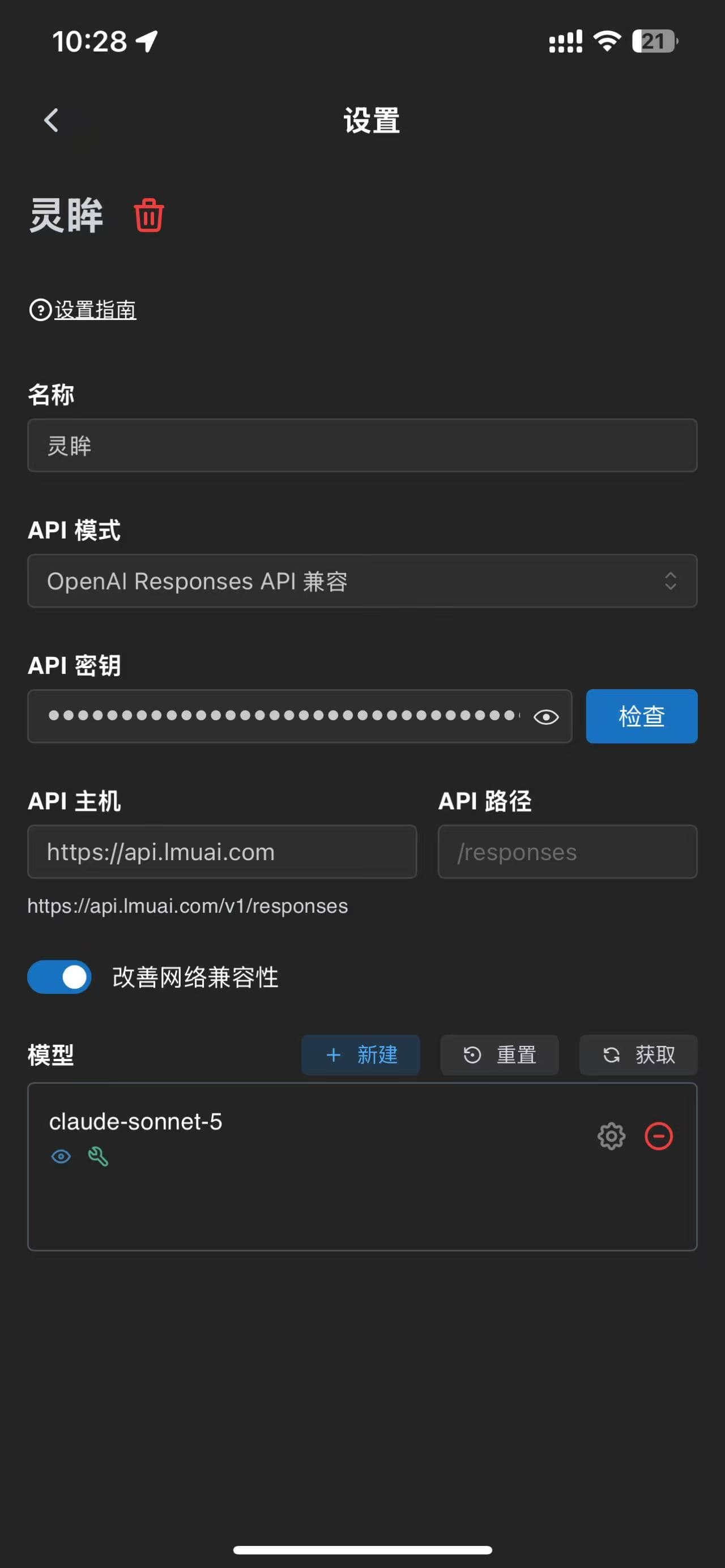
Unten ist ein ausgefüllter mobiler Konfigurationsbildschirm (OpenAI-Responses-Protokoll; die vollständige Adresse https://api.lmuai.com/v1/responses ist bereits unterhalb der Felder zusammengesetzt):
Zwei Details für Mobilgeräte
- „Improve Network Compatibility": schalte diesen Schalter nahe dem unteren Rand des Bildschirms ein; er reduziert Verbindungsprobleme in Mobilfunknetzen.
- Prüfe die vollständige Adresse, die unterhalb der Felder zusammengesetzt wird: Sobald du sie ausgefüllt hast, zeigt Chatbox die endgültige Anfrage-URL live an (im Screenshot oben ergibt sich
https://api.lmuai.com/v1/responses). Wenn die Domain nichtapi.lmuai.comlautet, ist der API Host falsch.
Fehlerbehebung
- Änderungen werden nicht wirksam: Starte Chatbox nach dem Speichern einmal neu oder wähle das Modell im Chatbildschirm erneut aus; auf Mobilgeräten musst du manchmal auch nach dem Wechsel zwischen WLAN und Mobilfunk neu starten.
- 401- / 403-Fehler: Prüfe der Reihe nach, ob der API Key der
sk--Schlüssel aus der LMU-AI-Konsole ist, ob der API Host korrekt ist (ohne/v1), ob beim OpenAI-Protokoll der API Mode und der API Path stimmen und ob dein aktueller Plan / deine Abrechnungsgruppe das Modell umfasst, das du aufrufst. - Mehr zu den Protokollen, Modell-IDs und häufigen Problemen findest du auf der gemeinsamen Seite für Desktop und Mobile Chatbox — alle Plattformen.
Zuletzt aktualisiert:
Hol dir einen LMU-AI-API-Schlüssel und nutze Claude, Codex und mehr
Kostenlose Registrierung, flexible Tarife. Ein API-Schlüssel für Claude Code, Codex CLI, Cursor, die VS-Code-Erweiterung, OpenCode, Cherry Studio und weitere KI-Tools.
RegistrierenChatbox
Verbinde Chatbox auf jeder Plattform (Windows / macOS / Linux / iOS / Android / Web) mit der LMU AI API — Dual-Protokoll, direkte Überseeverbindung.
Hermes Agent
Verbinden Sie Hermes Agent mit LMU AI — bearbeiten Sie ~/.hermes/config.yaml mit einer base_url, die /v1 enthält, und Ihrem sk--Schlüssel, um zu jedem verfügbaren Modell zu wechseln.