Cherry Studio
Verbinden Sie Cherry Studio mit der LMU AI API und richten Sie Kanäle für Claude, chinesische und OpenAI-Modelle ein – mit direkter Auslandsverbindung.
Cherry Studio ist ein Multi-Modell-KI-Desktop-Client.
Herunterladen und installieren
- Offizielle Desktop-Website: https://www.cherry-ai.com/
- Mobil (Android & iOS): https://github.com/CherryHQ/cherry-studio-app/releases
- Android: Laden Sie die
.apk-Datei herunter - iOS: Laden Sie die
.ipa-Datei herunter
- Android: Laden Sie die
Der mobile Installationsvorgang ähnelt stark dem auf dem Desktop – schauen Sie genauer hin, und Sie werden sich zurechtfinden.
Die zwei Protokolle
LMU AI unterstützt zwei Verbindungsprotokolle; wählen Sie eines je nach Modelltyp:
| Protokoll | Modelle |
|---|---|
| Anthropic | Claude-Modelle, chinesische Modelle (DeepSeek, Qwen usw.) |
| OpenAI-Response | OpenAI-Modelle (GPT-4, GPT-5 usw.) |
Methode 1: Anthropic-Protokoll (Claude und chinesische Modelle)
Schritt 1 — Anbieter hinzufügen
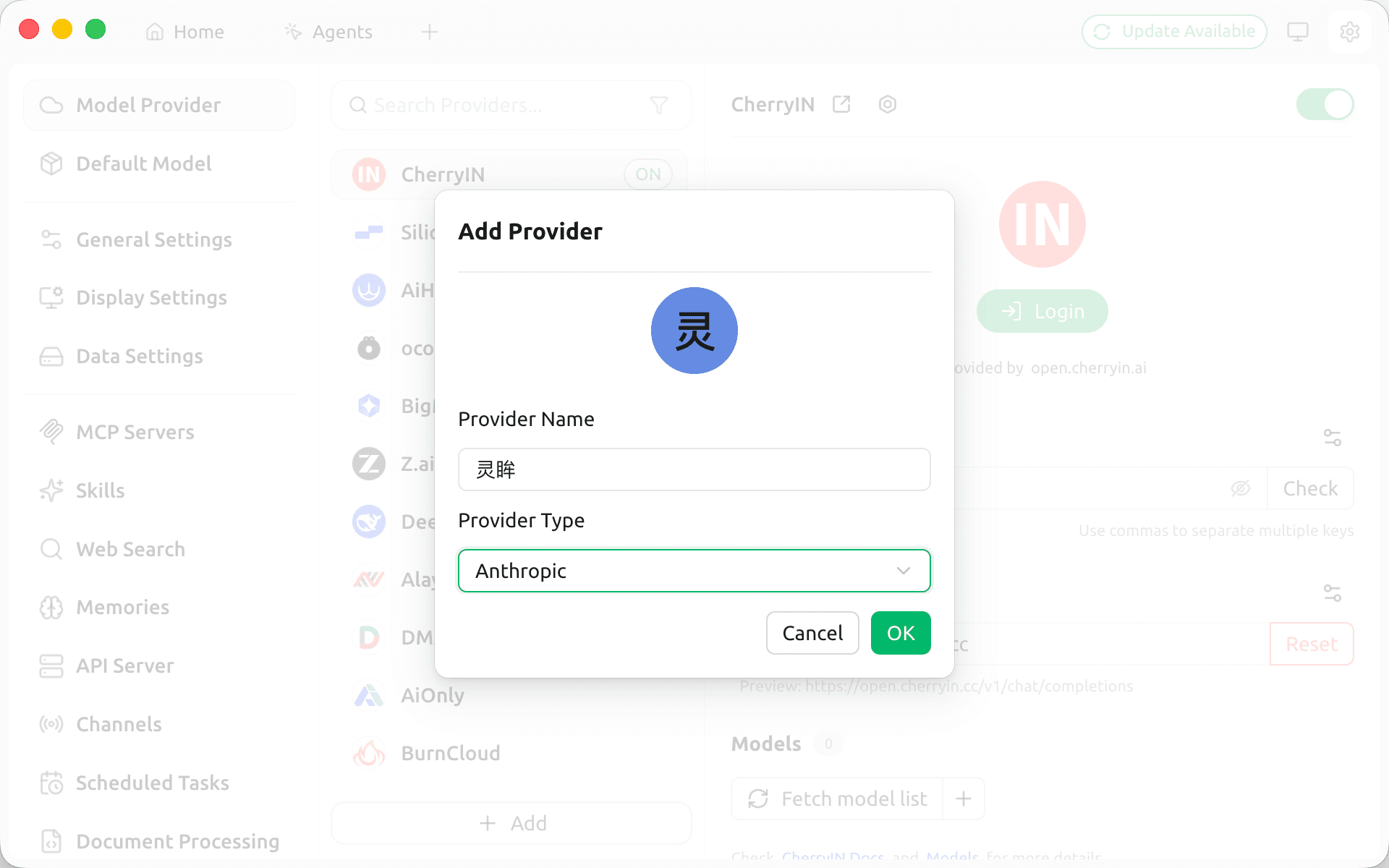
Gehen Sie zu den Cherry Studio-Einstellungen → klicken Sie auf Anbieter hinzufügen:
- Anbietername: beliebig (z. B.
LMU AI) - Anbietertyp: wählen Sie
Anthropicaus dem Dropdown-Menü
Schritt 2 — API-Details eingeben
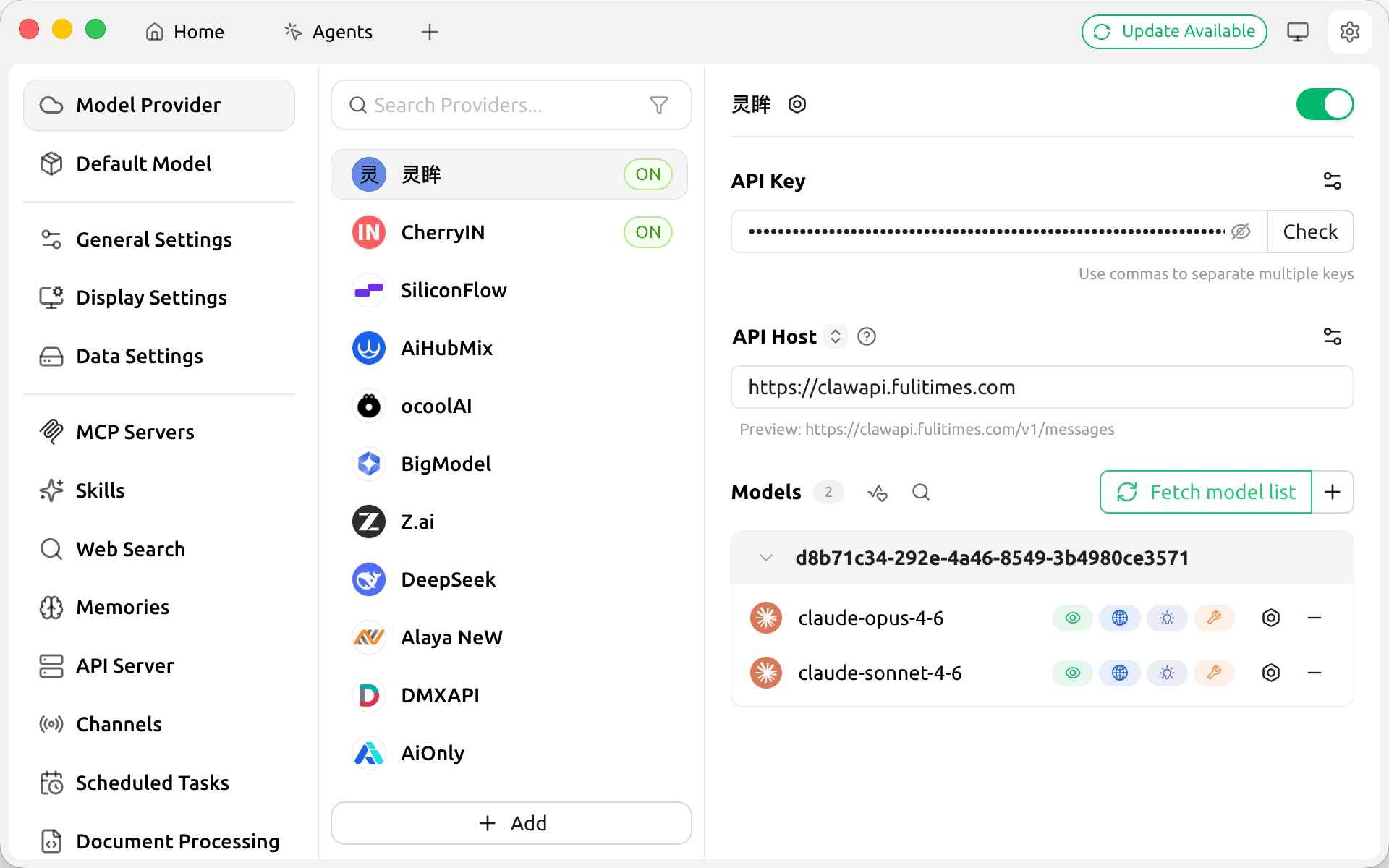
- API Key: geben Sie den in der Konsole generierten
sk--Schlüssel ein - API Host: geben Sie die API-Relay-Anforderungsadresse ein
https://api.lmuai.comKlicken Sie auf Modellliste abrufen, um die verfügbaren Modelle zu erhalten; die Claude-Reihe und chinesische Modelle werden automatisch geladen.
Methode 2: OpenAI-Response-Protokoll (OpenAI-Modelle)
Schritt 1 — Anbieter hinzufügen
Gehen Sie zu den Cherry Studio-Einstellungen → klicken Sie auf Anbieter hinzufügen:
- Anbietername: beliebig (z. B.
LMU AI) - Anbietertyp: wählen Sie
OpenAI-Responseaus dem Dropdown-Menü (die zweite Option, nicht das erste OpenAI)
Schritt 2 — API-Details eingeben
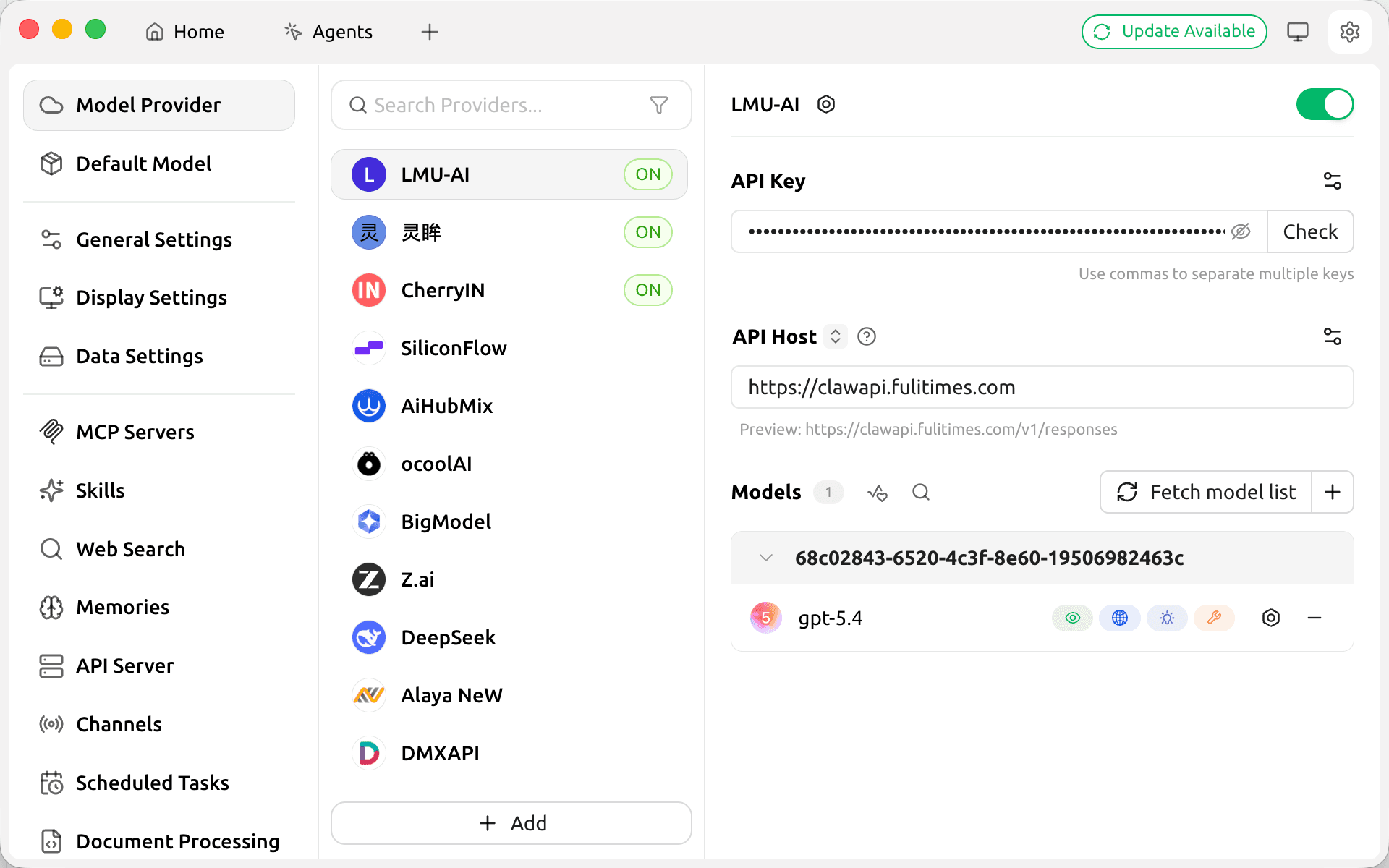
- API Key: geben Sie den in der Konsole generierten
sk--Schlüssel ein - API Host: geben Sie die API-Relay-Anforderungsadresse ein
https://api.lmuai.comKlicken Sie auf Modellliste abrufen, um die verfügbaren Modelle zu erhalten; die GPT-Reihe wird automatisch geladen.
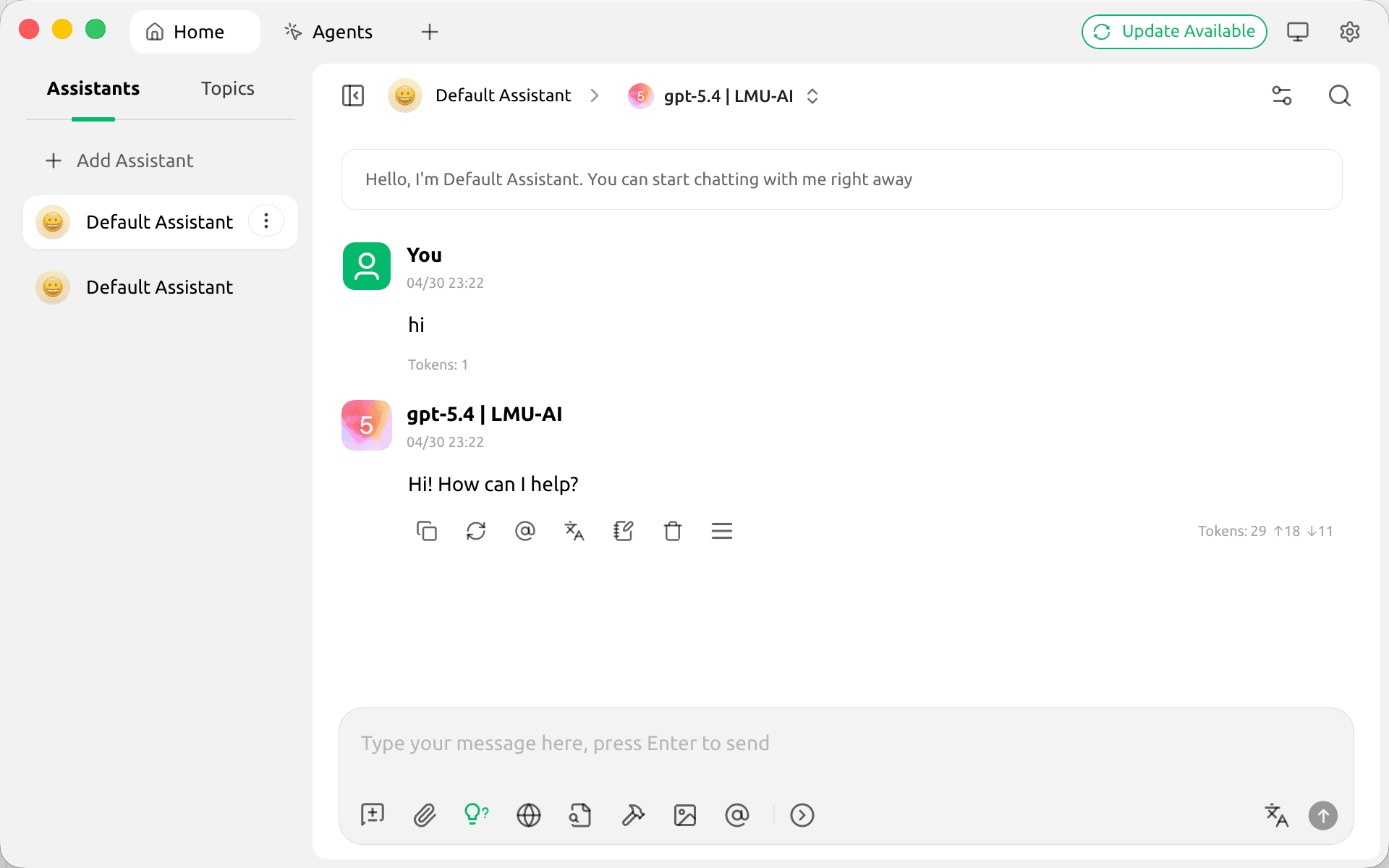
Nach der Konfiguration können Sie das Modell im Chat-Bildschirm auswählen und verwenden:
Hinweise
- Derselbe API Key und API Host funktionieren für beide Protokolle; fügen Sie einfach bei Bedarf zwei Anbieter hinzu
- Wählen Sie beim Typ OpenAI-Response unbedingt die zweite Option, nicht das erste OpenAI
- Geben Sie die API-Relay-Adresse als API-Adresse ein; geben Sie nicht die offizielle Adresse von OpenAI oder Anthropic ein
Zuletzt aktualisiert:
Hol dir einen LMU-AI-API-Schlüssel und nutze Claude, Codex und mehr
Kostenlose Registrierung, flexible Tarife. Ein API-Schlüssel für Claude Code, Codex CLI, Cursor, die VS-Code-Erweiterung, OpenCode, Cherry Studio und weitere KI-Tools.
RegistrierenCrush
Verbinde das Crush-Terminal-AI-Coding-Tool mit der LMU AI API — füge in crushrc einen benutzerdefinierten Provider hinzu, um Claude, GPT und chinesische Modelle zu nutzen.
Chatbox
Verbinde Chatbox auf jeder Plattform (Windows / macOS / Linux / iOS / Android / Web) mit der LMU AI API — Dual-Protokoll, direkte Überseeverbindung.