Trae mit einer Drittanbieter-API konfigurieren
Konfiguriere eine Drittanbieter-API in Trae (LMU AI Relay) — kein Plugin; wähle unter Einstellungen → Modelle → Modell hinzufügen den Anbieter Anthropic und gib die Anfrage-URL sowie den sk- Schlüssel ein.
Der Trae Editor unterstützt nativ die Verbindung mit einer Drittanbieter-API (dem Anthropic-kompatiblen Protokoll), ohne Plugin zu installieren und ohne Konfigurationsdatei zu schreiben — die einfachste Art, eine Drittanbieter-API in einem beliebigen Editor zu verbinden. Es unterstützt sowohl offizielle Claude-Modelle als auch chinesische große Modelle (GLM, Qwen, DeepSeek, Kimi usw.).
Native Methode vs. Codex-Plugin — welche wählen?
- Du möchtest Claude / chinesische Modelle → die native Methode auf dieser Seite (Anthropic-Protokoll, ein paar Klicks in der GUI)
- Du möchtest die GPT-5 / Codex-Reihe → siehe das offizielle Codex-Plugin (OpenAI-Protokoll, handgeschriebene Konfigurationsdatei)
Beide Ansätze können nebeneinander bestehen — wenn du beide Arten von Modellen nutzen möchtest, richte einfach beide ein.
Konfigurationsschritte
- Öffne Trae und gehe zu Einstellungen → Modelle → Modell hinzufügen
- Setze Anbieter auf Anthropic
- Setze Modell auf Benutzerdefiniertes Modell (am unteren Ende des Dropdowns), gib dann den Modellnamen in das darunter liegende Modell-ID-Feld ein (siehe die Tabelle der gängigen Modelle unten)
- Setze die benutzerdefinierte Anfrage-URL auf:
https://api.lmuai.com/v1/messages - Setze den API-Schlüssel auf den Schlüssel, den du in der LMU AI Konsole generiert hast (beginnt mit
sk-) - Klicke auf Bestätigen, um zu speichern, und wechsle dann zu diesem Modell, um es zu nutzen
Beispiel: Konfiguration eines chinesischen Modells (GLM-5.1)
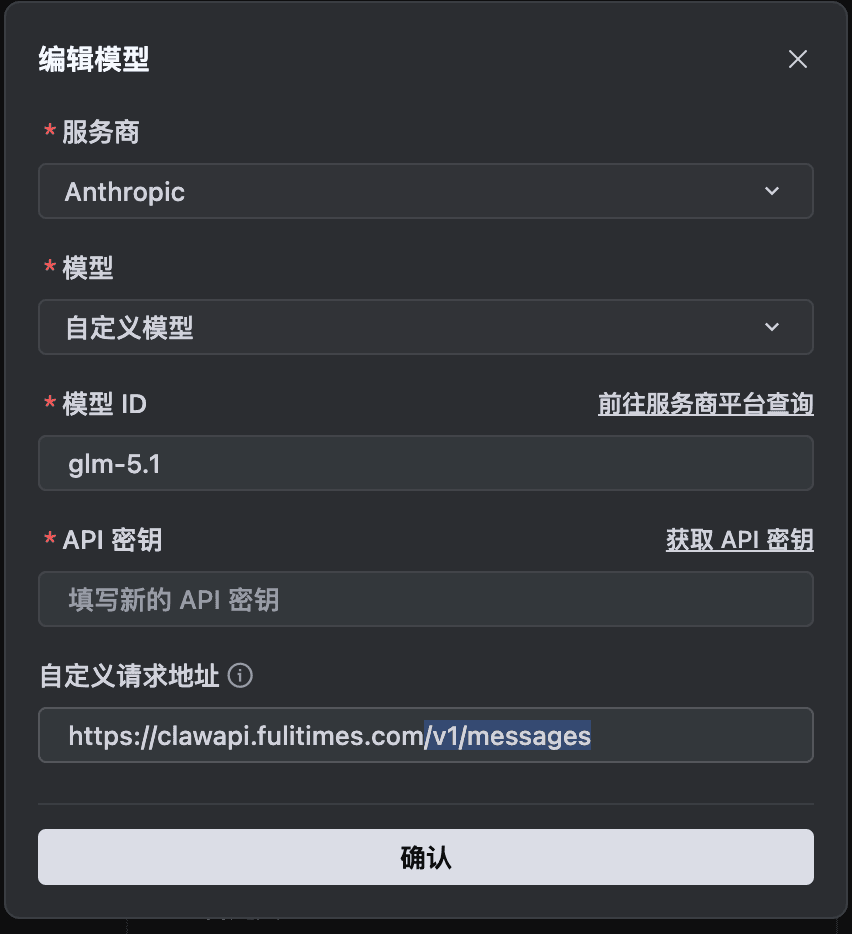
Der folgende Screenshot verwendet GLM-5.1 als Beispiel dafür, wie ein benutzerdefiniertes Modell auszufüllen ist. Beachte, dass du im Modell-Dropdown Benutzerdefiniertes Modell auswählen und dann die Modell-ID manuell eingeben musst; die Anfrage-URL ist immer https://api.lmuai.com/v1/messages:
Referenz gängiger Modelle
Offizielle Claude-Modelle
| Modell-ID | Beschreibung |
|---|---|
claude-opus-5 | Claude Opus 5 (Flaggschiff, empfohlen) |
claude-sonnet-5 | Claude Sonnet 5 (ausgewogen) |
claude-haiku-4-5 | Claude Haiku 4.5 (Hochgeschwindigkeit) |
claude-opus-4-8 | Claude Opus 4.8 (vorherige Generation) |
claude-opus-4-7 | Claude Opus 4.7 (vorherige Generation) |
claude-sonnet-4-6 | Claude Sonnet 4.6 (vorherige Generation) |
Chinesische große Modelle (wähle Benutzerdefiniertes Modell und gib die ID manuell ein)
| Modell-ID | Beschreibung |
|---|---|
glm-5.2 | Zhipu GLM-5.2 |
qwen3.8-max-preview | Qwen 3.8 Max Preview |
deepseek-v4-pro | DeepSeek V4 Pro |
kimi-k3 | Kimi K3 |
glm-5.1 | Zhipu GLM-5.1 (vorherige Generation) |
qwen3.7-max | Qwen 3.7 Max |
kimi-k2.6 | Kimi K2.6 (vorherige Generation) |
Die tatsächlich verfügbaren Modelle werden durch die Liste Verfügbare Modelle in der LMU AI Konsole bestimmt; die vollständige Liste findest du in der Modellgalerie.
Häufige Probleme
Native Methode oder das Codex-Plugin?
- Native Methode (diese Seite): verwendet das Anthropic-Protokoll und erfordert nur ein paar Klicks in der GUI — am besten für Nutzer, die Modelle wie Claude / GLM / Qwen möchten
- Codex-Plugin-Methode: verwendet das OpenAI-Protokoll und erfordert eine handgeschriebene Konfigurationsdatei — am besten für Nutzer, die die GPT / Codex-Reihe möchten
Beide Ansätze können nebeneinander bestehen — wenn du beide Arten von Modellen nutzen möchtest, richte einfach beide ein.
Warum muss die Anfrage-URL auf /v1/messages enden?
Die benutzerdefinierte Anfrage-URL von Trae erfordert den vollständigen Endpunkt (anders als Tools wie Chatbox, die den Pfad automatisch anhängen). Der Chat-Endpunkt des Anthropic-Protokolls ist immer /v1/messages, sodass die vollständige URL https://api.lmuai.com/v1/messages lautet.
Wo finde ich die Modell-IDs?
Siehe die vollständige Liste der verfügbaren Modelle in der Modellgalerie. Klicke auf eine beliebige Karte, um ihre Modell-ID zu kopieren, und füge sie direkt in das Modell-ID-Feld von Trae ein.
Keine Antwort oder ein Fehler nach dem Hinzufügen?
- Ist der Anbieter auf Anthropic gesetzt (nicht OpenAI)?
- Hast du im Modell-Dropdown Benutzerdefiniertes Modell ausgewählt und dann die Modell-ID manuell eingegeben?
- Endet die Anfrage-URL auf
/v1/messages? - Ist der API-Schlüssel der
sk-Schlüssel, der in der LMU AI Konsole generiert wurde?
Speichere und starte den Trae-Client einmal neu.
Zuletzt aktualisiert:
Hol dir einen LMU-AI-API-Schlüssel und nutze Claude, Codex und mehr
Kostenlose Registrierung, flexible Tarife. Ein API-Schlüssel für Claude Code, Codex CLI, Cursor, die VS-Code-Erweiterung, OpenCode, Cherry Studio und weitere KI-Tools.
RegistrierenCursor mit einer Drittanbieter-API konfigurieren
Konfigurieren Sie eine Drittanbieter-API in Cursor — aktivieren Sie „Override OpenAI Base URL“, geben Sie Ihren sk--Schlüssel ein und nutzen Sie Claude, GPT und mehr im Chat-Panel.
WorkBuddy
Verbinden Sie WorkBuddy über ein benutzerdefiniertes OpenAI-kompatibles Modell mit dem LMU-AI-Relay — legen Sie Base-URL und sk-Schlüssel fest, um Claude, GPT und chinesische Modelle aufzurufen.