Codex CLI (Mac/Linux)
Installieren und konfigurieren Sie die Codex CLI unter Mac / Linux, um sich mit der LMU AI API zu verbinden, einschließlich der Aktivierung des 1M-Token-Langkontexts in der config.toml.
Nachdem Sie die Codex CLI installiert haben, erstellen Sie zwei Konfigurationsdateien von Hand (config.toml + auth.json), um sich mit der LMU AI API zu verbinden — kein Konfigurationstool von Drittanbietern nötig.
Schritt 1 — Node.js installieren
Sie benötigen Node.js 20+ — Download: https://nodejs.org/en/download
Klicken Sie sich durch den Installer und überprüfen Sie es dann im Terminal:
node --version
# A version number (e.g. v23.7.0) means it installed correctly
Schritt 2 — Codex CLI installieren
npm i -g @openai/codexWenn Sie auf Netzwerkprobleme stoßen, wechseln Sie zunächst zu einem China-Mirror:
npm config set registry https://registry.npmmirror.com
npm i -g @openai/codex
Überprüfen Sie die Installation:
codex --version
# A version number means it installed correctly
Schritt 3 — Die Konfigurationsdateien erstellen
Das Konfigurationsverzeichnis ist ~/.codex/ (erstellen Sie es, falls es fehlt; überschreiben Sie alte Dateien). Erstellen/überschreiben Sie darin diese beiden Dateien:
config.toml
model = "gpt-5.4"
model_reasoning_effort = "xhigh"
disable_response_storage = true
sandbox_mode = "danger-full-access"
windows_wsl_setup_acknowledged = true
approval_policy = "never"
file_opener = "vscode"
model_provider = "codex"
web_search = "cached"
suppress_unstable_features_warning = true

[history]
persistence = "save-all"

[tui]
notifications = true

[shell_environment_policy]
inherit = "all"
ignore_default_excludes = false

[sandbox_workspace_write]
network_access = true

[features]
plan_tool = true
apply_patch_freeform = true
view_image_tool = true
unified_exec = false
streamable_shell = false
rmcp_client = true
elevated_windows_sandbox = true

[profiles.auto-max]
approval_policy = "never"
sandbox_mode = "workspace-write"

[profiles.review]
approval_policy = "on-request"
sandbox_mode = "workspace-write"

[notice]
hide_gpt5_1_migration_prompt = true

[model_providers.codex]
name = "codex"
base_url = "https://api.lmuai.com"
wire_api = "responses"
requires_openai_auth = true
auth.json
{
  "OPENAI_API_KEY": "your sk- key generated in the console"
}
Schritt 4 — Die Codex CLI starten
Nachdem Sie die Konfigurationsdateien gespeichert haben, öffnen Sie das Terminal erneut und führen Sie Folgendes aus, um sie zu starten und sich automatisch anzumelden:
codex --dangerously-bypass-approvals-and-sandboxOder die Kurzform:
codex --yoloDieser Startbefehl überspringt Sicherheitsfreigaben, sodass Sie nicht jeden automatisch ausgeführten Schritt bestätigen.
Bei einem erfolgreichen Start zeigt die Oberfläche das aktuelle Modell als gpt-5.4 xhigh an (das im Feld model der config.toml gesetzte Modell).
Zum Wechseln von Modellen
Falls Sie während einer Sitzung versehentlich zu einem anderen Modell wechseln, ändern Sie das Feld model in ~/.codex/config.toml zurück auf gpt-5.4 und starten Sie das Terminal neu, um es wiederherzustellen.
Den 1M-Kontext in Codex aktivieren (optional)
gpt-5.4 unterstützt ein 1M-Token-Langkontextfenster (standardmäßig 272K), nützlich für die Überprüfung großer Repos, die Analyse langer Logs und dateiübergreifende Refactorings. Codex aktiviert das 1M-Fenster nicht standardmäßig; Sie müssen es explizit in der config.toml deklarieren.
So konfigurieren Sie es: zwei Zeilen zur config.toml hinzufügen
Bearbeiten Sie ~/.codex/config.toml und fügen Sie Folgendes auf der obersten Ebene hinzu (vor jedem [section], z. B. direkt nach model = "gpt-5.4"):
model_context_window = 1000000
model_auto_compact_token_limit = 900000
Speichern Sie, öffnen Sie das Terminal erneut und betreten Sie Codex erneut, um es anzuwenden.
Feldreferenz
| Feld | Zweck |
|---|---|
model_context_window | Deklariert das nutzbare Kontextfenster des Modells in Tokens; 1000000 sind 1M. Ohne Setzung wird der Modellstandard (272K) verwendet |
model_auto_compact_token_limit | Der Token-Schwellenwert, der die automatische Komprimierung des Verlaufs auslöst; setzen Sie ihn auf etwa 90 % des Fensters (900000 für 1M). Werte über 90 % des Fensters werden von Codex begrenzt, eine größere Zahl ist daher zwecklos |
Überprüfen, ob es wirksam wurde
Nachdem Sie Codex erneut betreten haben, geben Sie /status ein und prüfen Sie, ob context window etwa 1M anzeigt (einige Versionen zeigen etwa 950K — eine von Codex reservierte Sicherheitsmarge von 5 %). Sie können auch /statusline verwenden, um die Kontextnutzung zur Statusleiste für eine Live-Überwachung hinzuzufügen.
Wenn Sie CC Switch verwenden
Wenn Sie die Codex-Konfiguration mit CC Switch verwalten, fügen Sie dieselben zwei Zeilen im Codex-Konfigurationseditor hinzu und wenden Sie sie an — der Effekt ist identisch:
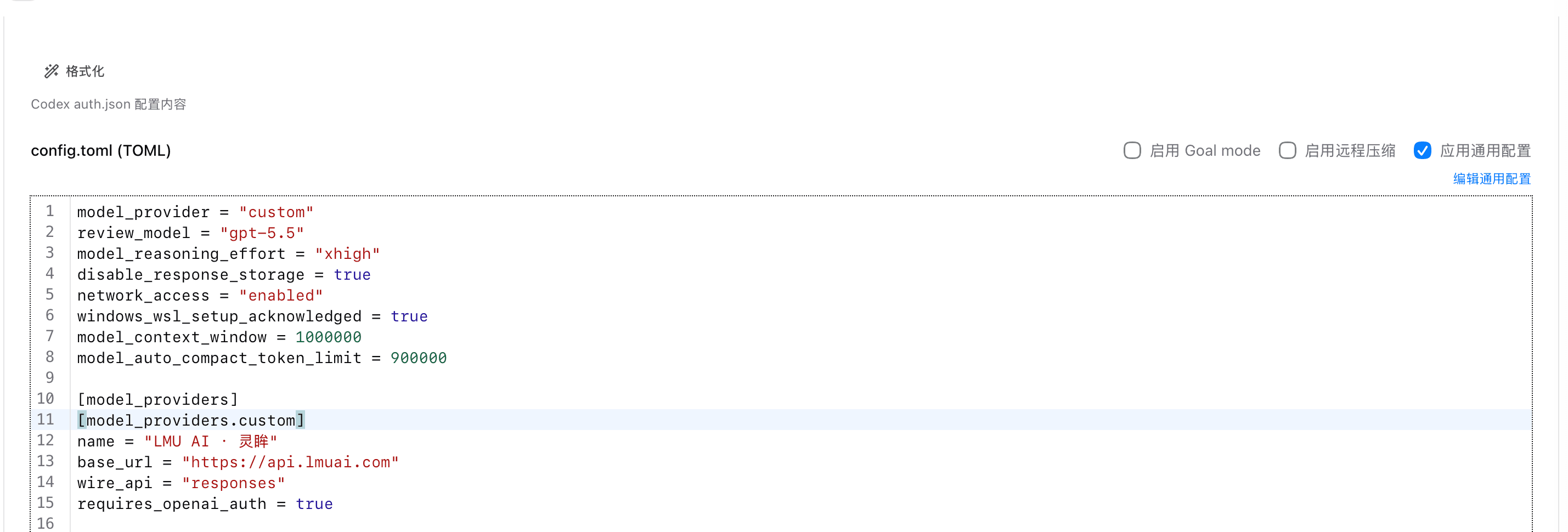
Hinweise zur Verwendung
- Muss auf der obersten Ebene stehen: Diese beiden Felder wirken nicht innerhalb eines
[profiles.xxx]-Abschnitts (eine bekannte Codex-Einschränkung); tragen Sie sie außerdem in die Benutzer-ebene~/.codex/config.tomlein, da eine projektbezogene.codex/config.tomlmöglicherweise ignoriert wird - Modellunterstützung:
gpt-5.4undgpt-5.5unterstützen 1M über den API-Kanal; Modelle wiegpt-5.3-codexsind auf 272K begrenzt, und kein Konfigurationswert kann das eigene Limit des Modells überschreiten - Höhere Kosten: Ein längerer Kontext verbraucht pro Anfrage mehr Tokens; der Anteil über 272K wird zum höheren Langkontext-Tarif abgerechnet, lassen Sie ihn also nur für sehr lange Aufgaben aktiviert
- Versionsunterschiede: Einige neuere Codex-Versionen lesen die Fenstergröße zuerst aus dem Modellkatalog; wenn
/statusweiterhin den alten Wert anzeigt, aktualisieren Sie auf die neueste Version (npm i -g @openai/codex@latest) und versuchen Sie es erneut
Zuletzt aktualisiert:
Hol dir einen LMU-AI-API-Schlüssel und nutze Claude, Codex und mehr
Kostenlose Registrierung, flexible Tarife. Ein API-Schlüssel für Claude Code, Codex CLI, Cursor, die VS-Code-Erweiterung, OpenCode, Cherry Studio und weitere KI-Tools.
RegistrierenGPT-Modelle in Claude Code konfigurieren
GPT-Modelle (z. B. gpt-5.6-sol) in Claude Code über die LMU AI API nutzen: Voraussetzungen planen, die settings.json-Konfiguration und das Wechseln mit /model.
Codex CLI (Windows)
Installieren und konfigurieren Sie die Codex CLI unter Windows, um sich mit der LMU-AI-API zu verbinden, einschließlich der Aktivierung des 1M-Token-Langkontexts in config.toml.