CC Switch Ein-Klick-Import
Verwenden Sie das Desktop-Tool CC Switch, um Ihre LMU AI API-Konfiguration mit einem Klick in Claude Code zu importieren und die manuelle Bearbeitung der settings.json zu überspringen.
CC Switch ist ein quelloffenes, plattformübergreifendes Desktop-Tool zum Verwalten und Ein-Klick-Wechseln von API-Anbieterkonfigurationen über KI-Coding-Tools wie Claude Code, Codex, OpenCode und Gemini CLI hinweg.
In Kombination mit der Schaltfläche "Import to CCS" in der LMU AI-Konsole verbindet es Claude Code mit einem einzigen Klick mit der API, ohne dass die settings.json von Hand erstellt oder bearbeitet werden muss.
Schritt 1 — CC Switch installieren
Laden Sie das Installationsprogramm für Ihre Plattform von der Releases-Seite des offiziellen Repos herunter:
- GitHub Releases: https://github.com/farion1231/cc-switch/releases
Windows / macOS / Linux werden unterstützt. Starten Sie CC Switch nach der Installation mindestens einmal, damit das System sein benutzerdefiniertes URL-Schema registriert.
Halten Sie CC Switch nach dem ersten Start weiter am Laufen (oder lassen Sie es im Hintergrund), damit ein Klick auf "Import to CCS" es korrekt aufrufen kann.
Schritt 2 — Einen API-Schlüssel in der LMU AI-Konsole erstellen
Siehe Erste Schritte - Einen API-Schlüssel erstellen:
- Öffnen Sie "API Keys" im linken Menü
- Klicken Sie auf "Schlüssel erstellen" und geben Sie ihm einen beliebigen Namen
- Wählen Sie die Gruppe für den von Ihnen eingelösten Plan und schließen Sie die Erstellung ab
Schritt 3 — Mit einem Klick in CC Switch importieren
Suchen Sie in der API-Schlüsselliste den soeben erstellten Schlüssel und klicken Sie in der Spalte "Aktionen" rechts in seiner Zeile auf die Schaltfläche "Import to CCS":
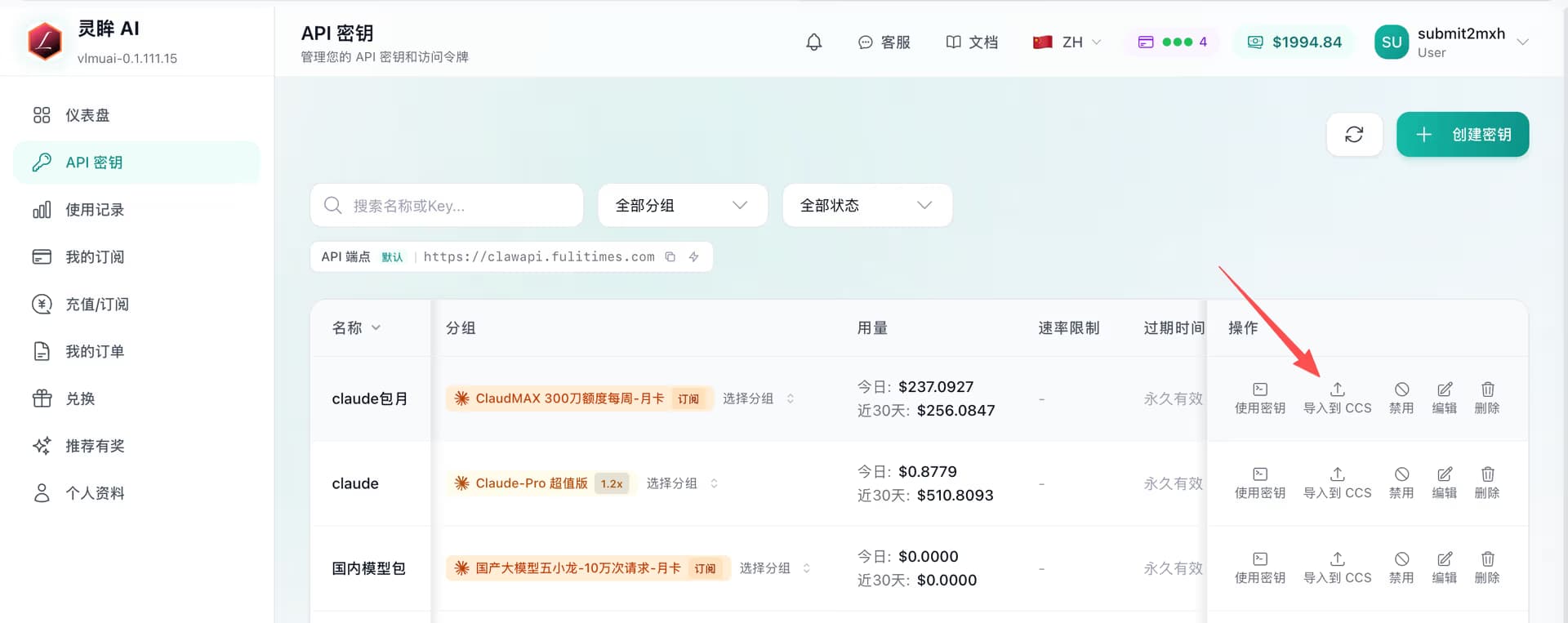
- Der Browser zeigt eine Aufforderung mit der Frage "Dieser Seite erlauben, CC Switch zu öffnen?" — klicken Sie auf "Erlauben / Öffnen"
- CC Switch erkennt und füllt automatisch die LMU AI-
Base URLund Ihren API-Schlüssel aus - Legen Sie diese Konfiguration als aktives Element in CC Switch fest
Die Aufforderung beim ersten Mal
Verschiedene Browser (Chrome / Edge / Safari) formulieren die Bestätigung leicht unterschiedlich, aber alle fragen, ob die externe Anwendung CC Switch gestartet werden soll. Aktivieren Sie "meine Wahl merken", um die Frage künftig zu vermeiden.
Schritt 4 — In Claude Code wirksam machen
CC Switch schreibt die ausgewählte Konfiguration in die settings.json von Claude Code (oder injiziert Umgebungsvariablen beim Start), also:
- Wenn Claude Code bereits geöffnet ist, starten Sie es einmal neu, damit die neue Konfiguration wirksam wird
- Führen Sie danach einfach
claudeaus — keine Notwendigkeit, irgendeine Konfigurationsdatei von Hand zu bearbeiten
Überprüfen Sie mit dem Befehl /status, dass die Base URL https://api.lmuai.com ist.
Häufige Probleme
Die Schaltfläche "Import to CCS" macht nichts
Ursache: Das System hat das URL-Schema von CC Switch nicht registriert.
Lösung:
- Stellen Sie sicher, dass Sie CC Switch vollständig installiert haben (nicht ein entpacktes portables Build direkt ausgeführt)
- Starten Sie CC Switch einmal, beenden Sie es vollständig und klicken Sie dann erneut auf "Import to CCS"
- Falls es unter Windows weiterhin fehlschlägt, suchen Sie in den CC Switch-Einstellungen nach einer Option "Protokoll registrieren / Links zuordnen"
Der Browser hat den Protokollsprung blockiert
Einige Browser blockieren unbekannte Protokolle standardmäßig. Wählen Sie im Dialog "der Domain der Dokumentation / Konsole immer erlauben, Links auf diese Weise zu öffnen."
Sie möchten die Konfiguration manuell hinzufügen
CC Switch unterstützt auch das manuelle Hinzufügen eines benutzerdefinierten Anbieters:
- Name: beliebig (z. B.
LMU AI) - Base URL:
https://api.lmuai.com - API Key: der in der Konsole generierte
sk--Schlüssel
Speichern Sie ihn und legen Sie ihn als aktives Element im Hauptbildschirm fest.
Empfehlungen
- CC Switch kann Schlüssel für mehrere Gruppen / Pläne speichern und mit einem Klick wechseln, was es für Nutzer mit mehreren Plänen besser macht als das Bearbeiten der
settings.json - Im Tray-residenten Modus verbraucht es sehr wenig, daher wird empfohlen, es auf Autostart beim Hochfahren einzustellen
- Wenn Sie hauptsächlich die Befehlszeile verwenden und es Ihnen nichts ausmacht, eine Konfigurationsdatei zu bearbeiten, konfigurieren Sie weiter von Hand gemäß dem Claude Code-Leitfaden — beide haben denselben Effekt
Zuletzt aktualisiert:
Hol dir einen LMU-AI-API-Schlüssel und nutze Claude, Codex und mehr
Kostenlose Registrierung, flexible Tarife. Ein API-Schlüssel für Claude Code, Codex CLI, Cursor, die VS-Code-Erweiterung, OpenCode, Cherry Studio und weitere KI-Tools.
RegistrierenBildgenerierung in Codex App (api-image-Skill)
Mit dem Community-Skill api-image bekommt die Codex App im API-Modus ihre Bildgenerierung zurück — bei LMU AI ohne zusätzliche Konfiguration, Text-zu-Bild, Bild-zu-Bild und Inpainting ganz in normaler Sprache.
OpenCode
Konfigurieren Sie die LMU-AI-API in OpenCode als OpenAI-/Anthropic-kompatibles Backend, um Claude, Codex, GLM und andere Modelle zu nutzen.