Chatbox
Verbinde Chatbox auf jeder Plattform (Windows / macOS / Linux / iOS / Android / Web) mit der LMU AI API — Dual-Protokoll, direkte Überseeverbindung.
Chatbox ist ein Multi-Modell-AI-Chat-Client, der jede Plattform abdeckt — Windows / macOS / Linux / iOS / Android / Web.
Auf dem Handy (iOS / Android)? Hier starten
Die Schritt-für-Schritt-Einrichtung für Chatbox Mobile — einschließlich eines Konfigurations-Screenshots und des Schalters „Netzwerkkompatibilität verbessern“ — steht auf einer eigenen Seite: Chatbox Mobile. Der Rest dieser Seite gilt sowohl für Desktop als auch für Mobil.
Herunterladen und installieren
- Offizielle Website: https://chatboxai.app
- Lade die Version für deine Plattform herunter und installiere sie — für den BYOK-Modus (Bring Your Own Key) wird kein Konto benötigt
Die zwei Protokolle
LMU AI unterstützt zwei Verbindungsprotokolle; wähle eines je nach Modelltyp:
| Protokoll | Modelle | API-Host | API-Pfad |
|---|---|---|---|
| Claude API (Anthropic Compatible) | Claude-Modelle, chinesische Modelle (DeepSeek, Qwen, GLM, Kimi usw.) | https://api.lmuai.com | Standard ist in Ordnung |
| OpenAI Responses API Compatible | OpenAI-Modelle (GPT-5.6 / GPT-5.5 usw.) | https://api.lmuai.com | /responses |
Der API-Host enthält niemals /v1
Chatbox hängt den Pfad automatisch an, wenn es eine Anfrage stellt, also trage den API-Host immer nur bis zur Domain ein — füge kein /v1 hinzu. Zum Beispiel wird das OpenAI-Responses-Protokoll am Ende zu https://api.lmuai.com/v1/responses.
Den Einstiegspunkt zum Hinzufügen eines Anbieters öffnen
Beide Protokolle werden vom selben Einstiegspunkt aus konfiguriert:
Öffne Chatbox → Einstellungen unten links → gehe zu Modellanbieter → klicke unten auf Hinzufügen.
Öffne Chatbox → tippe oben links auf das Menü-Symbol ☰, um die Seitenleiste zu öffnen → tippe auf Einstellungen → gehe zu Modellanbieter → tippe unten auf Hinzufügen.
Sobald du auf dem Konfigurationsbildschirm bist, entsprechen die Felder eins zu eins der Desktop-Version (auf dem Handy sind sie mit API Host und API Path beschriftet); fülle sie gemäß Methode 1 / Methode 2 unten aus.
Mobil hat eine eigene Schritt-für-Schritt-Anleitung
Der mobile Ablauf — mit einem Konfigurations-Screenshot, dem Schalter „Netzwerkkompatibilität verbessern“ und der Überprüfung der zusammengesetzten Adresse — ist als eigenständige Seite dokumentiert: Chatbox Mobile.
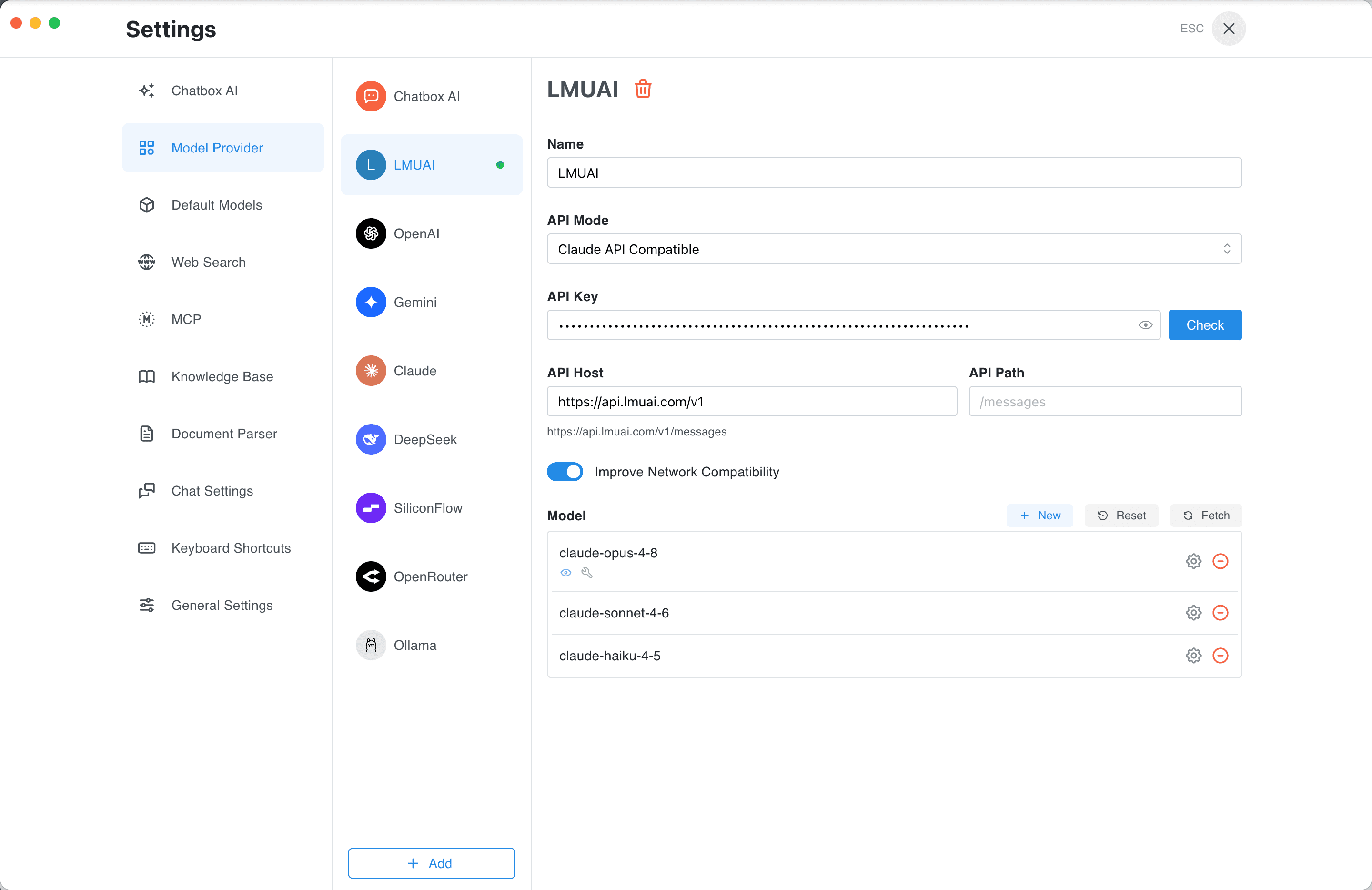
Methode 1: Anthropic-Protokoll (Claude und chinesische Modelle)
Schritt 1 — Einen Anbieter erstellen
Nachdem du das Fenster für einen neuen Anbieter über den obigen Einstiegspunkt geöffnet hast:
- API-Modus: wähle
Claude API (Anthropic Compatible) - Name: beliebig (z. B.
LMU AI)
Schritt 2 — Die API-Details eintragen
-
API-Host: trage die LMU AI API-Adresse ein (ohne
/v1)https://api.lmuai.com -
API-Key: trage den in der Konsole generierten
sk--Schlüssel ein
Schritt 3 — Modelle hinzufügen
Die Standardliste von Chatbox enthält möglicherweise nicht die neuesten Modelle, daher musst du sie manuell hinzufügen. Suche auf der Anbietereinstellungsseite den Abschnitt Modelle → klicke auf Neu / Modell hinzufügen und gib die Modell-ID ein, zum Beispiel:
claude-opus-5claude-sonnet-5claude-haiku-4-5deepseek-v4-proqwen3.8-max-previewglm-5.2kimi-k3
Die vollständige Liste der verfügbaren Modelle findest du in der Modellgalerie.
Methode 2: OpenAI-Protokoll (GPT-Modelle)
Voraussetzungen
Du musst eine dieser Bedingungen erfüllen:
- Du hast einen GPT-Tarif abonniert
- Du verwendest die nutzungsbasierte Abrechnung und hast in der LMU AI-Konsole die GPT-Gruppe ausgewählt
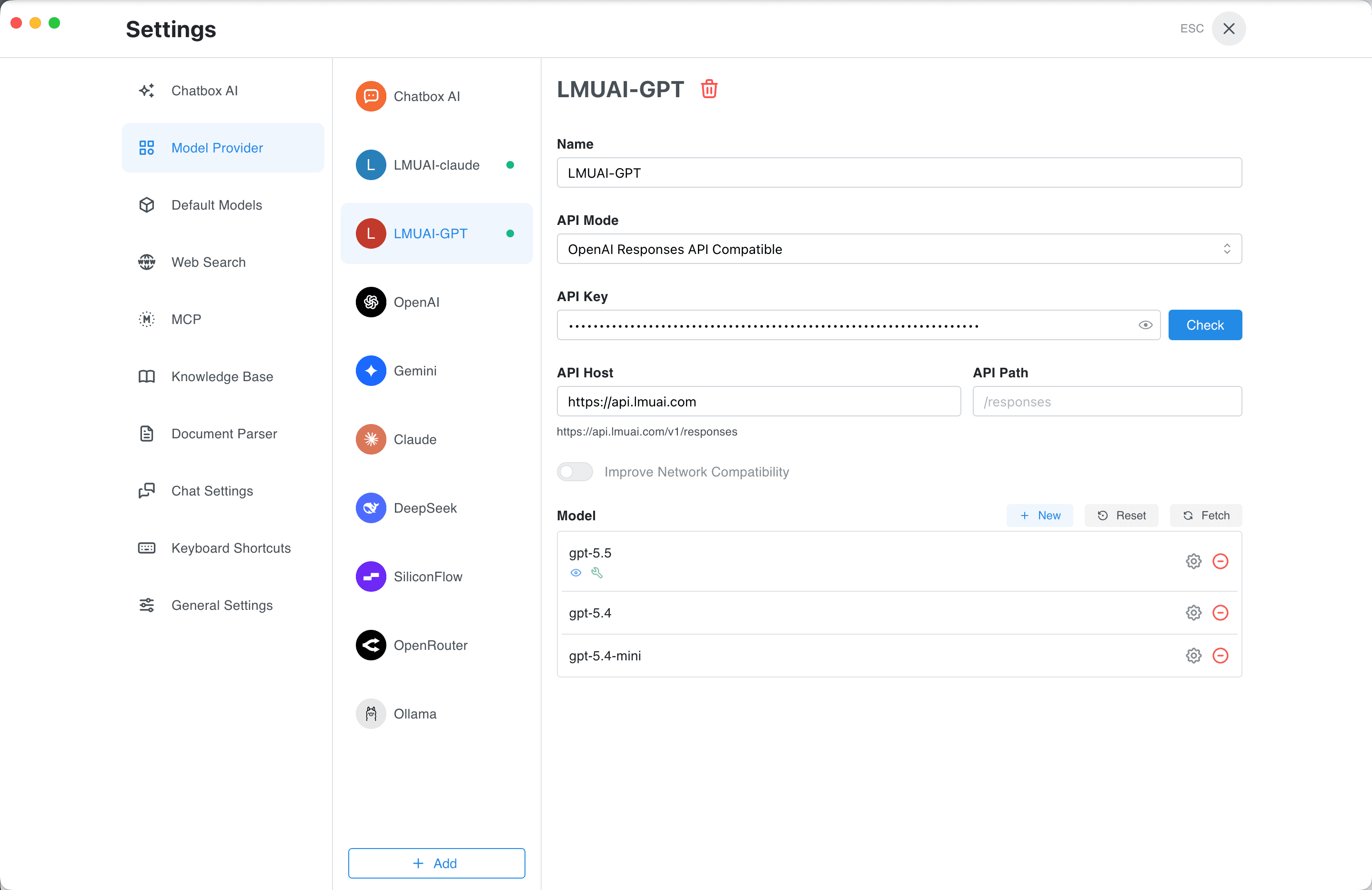
Schritt 1 — Einen Anbieter erstellen
Nachdem du das Fenster für einen neuen Anbieter über den obigen Einstiegspunkt geöffnet hast:
- API-Modus: wähle
OpenAI Responses API Compatible(nichtOpenAI API Compatible) - Name: beliebig (z. B.
LMUAI-GPT)
Schritt 2 — Die API-Details eintragen
| Feld | Wert |
|---|---|
| API-Key | Der in der Konsole generierte sk--Schlüssel |
| API-Host | https://api.lmuai.com |
| API-Pfad | /responses |
Chatbox fügt Host, /v1 und Pfad automatisch zur vollständigen Anfrageadresse https://api.lmuai.com/v1/responses zusammen, und die vollständig zusammengesetzte URL wird live unter den Feldern angezeigt.
Sobald wie oben ausgefüllt, sieht der Bildschirm so aus:
Schritt 3 — Modelle hinzufügen
Klicke im Abschnitt Modelle auf Neu und gib die Modell-ID ein:
gpt-5.6-solgpt-5.6-terragpt-5.6-lunagpt-5.5gpt-5.4gpt-5.2
Verwendung
Zurück auf dem Hauptbildschirm klicke oben auf die Modellauswahl, wechsle zu dem gerade hinzugefügten Anbieter und Modell und beginne zu chatten.
Ein Schlüssel funktioniert mit beiden Protokollen
Der LMU AI API-Schlüssel unterstützt sowohl das Anthropic- als auch das OpenAI-Protokoll. Der API-Host ist bei beiden https://api.lmuai.com — nur der API-Modus und der API-Pfad unterscheiden sich. Wenn du sowohl Claude / chinesische Modelle als auch GPT verwenden möchtest, füge einfach wie oben beschrieben je einen Anbieter hinzu; du kannst denselben Schlüssel für beide verwenden.
Häufige Probleme
Muss der API-Host /v1 enthalten?
Nein. Trage im Feld Chatbox API-Host immer nur bis zur Domain ein: https://api.lmuai.com.
Chatbox hängt /v1 selbst an:
- Anthropic-Protokoll: wird zu
https://api.lmuai.com/v1/messages - OpenAI-Responses-Protokoll: setze den Pfad auf
/responses, was zuhttps://api.lmuai.com/v1/responseswird
Wenn du im Host ein zusätzliches /v1 hinzufügst, erhältst du einen fehlerhaften 404-Pfad wie …/v1/v1/....
Warum OpenAI Responses statt des einfachen OpenAI API Compatible wählen?
Chatbox' OpenAI API Compatible verwendet den älteren Endpunkt /chat/completions; das OpenAI-Protokoll von LMU AI verwendet die neuere Responses API (/v1/responses), du musst also hier OpenAI Responses API Compatible wählen und den API-Pfad auf /responses setzen.
Die Modellliste von Chatbox enthält nicht Claude Opus 5 / GPT-5.6?
Die integrierte Voreinstellungsliste von Chatbox wird mit Verzögerung aktualisiert, daher müssen neue Modelle manuell über „Modell hinzufügen“ in der Anbieterkonfiguration ergänzt werden — gib einfach die entsprechende Modell-ID ein. Verfügbare Modelle findest du in der Modellgalerie.
Änderungen werden nicht übernommen?
Nach dem Speichern empfehlen wir, den Chatbox-Client einmal neu zu starten oder das Modell im Chat-Bildschirm neu auszuwählen.
401 / 403 Fehler?
Prüfe der Reihe nach:
- Ist der API-Key der in der LMU AI-Konsole generierte
sk--Schlüssel (kein offizieller Anthropic- / OpenAI-Schlüssel)? - Ist der API-Host falsch (beide Protokolle verwenden
https://api.lmuai.com, keiner mit/v1; prüfe beim OpenAI-Protokoll auch, dass der API-ModusOpenAI Responses API Compatibleist und der API-Pfad/responses)? - Enthält dein aktueller Tarif / deine Abrechnungsgruppe das Modell, das du aufrufst?
Zuletzt aktualisiert:
Hol dir einen LMU-AI-API-Schlüssel und nutze Claude, Codex und mehr
Kostenlose Registrierung, flexible Tarife. Ein API-Schlüssel für Claude Code, Codex CLI, Cursor, die VS-Code-Erweiterung, OpenCode, Cherry Studio und weitere KI-Tools.
RegistrierenCherry Studio
Verbinden Sie Cherry Studio mit der LMU AI API und richten Sie Kanäle für Claude, chinesische und OpenAI-Modelle ein – mit direkter Auslandsverbindung.
Chatbox Mobile
Chatbox Mobile (iOS / Android) mit LMU AI verbinden: Model Provider über das ☰-Menü öffnen und den API Host für beide Protokolle festlegen — direkte Verbindung aus dem Ausland.