IDEA Kilo Code
Verbinden Sie sich über das Kilo-Code-Plugin in IntelliJ IDEA mit der LMU-AI-API — Claude verwendet das Anthropic-Protokoll, GPT verwendet das Responses-Protokoll.
Plugin installieren
- Öffnen Sie IntelliJ IDEA und gehen Sie zu Settings → Plugins → Marketplace
- Suchen Sie nach Kilo Code und klicken Sie auf Installieren, sobald Sie das Plugin gefunden haben
- Starten Sie IDEA nach Abschluss der Installation neu
Plugin konfigurieren
Öffnen Sie das Einstellungsfenster von Kilo Code und wählen Sie die Option, die zum Typ des Modells passt, das Sie verwenden möchten:
Funktioniert für alle Claude- und chinesischen Modelle, wie claude-opus-5, claude-sonnet-5, qwen3.8-max-preview, deepseek-v4-pro, glm-5.2 und kimi-k3.
| Feld | Wert |
|---|---|
| API Provider | Anthropic |
| Anthropic API Key | der in der LMU-AI-Konsole generierte sk--Schlüssel |
| Use custom base URL | ✅ aktiviert |
| Base URL | https://api.lmuai.com |
| Model | die neuesten Modelle wie claude-opus-5, qwen3.7-max usw. |
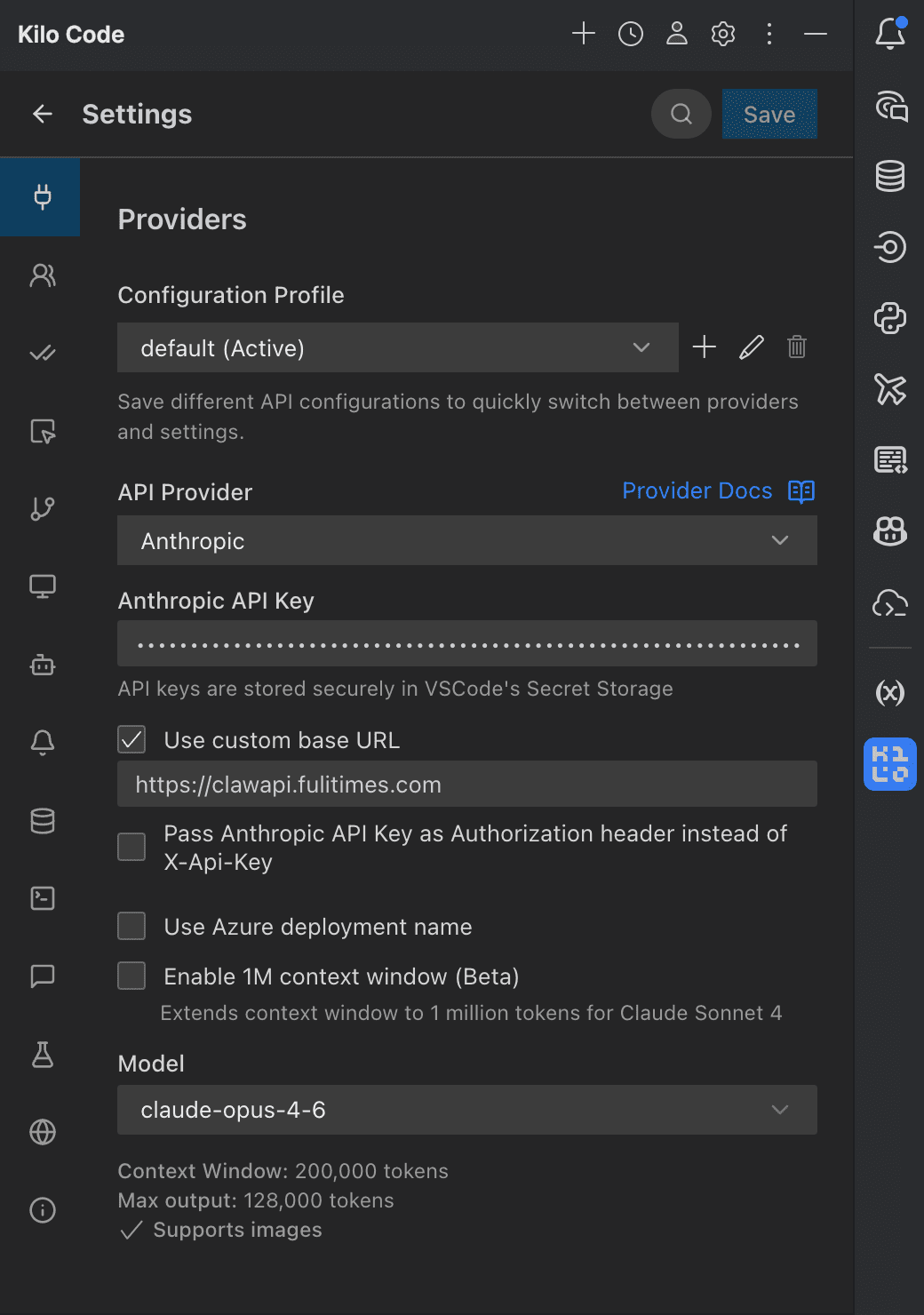
Sie müssen Use custom base URL aktivieren, andernfalls fragt das Plugin den offiziellen Anthropic-Endpunkt anstelle des LMU-AI-Relays an.
Funktioniert für alle OpenAI-Modelle, wie gpt-5.6-sol, gpt-5.6-terra, gpt-5.5 und gpt-5.4.
| Feld | Wert |
|---|---|
| API Provider | OpenAI Compatible (Responses) |
| Base URL | https://api.lmuai.com/v1 |
| API Key | der in der LMU-AI-Konsole generierte sk--Schlüssel |
| Model | z. B. gpt-5.5 |
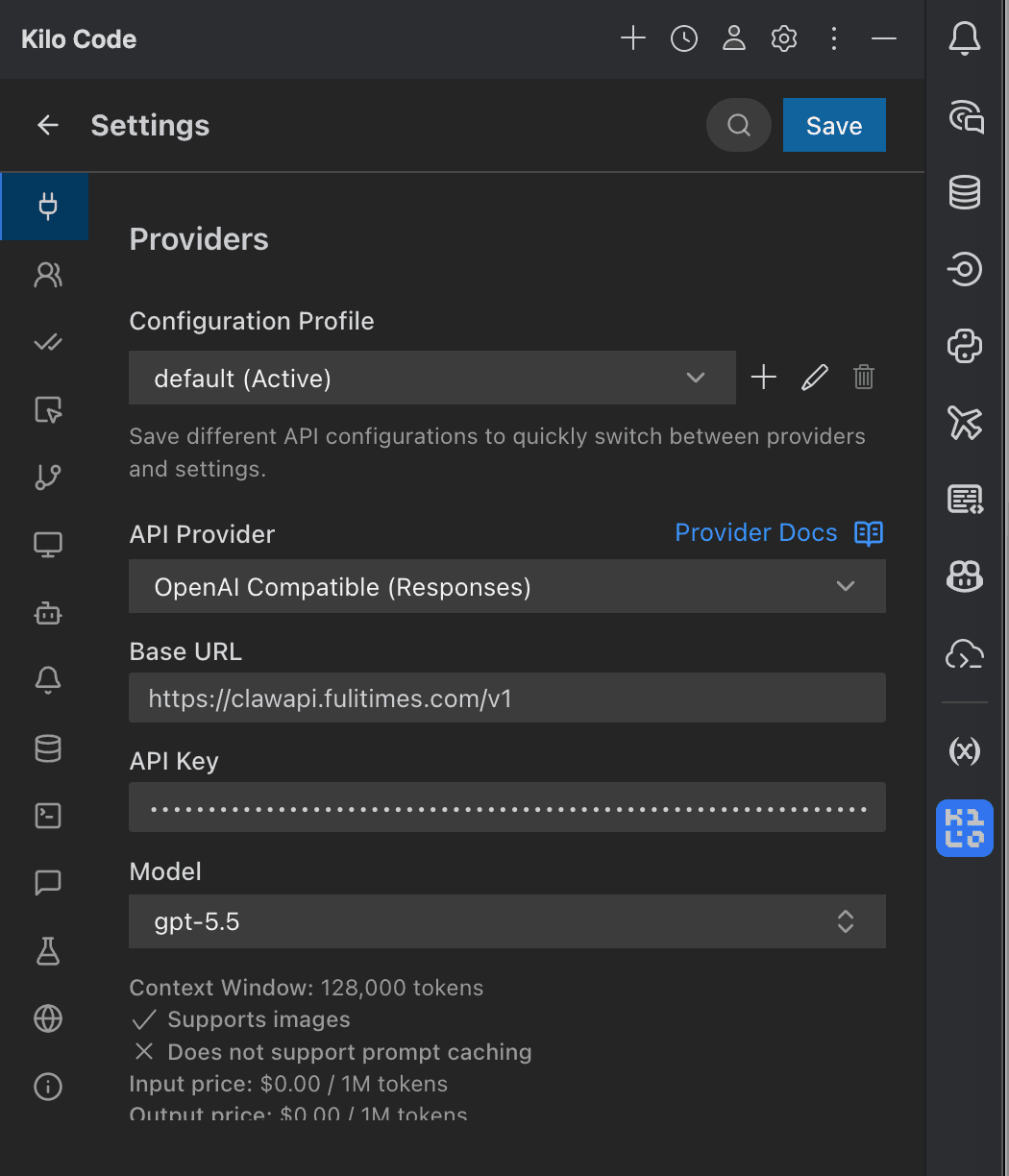
Die Base URL für OpenAI-Modelle muss auf /v1 enden, anders als beim Anthropic-Protokoll (kein /v1) — verwechseln Sie die beiden nicht.
Modellnamen-Referenz
Sie sind sich nicht sicher, welches Modell Sie eingeben sollen? Gehen Sie zur Modellgalerie, um jede verfügbare Modell-ID zu sehen und sie mit einem Klick zu kopieren.
Hinweise
- Verwendung von Claude / chinesischen Modellen → wählen Sie das
Anthropic-Protokoll, mit der Base URLhttps://api.lmuai.com(kein/v1) - Verwendung von OpenAI-Modellen → wählen Sie das Protokoll
OpenAI Compatible (Responses), mit der Base URLhttps://api.lmuai.com/v1(mit/v1) - Geben Sie für den API-Schlüssel unter beiden Protokollen den in der LMU-AI-Konsole generierten
sk--Schlüssel ein - Sobald die Konfiguration abgeschlossen ist, klicken Sie oben rechts auf Save, um die Einstellungen zu speichern und mit der Nutzung zu beginnen
Zuletzt aktualisiert:
Hol dir einen LMU-AI-API-Schlüssel und nutze Claude, Codex und mehr
Kostenlose Registrierung, flexible Tarife. Ein API-Schlüssel für Claude Code, Codex CLI, Cursor, die VS-Code-Erweiterung, OpenCode, Cherry Studio und weitere KI-Tools.
RegistrierenWorkBuddy
Verbinden Sie WorkBuddy über ein benutzerdefiniertes OpenAI-kompatibles Modell mit dem LMU-AI-Relay — legen Sie Base-URL und sk-Schlüssel fest, um Claude, GPT und chinesische Modelle aufzurufen.
Obsidian
Verbinde Obsidian mit der LMU AI API — konfiguriere die Plugins Claudian und Copilot, um Claude und chinesische große Modelle in deinen Notizen ohne Proxy zu nutzen.