Obsidian
Verbinde Obsidian mit der LMU AI API — konfiguriere die Plugins Claudian und Copilot, um Claude und chinesische große Modelle in deinen Notizen ohne Proxy zu nutzen.
Obsidian ist eine Wissensmanagement- und Notiz-App, die auf lokalen Markdown-Dateien basiert und häufig verwendet wird, um eine persönliche Wissensdatenbank, bidirektional verlinkte Notizen und ein „zweites Gehirn“ aufzubauen. Mit Community-Plugins kannst du die Claude API direkt in deinen Notizen aufrufen, für KI-gestütztes Schreiben, Inhaltsorganisation, Wissensdatenbank-Fragen und Codegenerierung.
Diese Seite behandelt zwei beliebte Plugins zum Verbinden mit der LMU AI API — wähle das, das zu deinen Bedürfnissen passt:
| Plugin | Engine | Am besten geeignet für |
|---|---|---|
| Claudian | Claude Code CLI | Nutzer, die bereits Claude Code verwenden und einen KI-Agenten direkt in ihren Notizen aufrufen möchten |
| Copilot | Direkte API | Wer leichtgewichtigen Chat und Wissensdatenbank-Fragen ohne Installation eines Kommandozeilen-Tools möchte |
Voraussetzung: Community-Plugins aktivieren
Beide Plugins sind Community-Plugins, daher musst du die Community-Plugin-Funktion aktivieren, bevor du sie installierst.
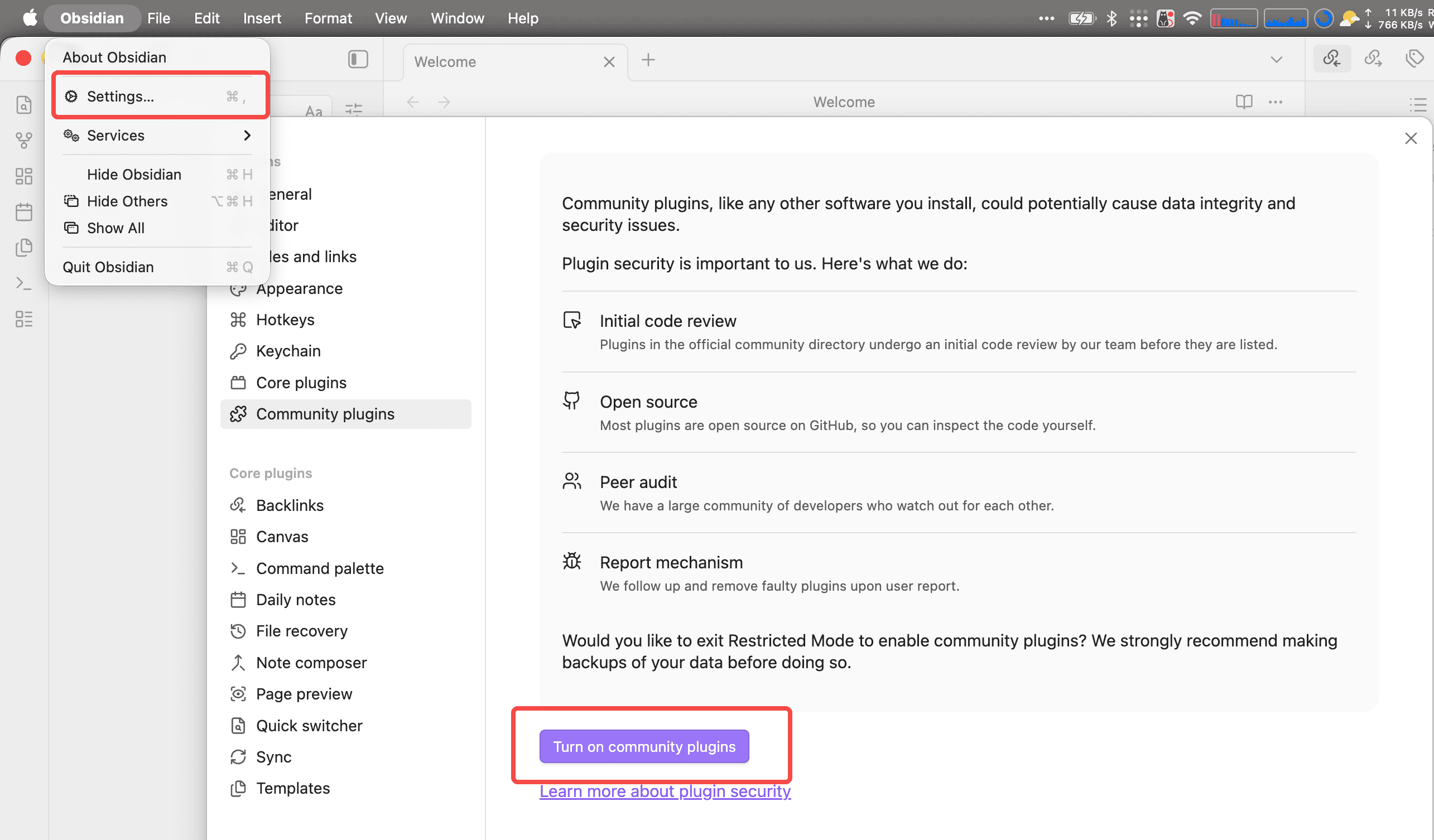
Öffne Obsidian → das Menü oben links Obsidian → Settings (oder das Tastenkürzel Cmd/Ctrl + ,), gehe zu Community plugins und klicke auf Turn on community plugins:
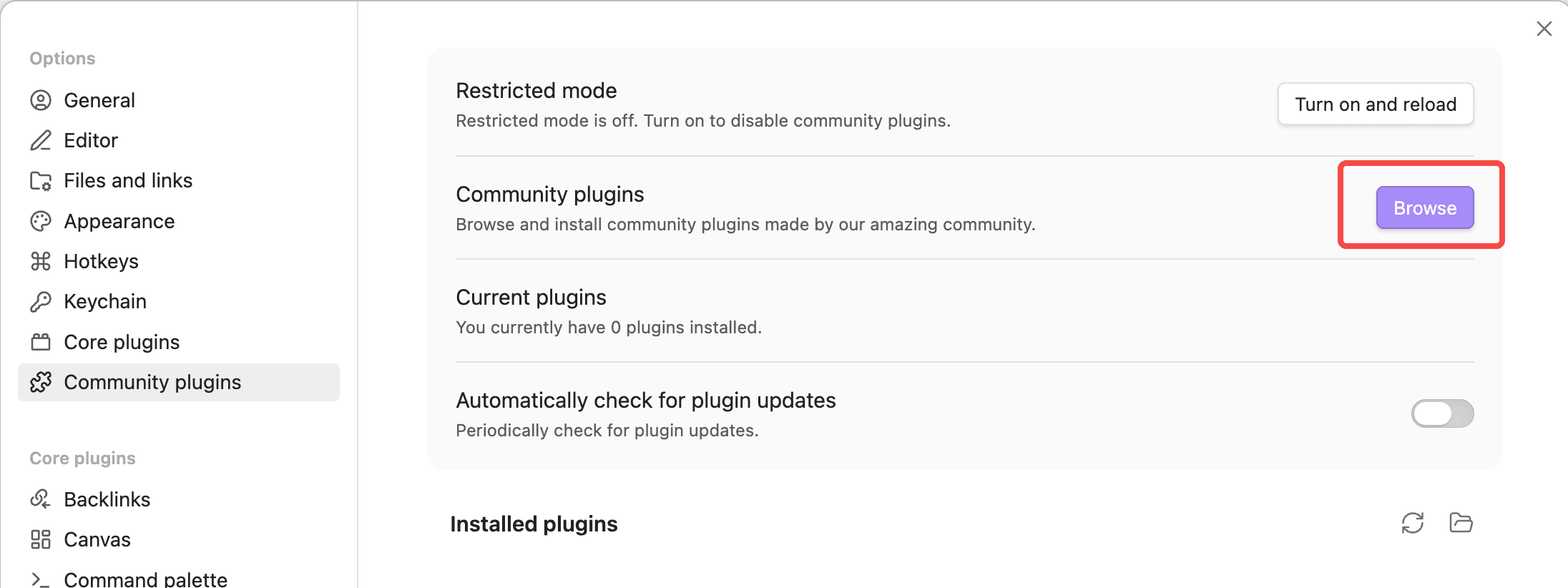
Nach der Aktivierung klicke auf die Schaltfläche Browse rechts auf der Seite Community plugins, um den Plugin-Marktplatz zu öffnen:
Claudian-Plugin: Die Claude API in Obsidian verwenden
Claudian bettet KI-Coding-Agenten wie Claude Code und Codex in die Obsidian-Seitenleiste ein. Dein gesamter Vault wird zum Arbeitsverzeichnis des Agenten, mit Unterstützung für Datei-Lese-/Schreibzugriff, Suche, @mention, Slash-Befehle und mehr.
Der Claude-Modus von Claudian ruft im Hintergrund die Claude Code CLI auf, installiere also zuerst dieses Kommandozeilen-Tool und verbinde dich dann über eine der beiden folgenden Methoden mit der LMU AI API.
Schritt 1 — Die Claude Code CLI installieren
Claudian ruft den lokalen claude-Befehl auf, daher musst du zuerst die Claude Code CLI installieren: Führe nach der Installation von Node.js npm install -g @anthropic-ai/claude-code aus (ausführliche Schritte findest du in der Claude Code CLI-Konfigurationsanleitung).
Dieser Schritt behandelt nur die Installation; die LMU AI API wird in Schritt 3 konfiguriert.
Schritt 2 — Das Claudian-Plugin installieren
Suche im Plugin-Marktplatz (Browse) nach Claudian, klicke auf Install und dann auf Enable, sobald die Installation abgeschlossen ist.
Claudian nicht zu finden?
Wenn der Marktplatz Claudian noch nicht auflistet, kannst du es über das BRAT-Plugin von GitHub installieren: Installiere und aktiviere zuerst Obsidian42 - BRAT über Browse, führe dann den Befehl BRAT: Add a beta plugin for testing aus und gib die Repository-URL https://github.com/YishenTu/claudian ein.
Schritt 3 — Die LMU AI API konfigurieren (eine auswählen)
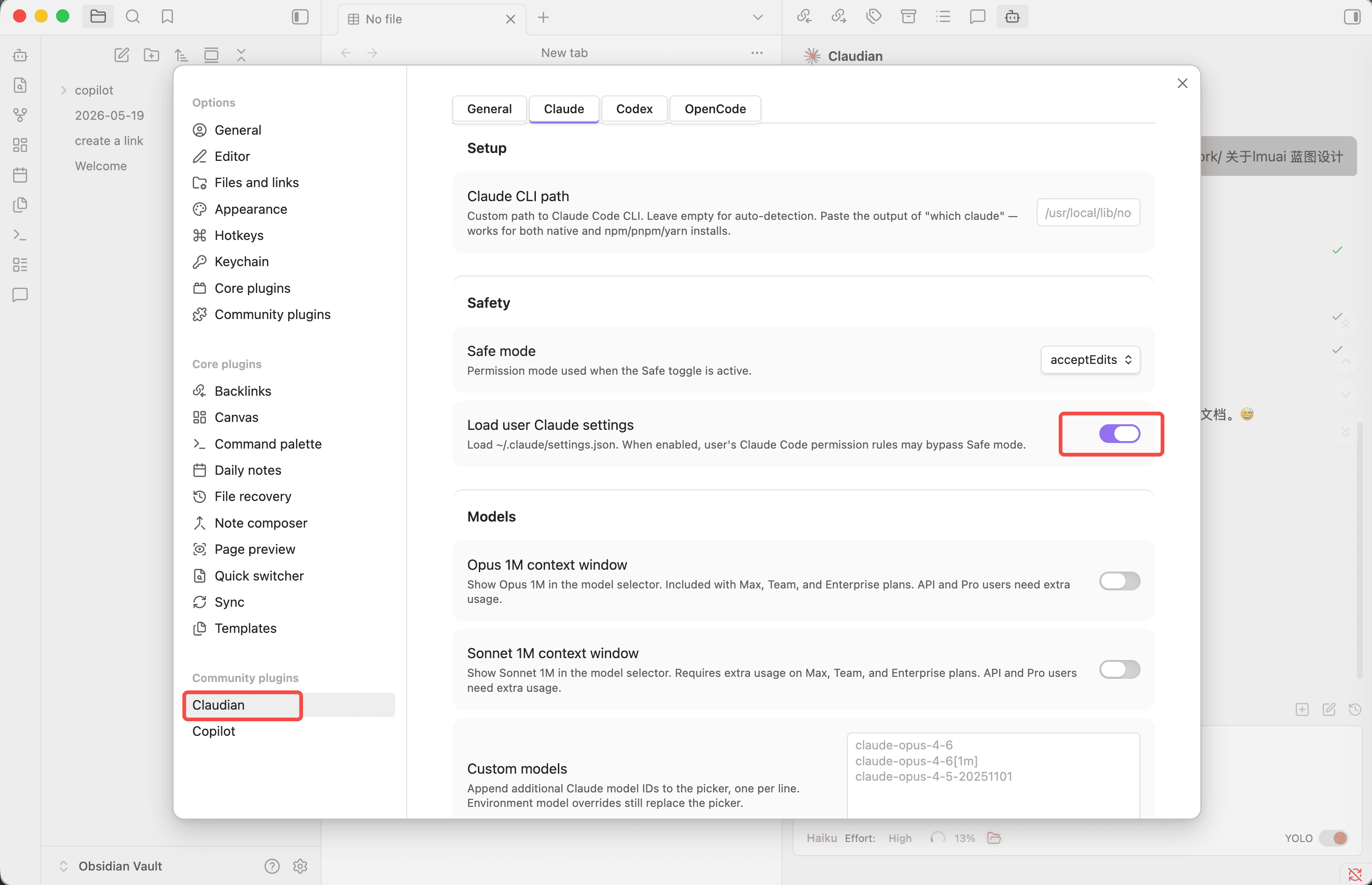
Gehe zum Tab Settings → Claudian → Claude und gib die LMU AI Base URL und den Schlüssel mit einer der beiden folgenden Methoden ein.
Am besten für Nutzer, die die Claude Code CLI bereits konfiguriert haben. Schreibe zuerst die LMU-AI-Konfiguration in ~/.claude/settings.json:
{
  "env": {
    "ANTHROPIC_BASE_URL": "https://api.lmuai.com",
    "ANTHROPIC_AUTH_TOKEN": "sk-your-lmu-ai-api-key",
    "API_TIMEOUT_MS": "3000000",
    "CLAUDE_CODE_ATTRIBUTION_HEADER": "0"
  }
}
Aktiviere dann den Schalter Load user Claude settings im Claude-Tab, und Claudian lädt diese Datei, sodass Base URL, Schlüssel und Modelleinstellungen alle wirksam werden.
Keine Notwendigkeit, ~/.claude/settings.json zu erstellen — gib die Umgebungsvariablen direkt in den Plugin-Einstellungen ein.
Scrolle im Claude-Tab nach unten zum Abschnitt Environment und füge Folgendes Zeile für Zeile in das Feld Custom variables ein (ersetze den Schlüssel durch deinen eigenen):
ANTHROPIC_BASE_URL: https://api.lmuai.com
ANTHROPIC_AUTH_TOKEN: sk-your-lmu-ai-api-key
ANTHROPIC_MODEL: claude-haiku-4-5
CLAUDE_CODE_USE_BEDROCK=1
CLAUDE_CODE_ATTRIBUTION_HEADER: 0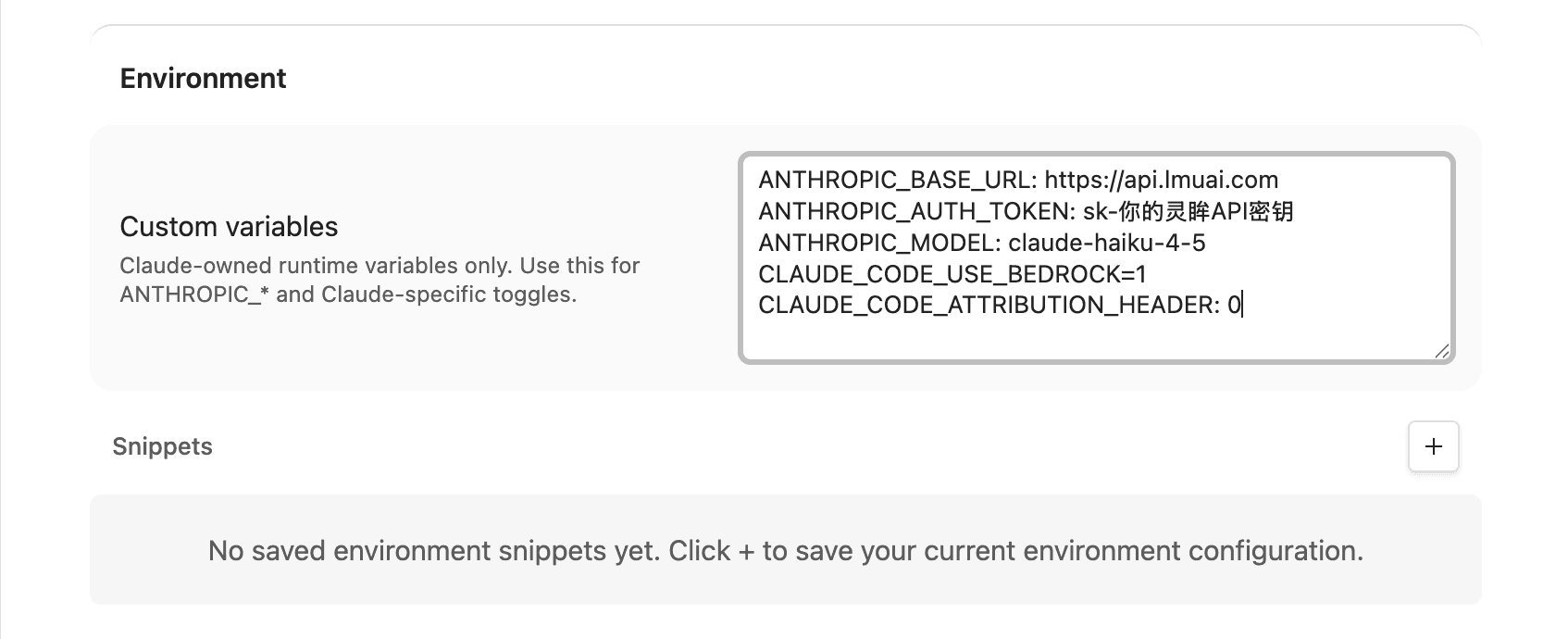
ANTHROPIC_MODEList das Standardmodell; du kannst es durch eine andere LMU-AI-Modell-ID ersetzen- Diese Methode erfordert nicht, Load user Claude settings zu aktivieren
- Klicke auf das + neben Snippets, um die aktuellen Umgebungsvariablen als Snapshot zu speichern, um später leicht wechseln zu können
Weitere optionale Einstellungen:
| Einstellung | Beschreibung |
|---|---|
| Claude CLI path | Leer lassen für automatische Erkennung. Wenn du Claude CLI not found siehst, führe in deinem Terminal which claude aus (unter Windows where claude) und füge den ausgegebenen Pfad ein |
| Safe mode | Der Berechtigungsmodus; belasse ihn bei acceptEdits (empfohlen) |
| Custom models | Füge LMU-AI-Modell-IDs jeweils eine pro Zeile hinzu, damit sie im Modell-Auswahlmenü erscheinen, z. B. qwen3.8-max-preview, claude-opus-5 |
Schritt 4 — Loslegen
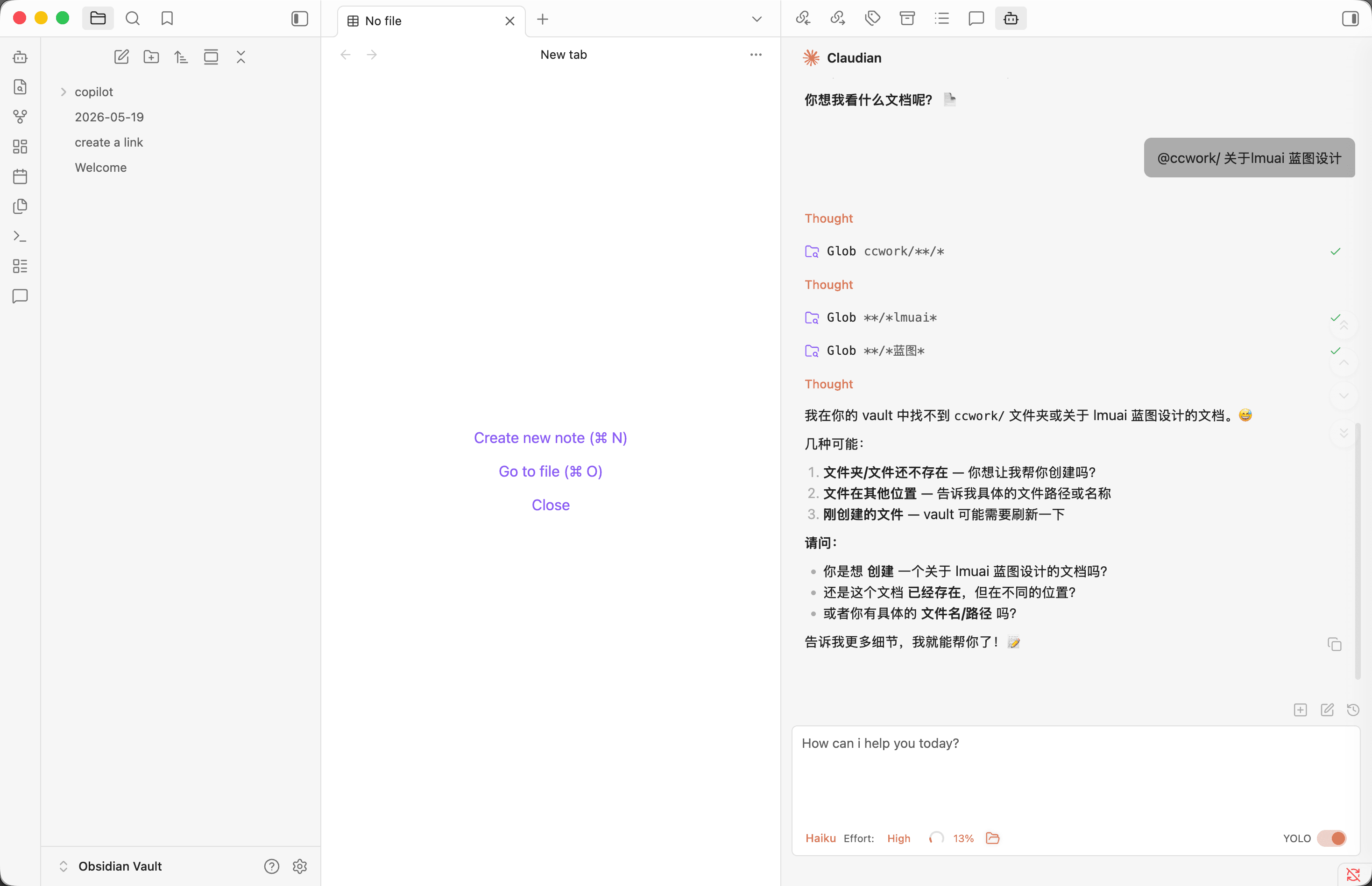
Klicke auf das Claudian-Symbol in der linken Seitenleiste (oder nutze die Befehlspalette), um die Chat-Seitenleiste zu öffnen; wähle unten ein Modell aus, und du kannst neben deinen Notizen mit der KI chatten und sie Dokumente in deinem Vault lesen und schreiben lassen:
Chinesische Modelle verwenden
LMU AI unterstützt chinesische Modelle wie Qwen, DeepSeek und GLM. Wechsle, indem du die Modell-ID in die Konfiguration aus Schritt 3 einträgst: Für Methode A füge "model": "qwen3.6-plus" zu settings.json hinzu; für Methode B ändere den Wert von ANTHROPIC_MODEL. Wenn du Modell-IDs jeweils eine pro Zeile unter Custom models hinzufügst, erscheinen sie ebenfalls im Modell-Auswahlmenü. Die vollständige Liste der Modell-IDs findest du in der Modellgalerie.
Copilot-Plugin: Die Claude API in Obsidian verwenden
Copilot ist das beliebteste KI-Assistenten-Plugin für Obsidian und unterstützt Chat, Wissensdatenbank-Fragen, Notizzusammenfassung und mehr. Es ermöglicht dir, benutzerdefinierte Modelle hinzuzufügen, und verbindet sich direkt mit der LMU AI API, ohne dass ein Kommandozeilen-Tool installiert werden muss.
Schritt 1 — Das Copilot-Plugin installieren
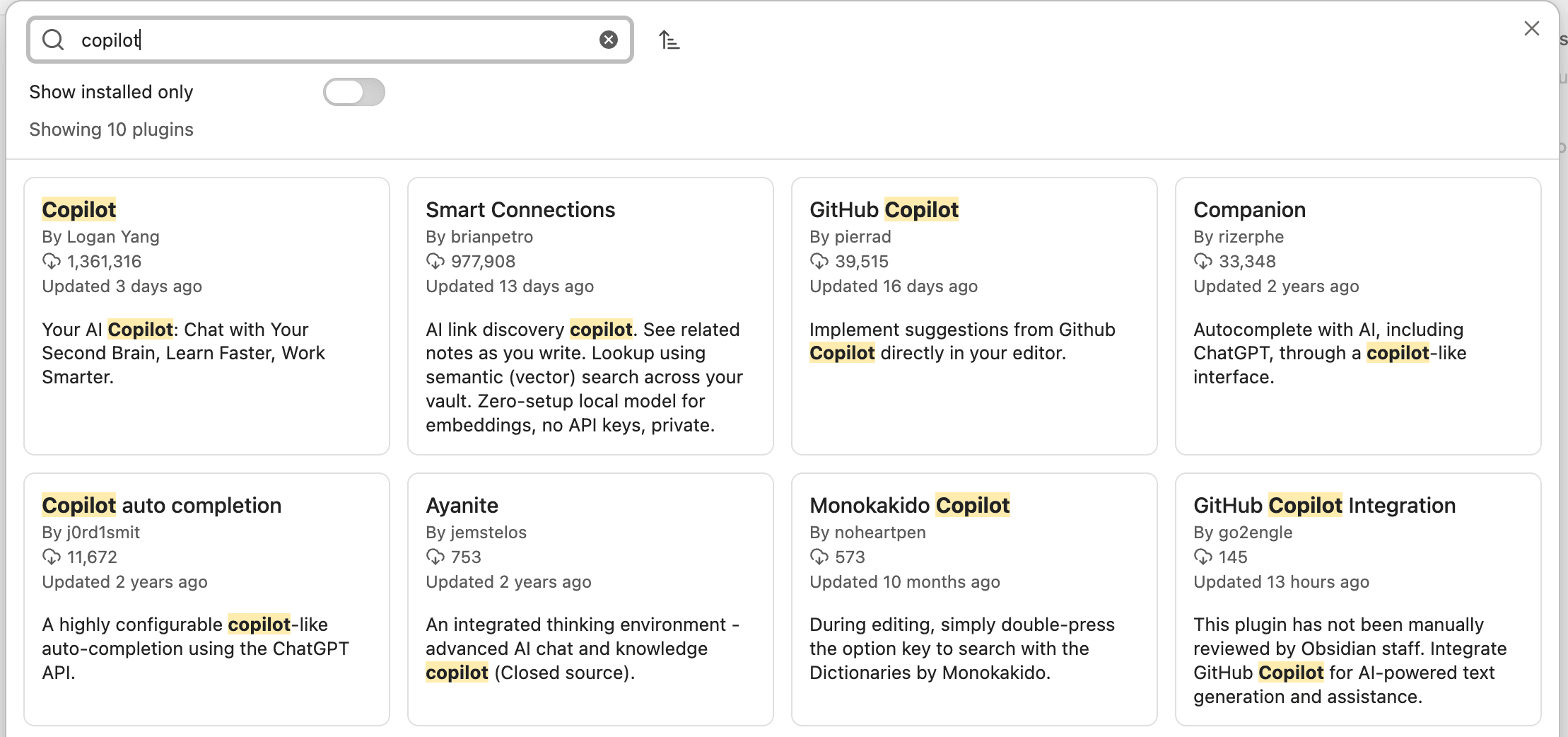
Suche im Plugin-Marktplatz (Browse) nach Copilot und wähle das Copilot von Logan Yang (das erste Ergebnis), klicke dann auf Install und Enable:
Schritt 2 — Ein benutzerdefiniertes Modell hinzufügen
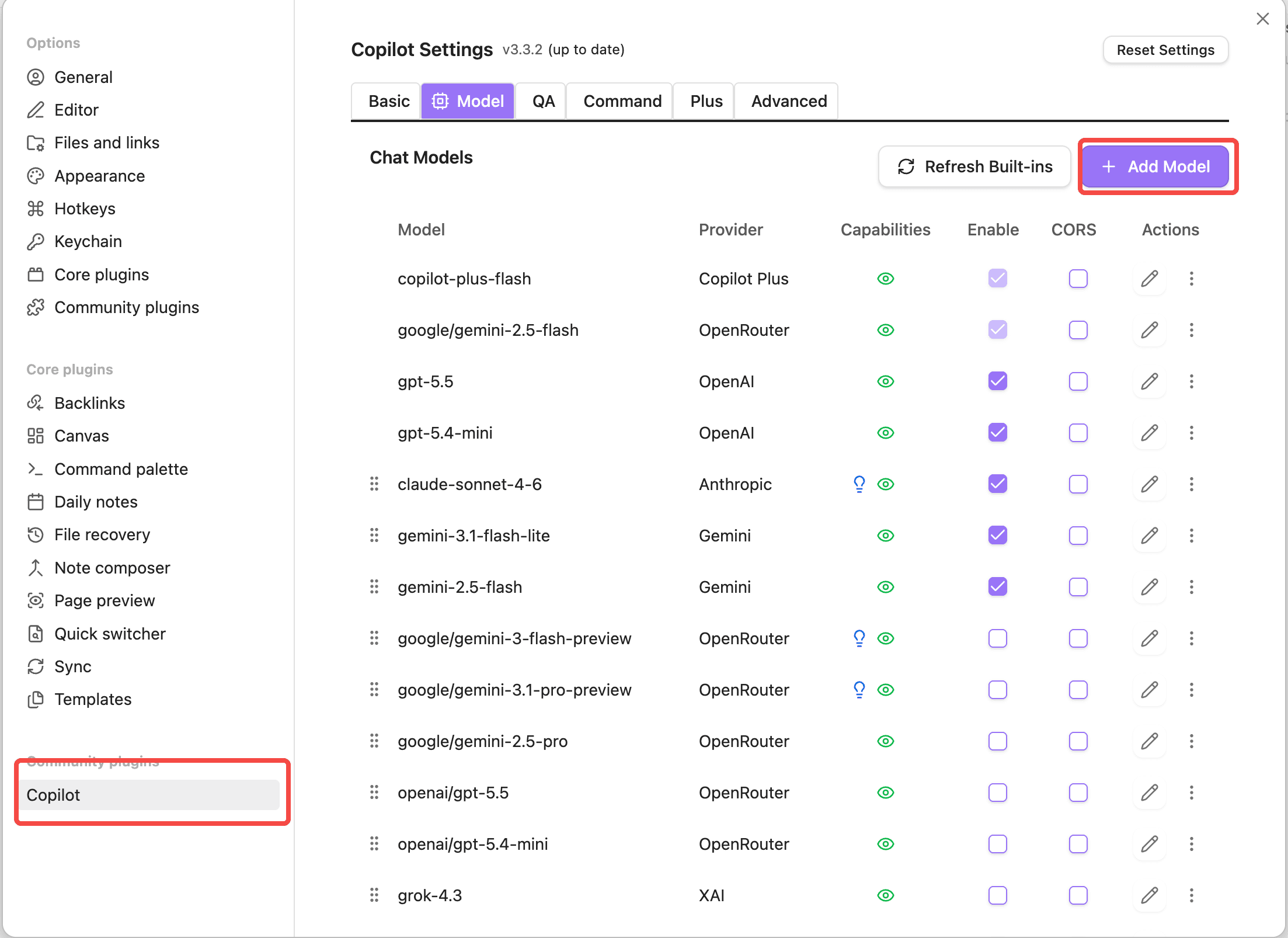
Gehe zum Tab Settings → Copilot → Model und klicke oben rechts auf + Add Model:
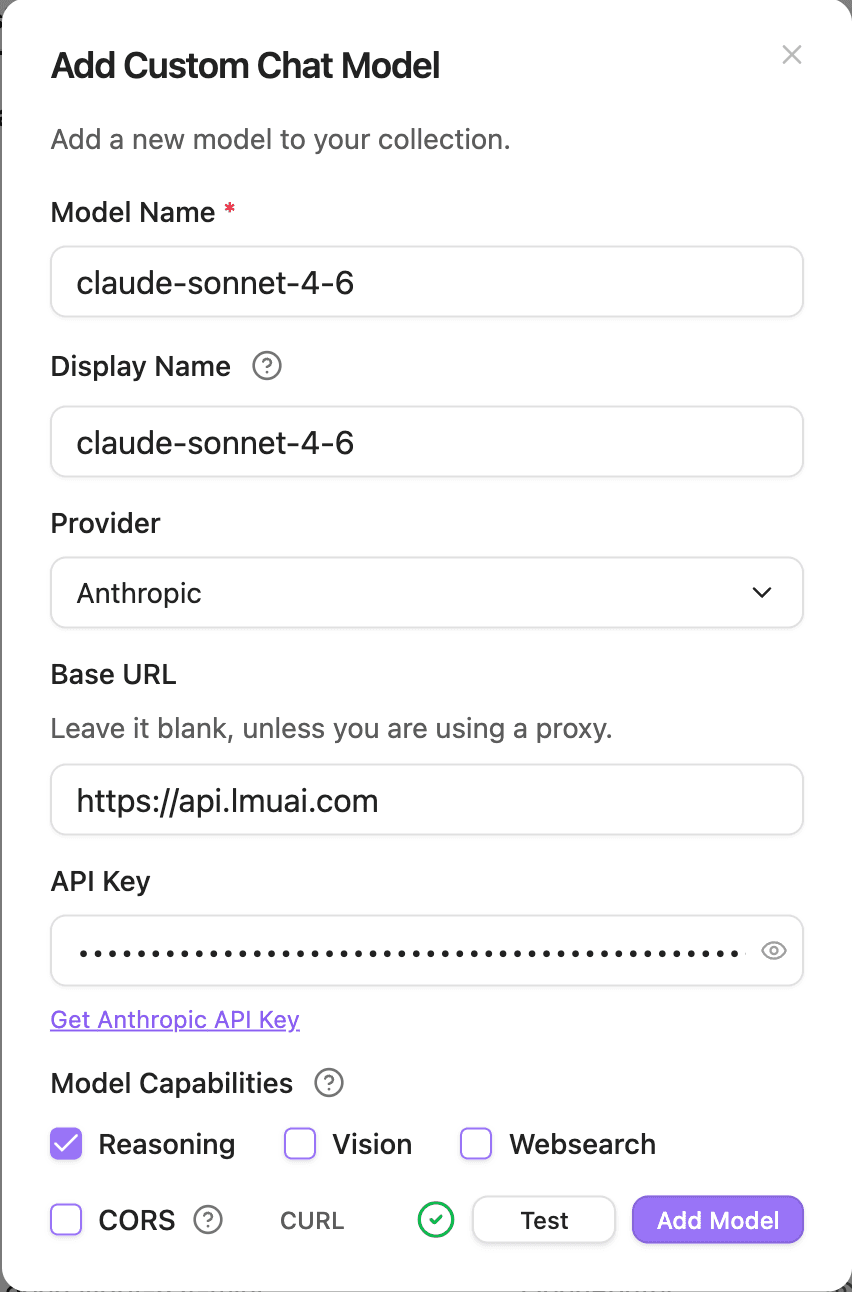
Fülle im Dialog Add Custom Chat Model Folgendes aus:
| Feld | Wert |
|---|---|
| Model Name | eine LMU-AI-Modell-ID, z. B. claude-sonnet-5 |
| Display Name | der Anzeigename; kann derselbe wie Model Name sein |
| Provider | wähle Anthropic |
| Base URL | https://api.lmuai.com |
| API Key | der in der LMU-AI-Konsole generierte sk--Schlüssel |
| Model Capabilities | je nach Fähigkeiten des Modells ankreuzen; für die Claude-Serie kannst du Reasoning ankreuzen |
Wenn fertig, klicke auf Test, um zu überprüfen; ein grünes Häkchen bedeutet, dass die Verbindung erfolgreich war, klicke dann auf Add Model, um zu speichern:
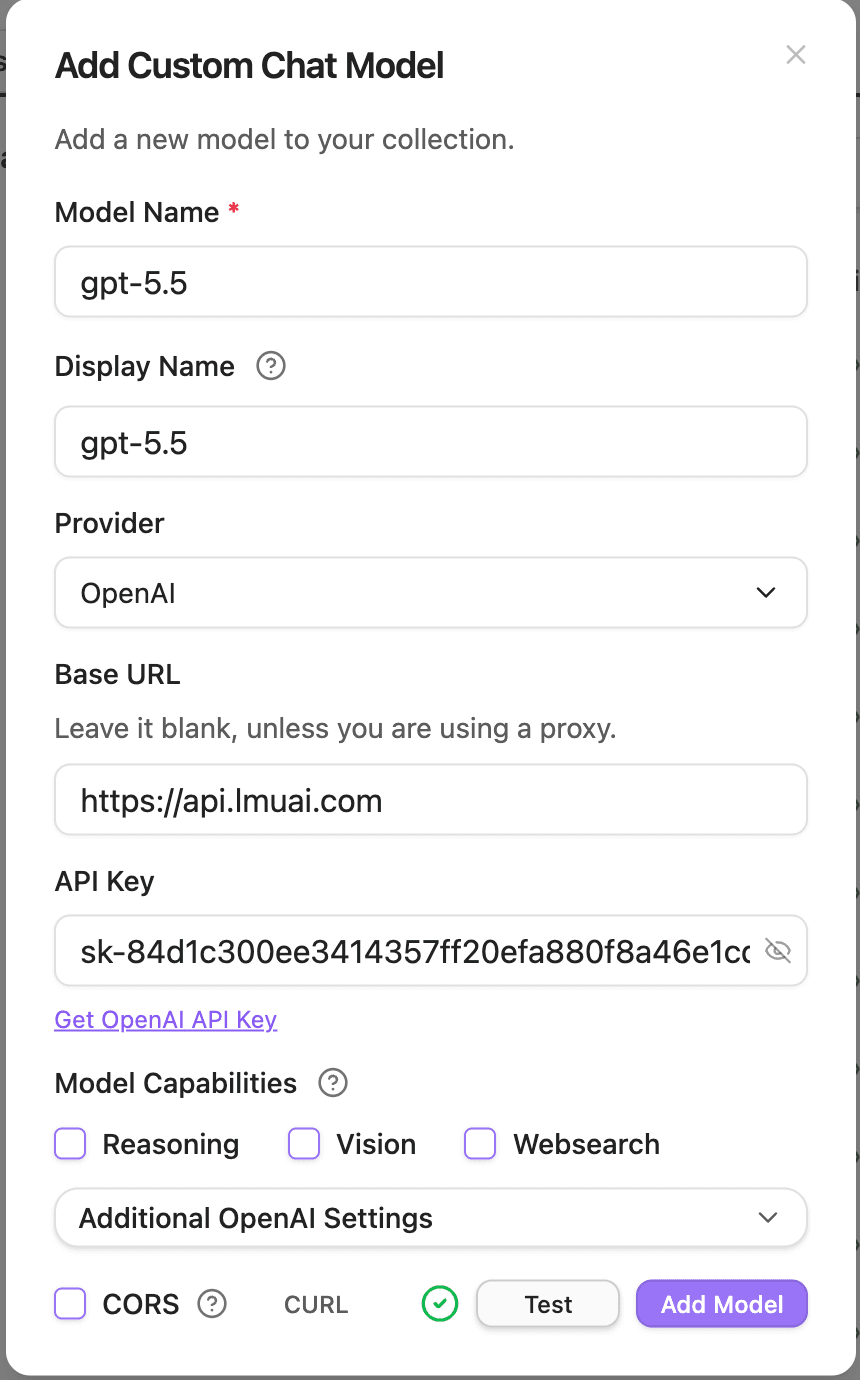
Schritt 3 — Ein OpenAI-Modell hinzufügen (optional)
Um Modelle der GPT-Serie zu verwenden, klicke erneut auf + Add Model, ändere Provider auf OpenAI und fülle den Rest genauso aus:
| Feld | Wert |
|---|---|
| Model Name | eine OpenAI-Modell-ID, z. B. gpt-5.6-sol |
| Provider | wähle OpenAI |
| Base URL | https://api.lmuai.com |
| API Key | der in der LMU-AI-Konsole generierte sk--Schlüssel |
Schritt 4 — Ein Modell auswählen und loslegen
Öffne das Copilot-Chat-Panel, wähle das gerade hinzugefügte Modell aus dem Modell-Dropdown oben aus, und du kannst mit dem Chatten beginnen und Fragen zu deinen Notizen stellen.
Wo finde ich Modell-IDs?
Model Name muss eine exakte Modell-ID sein, die LMU AI unterstützt. Gehe zur Modellgalerie, um alle verfügbaren Modelle zu sehen und sie mit einem Klick zu kopieren.
Häufige Probleme
401 / Unauthorized-Fehler
Der API-Schlüssel ist falsch, oder die Anfragen gehen immer noch an den offiziellen Endpunkt. Bitte bestätige:
- Claudian: Prüfe, dass das in Schritt 3 eingegebene
ANTHROPIC_AUTH_TOKENdein LMU-AI-Schlüssel ist; bestätige bei Methode A auch, dass es nicht durch eine Shell-Umgebungsvariable überschrieben wird (siehe Claude Code Häufige Probleme für die Überprüfung) - Copilot: die Base URL ist
https://api.lmuai.comund der API Key ist dein LMU-AI-sk--Schlüssel, nicht ein offizieller Anthropic- / OpenAI-Schlüssel
CORS-Fehler beim Hinzufügen eines Modells in Copilot
Aktiviere im Dialog Add Custom Chat Model die Option CORS, bevor du auf Test klickst, um die Cross-Origin-Beschränkung des Browsers zu umgehen.
Claudian meldet Claude CLI not found
Das Plugin konnte Claude Code nicht automatisch finden. Führe in deinem Terminal which claude aus (unter Windows where claude) und füge den ausgegebenen Pfad in Settings → Claudian → Claude → Claude CLI path ein.
Antwort-Timeouts oder abbrechende Streams
- Stelle sicher, dass
API_TIMEOUT_MSauf3000000gesetzt ist, um Timeouts bei langen Aufgaben zu vermeiden - Deaktiviere jegliches VPN / Proxy / Systemproxy — LMU AI ist eine direkte inländische Verbindung, und eine Direktverbindung ist am schnellsten und stabilsten
Zuletzt aktualisiert:
Hol dir einen LMU-AI-API-Schlüssel und nutze Claude, Codex und mehr
Kostenlose Registrierung, flexible Tarife. Ein API-Schlüssel für Claude Code, Codex CLI, Cursor, die VS-Code-Erweiterung, OpenCode, Cherry Studio und weitere KI-Tools.
RegistrierenIDEA Kilo Code
Verbinden Sie sich über das Kilo-Code-Plugin in IntelliJ IDEA mit der LMU-AI-API — Claude verwendet das Anthropic-Protokoll, GPT verwendet das Responses-Protokoll.
Gemini Image API
Nutzen Sie den nativen Gemini-v1beta-Endpunkt von LMU AI für Text-zu-Bild, Bildbearbeitung und Bild-zu-Bild, mit 1K / 2K / 4K, gängigen Seitenverhältnissen und Base64-Parsing.