Claude Code Desktop
Verbinden Sie den Claude Code for Desktop-Client mit der LMU AI API: Aktivieren Sie den Entwicklermodus und konfigurieren Sie anschließend den Drittanbieter-Inferenz-Endpunkt.
Claude Code for Desktop ist Anthropics offizieller Desktop-Client. Ab den neueren Versionen unterstützt er einen benutzerdefinierten Drittanbieter-Inferenz-Endpunkt, sodass Sie ihn direkt mit der LMU AI API verbinden können. Sie müssen settings.json nicht von Hand bearbeiten — alles erledigen Sie in der grafischen Oberfläche.
Welche Variante ist die richtige für mich?
- Im Terminal nutzen → Claude Code CLI
- In VS Code nutzen → VS-Code-Erweiterung
- Eine eigenständige Desktop-App möchten → diese Seite
Alle drei verwenden denselben LMU AI API Key — wählen Sie, was Ihnen am besten passt.
Die Desktop-App benötigt ein Netzwerk, das das ausländische Internet erreichen kann
Anders als beim CLI benötigt der Claude Code Desktop-Client selbst einen funktionierenden Zugang zu ausländischen Netzwerken: Die Download-Seite sowie die Login-, Aktivierungs- und Versionsprüfungsvorgänge des Clients verbinden sich direkt mit Anthropics offiziellen Servern.
Selbst nachdem Sie die Base URL auf LMU AI gerichtet haben, müssen Sie also weiterhin einen Netzwerk-Proxy einschalten, der das ausländische Internet erreichen kann (gemeinhin als VPN / Umgehungswerkzeug bekannt), sonst bleibt er in der Download- oder Startphase hängen. Sobald LMU AI konfiguriert ist, laufen die Modellkonversationen selbst über LMU AI-Knoten, aber die grundlegende Vernetzung des Clients hängt weiterhin vom Proxy für das ausländische Internet ab.
Schritt 1 — Neueste Version herunterladen
Sie müssen die neueste Version verwenden. Ältere Desktop-Clients unterstützen keinen benutzerdefinierten Drittanbieter-Endpunkt (d. h., sie haben keine Option Configure Third-Party Inference).
Gehen Sie zur Claude-Download-Seite, laden Sie den Client für Ihre Plattform herunter und installieren Sie ihn, und starten Sie die App nach der Installation.
Die Download-Seite wird im Ausland gehostet, daher müssen Sie zuerst einen Proxy für das ausländische Internet (VPN) einschalten, um sie zu öffnen und das Installationsprogramm herunterzuladen.
Schritt 2 — Entwicklermodus aktivieren
Der Einstiegspunkt für die Drittanbieter-Endpunkt-Konfiguration ist standardmäßig ausgeblendet, daher müssen Sie zuerst den Entwicklermodus einschalten.
- Klicken Sie in der oberen Menüleiste auf Help
- Wählen Sie Troubleshooting
- Klicken Sie auf Enable Developer Mode
Nach der Aktivierung erscheint ein neues Developer-Menü in der oberen Menüleiste.
Schritt 3 — Die LMU AI API konfigurieren
- Klicken Sie in der oberen Menüleiste auf Developer
- Wählen Sie
Configure Third-Party Inference … - Füllen Sie im geöffneten Konfigurationsbereich (Connection → Gateway) Folgendes aus:
| Feld | Wert |
|---|---|
| Credential kind | Static API key |
| Gateway base URL | https://api.lmuai.com |
| Gateway API key | Der in der LMU AI-Konsole generierte sk--Schlüssel |
| Gateway auth scheme | bearer |
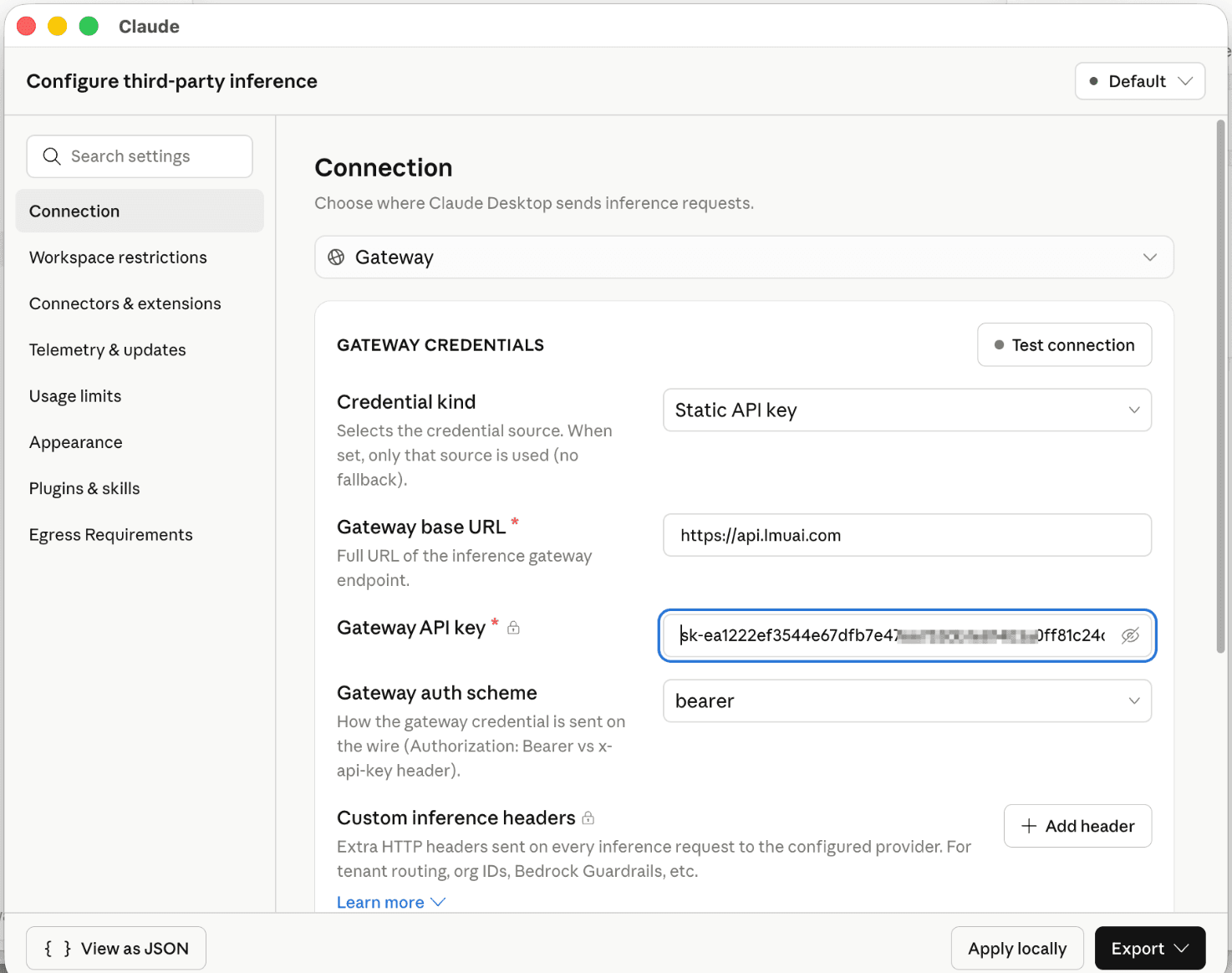
- Klicken Sie unten rechts auf
Apply locally, um zu speichern, und starten Sie den Client neu, damit die Änderung wirksam wird
Setzen Sie die Base URL auf https://api.lmuai.com (ohne das Suffix /v1); sowohl die Desktop-App als auch das CLI verwenden das Anthropic-Protokoll.
Bevor der Konfigurationsbereich erscheint, muss der Client zuerst die Online-Anmeldung/Aktivierung abschließen, und dieser Schritt erfordert einen Proxy für das ausländische Internet (VPN). Wir empfehlen, den Proxy während des gesamten Vorgangs des Öffnens und Konfigurierens des Clients verfügbar zu halten.
Konfiguration überprüfen
Öffnen Sie eine beliebige Konversation und senden Sie Claude eine Nachricht; wenn es normal antwortet, funktioniert die Konfiguration. Um zu bestätigen, dass die Anfrage tatsächlich über LMU AI lief:
- Die Seite API Keys → Usage stats in der LMU AI-Konsole erfasst die Anfrage in Echtzeit
- Die Statusanzeige unten rechts im Client zeigt in der Regel das aktuelle Modell
Modelle wechseln / chinesische Modelle nutzen
Um ein chinesisches Modell (Qwen, DeepSeek, GLM, Kimi usw.) zu nutzen, geben Sie die entsprechende Modell-ID im Feld Model von Configure Third-Party Inference ein, zum Beispiel:
qwen3.8-max-previewdeepseek-v4-proglm-5.2kimi-k3
Die vollständige Liste der verfügbaren Modelle finden Sie in der Modellgalerie, wo Sie jede ID mit einem Klick kopieren können.
Häufige Probleme
Die Option Configure Third-Party Inference fehlt
Ihre Desktop-Version ist zu alt — laden Sie die neueste Version von der offiziellen Website herunter und installieren Sie sie erneut. Diese Option wurde erst in neueren Versionen hinzugefügt.
Das Developer-Menü erscheint nicht
Bestätigen Sie, dass Help → Troubleshooting → Enable Developer Mode aktiviert ist; falls es weiterhin nicht erscheint, schließen Sie den Client vollständig und starten Sie ihn neu (auf dem Mac: Rechtsklick auf das Dock-Symbol und Beenden wählen — nicht nur das Fenster schließen).
401 / Unauthorized-Fehler
- Überprüfen Sie, ob der API Key vollständig kopiert wurde (beginnt mit
sk-) - Bestätigen Sie, dass die Base URL
https://api.lmuai.comist, ohne/v1 - Bestätigen Sie in der LMU AI-Konsole, dass die Gruppe, zu der der Schlüssel gehört, verfügbares Kontingent hat
Bleibt auf dem Download-/Login-/Startbildschirm hängen
Das Herunterladen des Desktop-Clients und dessen grundlegende Vernetzung (Login, Aktivierung, Versionsprüfungen) erfordern alle eine direkte Verbindung zu ausländischen Servern. Bestätigen Sie, dass Ihr Proxy für das ausländische Internet (VPN) eingeschaltet ist und funktioniert, und öffnen Sie dann den Client erneut. Diese Einschränkung hat nichts damit zu tun, ob die LMU AI Base URL konfiguriert ist.
Zurückwechseln zum offiziellen Anthropic-Endpunkt
Löschen Sie unter Developer → Configure Third-Party Inference die Konfiguration oder wählen Sie die Standardeinstellung, um zurückzuwechseln.
Zuletzt aktualisiert:
Hol dir einen LMU-AI-API-Schlüssel und nutze Claude, Codex und mehr
Kostenlose Registrierung, flexible Tarife. Ein API-Schlüssel für Claude Code, Codex CLI, Cursor, die VS-Code-Erweiterung, OpenCode, Cherry Studio und weitere KI-Tools.
RegistrierenClaude Code CLI
Verbinden Sie die Claude Code CLI mit der LMU AI API: settings.json-Konfiguration, Modellauswahl, chinesische LLMs, Aktivierung des 1M-Kontexts und Behebung häufiger Fehler.
Claude Code-Erweiterung (VS Code / Cursor / Trae / Antigravity)
Laden Sie VS Code herunter, installieren Sie die Claude Code-Erweiterung und verbinden Sie sie mit der LMU AI API — eine vollständige Anleitung, die eine settings.json mit der CLI teilt.