Obsidian
Подключите Obsidian к LMU AI API — настройте плагины Claudian и Copilot для использования Claude и китайских больших моделей в ваших заметках без прокси.
Obsidian — это приложение для управления знаниями и ведения заметок, построенное на локальных Markdown-файлах, которое часто используют для создания персональной базы знаний, двусвязных заметок и «второго мозга». С помощью плагинов сообщества вы можете вызывать Claude API прямо в своих заметках для AI-письма, организации контента, вопросов и ответов по базе знаний и генерации кода.
На этой странице рассматриваются два популярных плагина для подключения к LMU AI API — выберите тот, что подходит вашим задачам:
| Плагин | Движок | Лучше всего подходит для |
|---|---|---|
| Claudian | Claude Code CLI | Тех, кто уже использует Claude Code и хочет вызывать AI-агента прямо в заметках |
| Copilot | Прямой API | Тех, кому нужен лёгкий чат и вопросы-ответы по базе знаний без установки инструмента командной строки |
Предварительное требование: включить плагины сообщества
Оба плагина являются плагинами сообщества, поэтому перед их установкой нужно включить функцию плагинов сообщества.
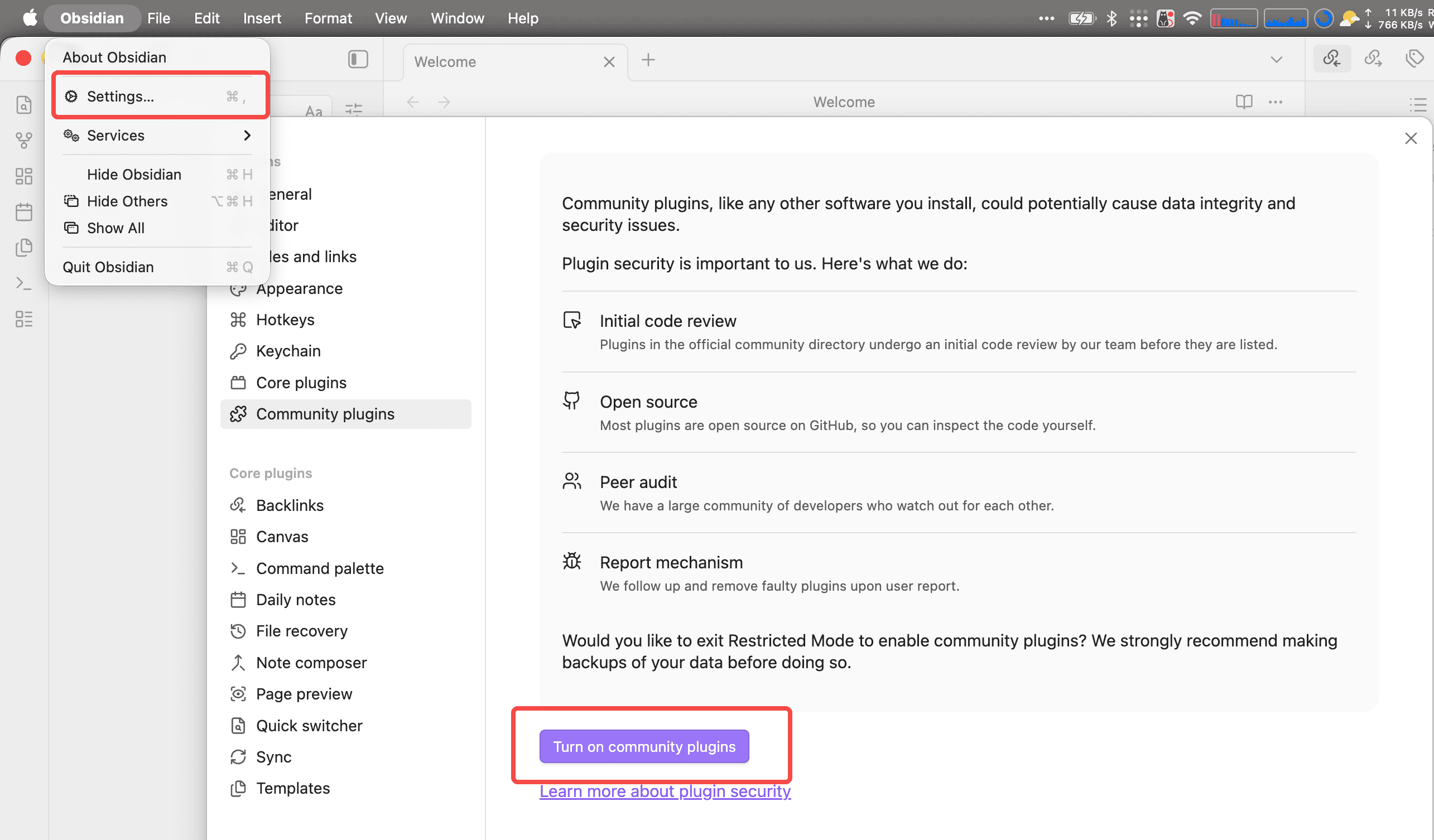
Откройте Obsidian → меню в левом верхнем углу Obsidian → Settings (или сочетание клавиш Cmd/Ctrl + ,), перейдите в Community plugins и нажмите Turn on community plugins:
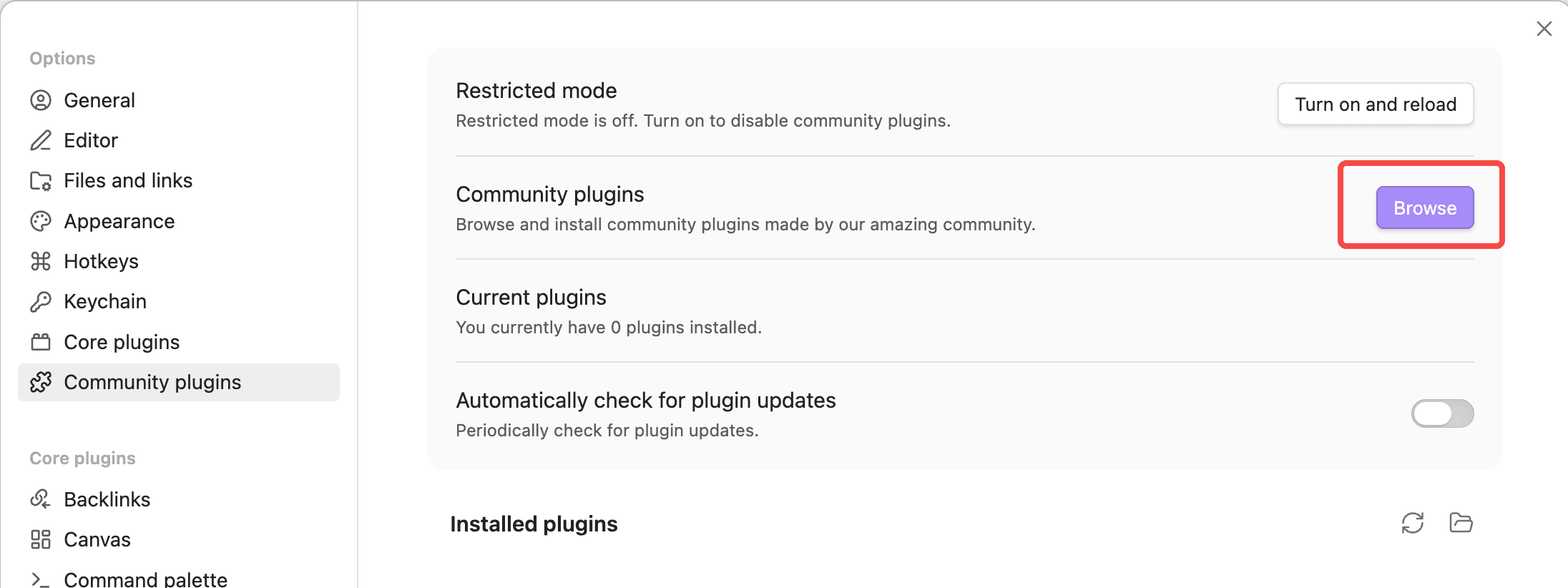
После включения нажмите кнопку Browse справа на странице Community plugins, чтобы открыть магазин плагинов:
Плагин Claudian: использование Claude API в Obsidian
Claudian встраивает AI-агентов для кодинга, таких как Claude Code и Codex, в боковую панель Obsidian. Всё ваше хранилище становится рабочей директорией агента с поддержкой чтения/записи файлов, поиска, @mention, slash-команд и многого другого.
Режим Claude в Claudian под капотом вызывает Claude Code CLI, поэтому сначала установите этот инструмент командной строки, а затем подключитесь к LMU AI API любым из способов ниже.
Шаг 1 — Установите Claude Code CLI
Claudian вызывает локальную команду claude, поэтому сначала нужно установить Claude Code CLI: после установки Node.js выполните npm install -g @anthropic-ai/claude-code (подробные шаги см. в руководстве по настройке Claude Code CLI).
Этот шаг охватывает только установку; LMU AI API настраивается на Шаге 3.
Шаг 2 — Установите плагин Claudian
В магазине плагинов (Browse) найдите Claudian, нажмите Install, а затем Enable после завершения установки.
Не можете найти Claudian?
Если в магазине пока нет Claudian, вы можете установить его с GitHub через плагин BRAT: сначала установите и включите Obsidian42 - BRAT из Browse, затем выполните команду BRAT: Add a beta plugin for testing и введите URL репозитория https://github.com/YishenTu/claudian.
Шаг 3 — Настройте LMU AI API (выберите один способ)
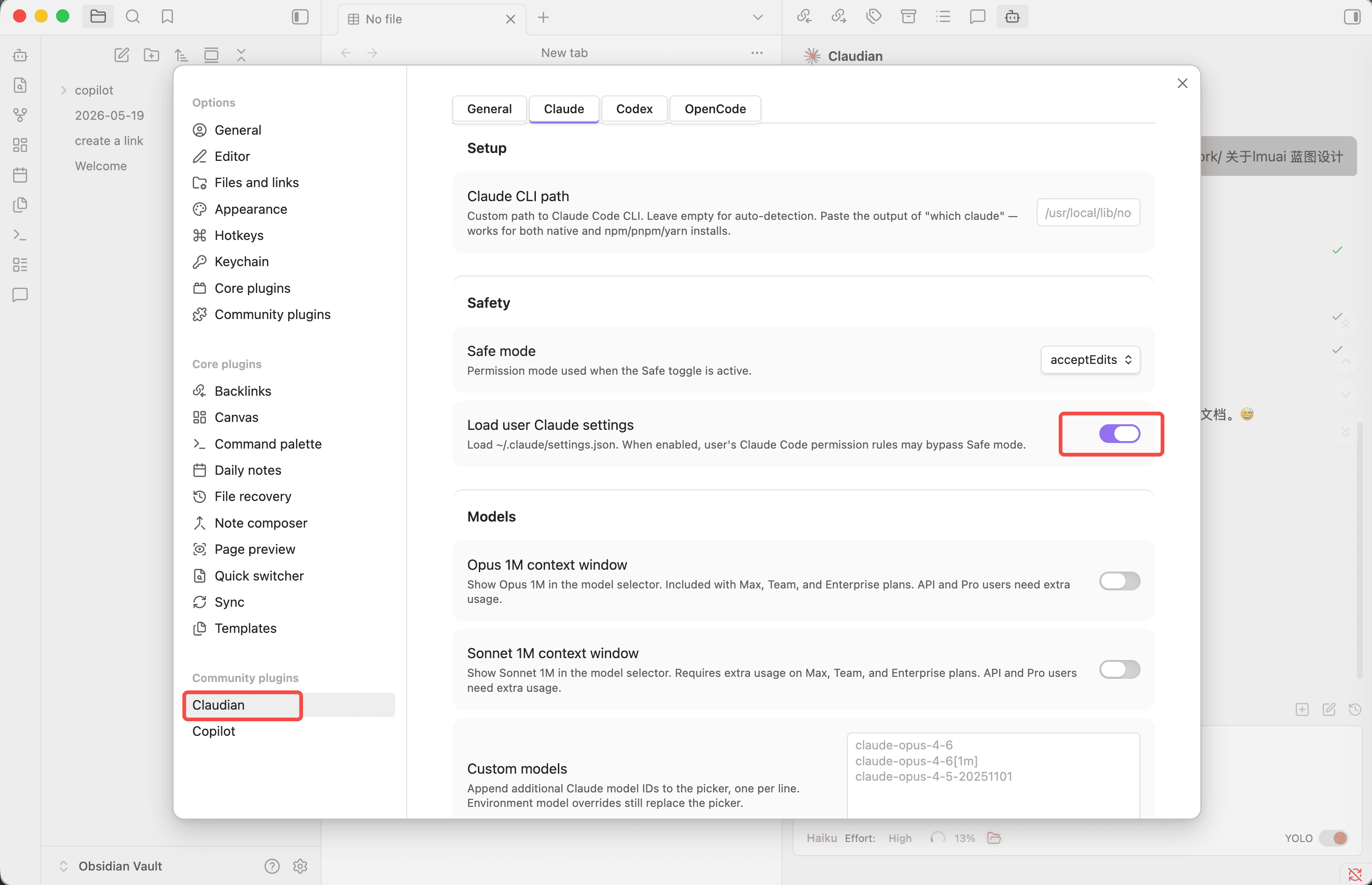
Перейдите на вкладку Settings → Claudian → Claude и введите Base URL и ключ LMU AI одним из способов ниже.
Лучше всего для пользователей, которые уже настроили Claude Code CLI. Сначала запишите конфигурацию LMU AI в ~/.claude/settings.json:
{
  "env": {
    "ANTHROPIC_BASE_URL": "https://api.lmuai.com",
    "ANTHROPIC_AUTH_TOKEN": "sk-your-lmu-ai-api-key",
    "API_TIMEOUT_MS": "3000000",
    "CLAUDE_CODE_ATTRIBUTION_HEADER": "0"
  }
}
Затем включите переключатель Load user Claude settings на вкладке Claude, и Claudian загрузит этот файл, чтобы Base URL, ключ и настройки модели вступили в силу.
Не нужно создавать ~/.claude/settings.json — введите переменные окружения напрямую в настройках плагина.
На вкладке Claude прокрутите вниз до раздела Environment и вставьте следующее построчно в поле Custom variables (замените ключ на свой):
ANTHROPIC_BASE_URL: https://api.lmuai.com
ANTHROPIC_AUTH_TOKEN: sk-your-lmu-ai-api-key
ANTHROPIC_MODEL: claude-haiku-4-5
CLAUDE_CODE_USE_BEDROCK=1
CLAUDE_CODE_ATTRIBUTION_HEADER: 0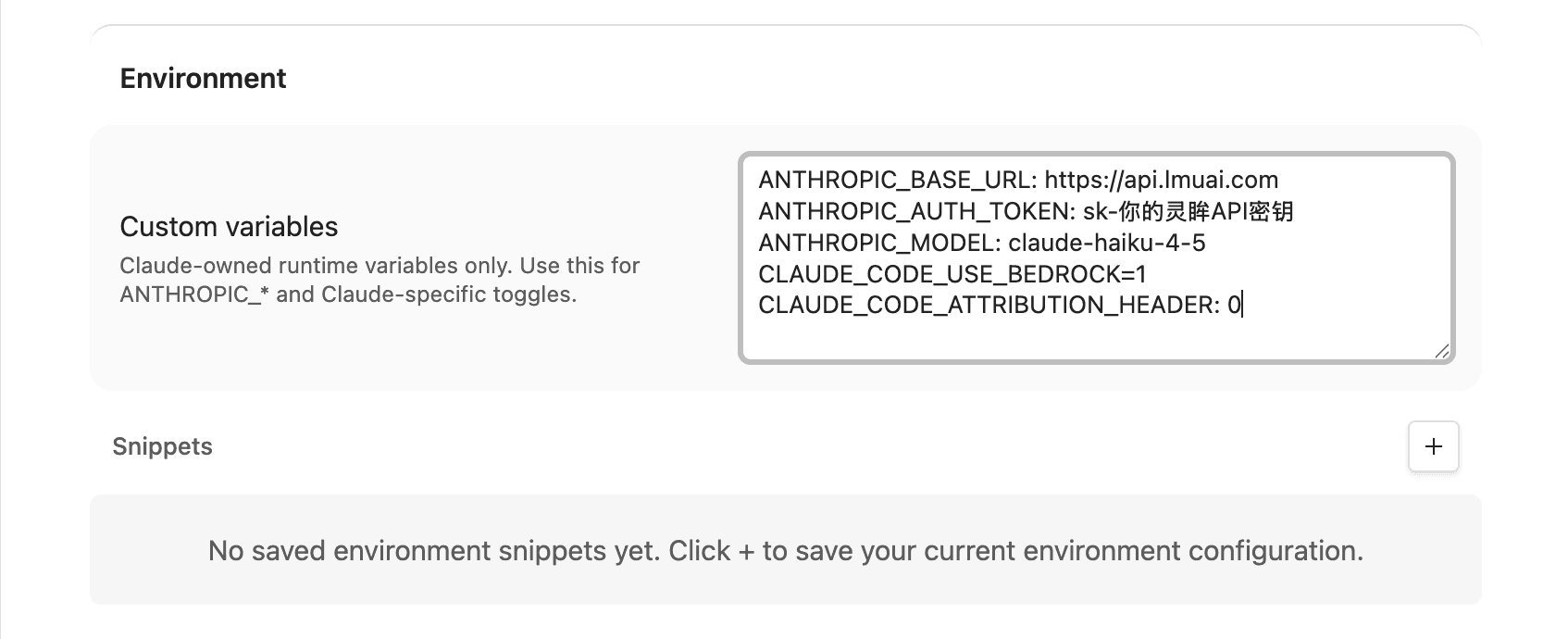
ANTHROPIC_MODEL— это модель по умолчанию; вы можете заменить её на другой ID модели LMU AI- Этот способ не требует включения Load user Claude settings
- Нажмите + рядом с Snippets, чтобы сохранить текущие переменные окружения как снимок для удобного переключения в дальнейшем
Другие необязательные настройки:
| Настройка | Описание |
|---|---|
| Claude CLI path | Оставьте пустым для автоопределения. Если вы видите Claude CLI not found, выполните which claude в терминале (на Windows используйте where claude) и вставьте выведенный путь |
| Safe mode | Режим разрешений; оставьте acceptEdits (рекомендуется) |
| Custom models | Добавляйте ID моделей LMU AI по одному в строке, чтобы они появились в выборе моделей, например qwen3.8-max-preview, claude-opus-5 |
Шаг 4 — Начните использовать
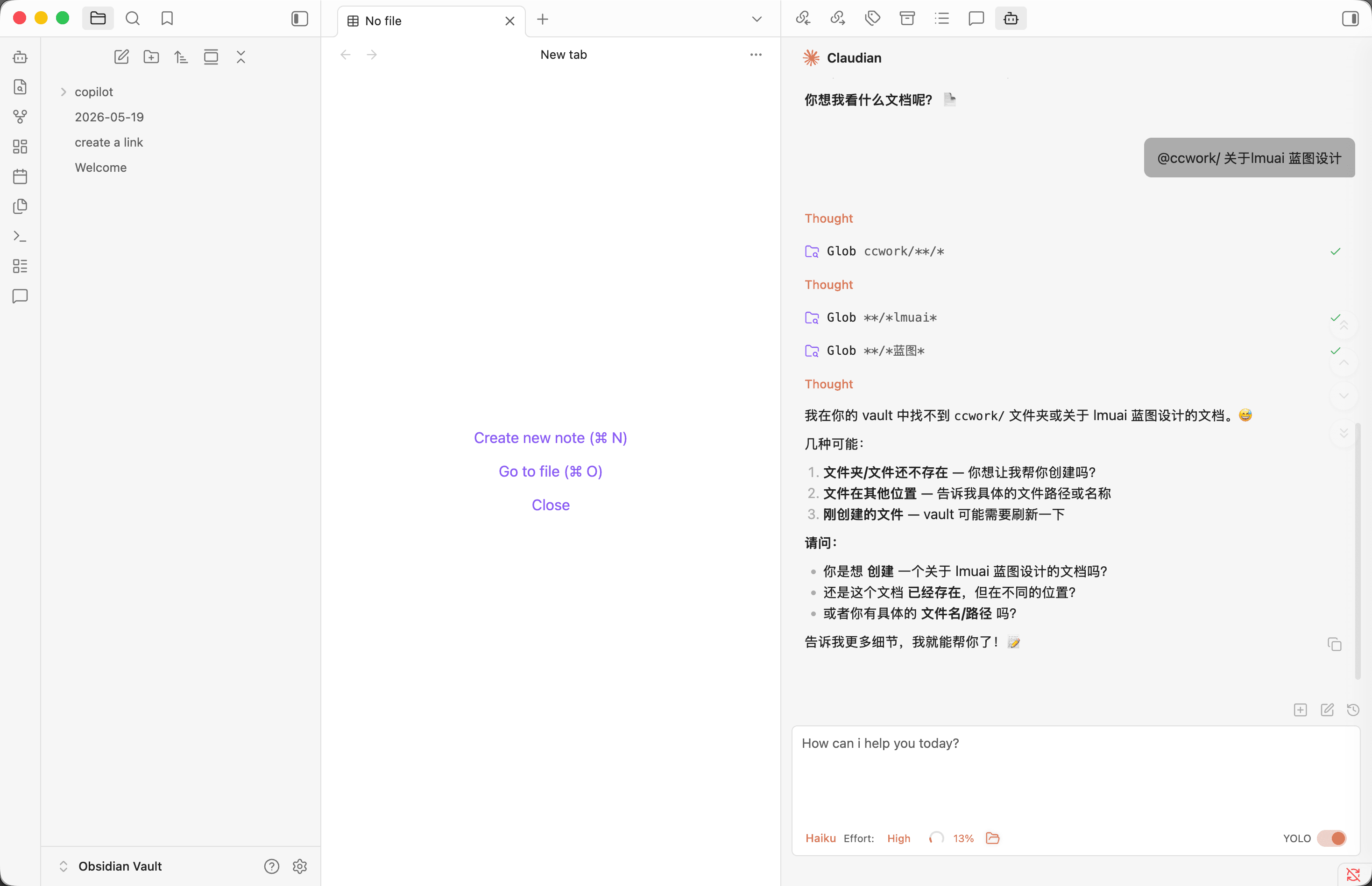
Нажмите значок Claudian в левой боковой панели (или используйте палитру команд), чтобы открыть боковую панель чата; выберите модель внизу — и вы можете общаться с AI рядом с вашими заметками и позволять ему читать и записывать документы в вашем хранилище:
Использование китайских моделей
LMU AI поддерживает китайские модели, такие как Qwen, DeepSeek и GLM. Переключайтесь, указав ID модели в конфигурации из Шага 3: для Способа A добавьте "model": "qwen3.6-plus" в settings.json; для Способа B измените значение ANTHROPIC_MODEL. Добавление ID моделей по одному в строке в разделе Custom models также делает так, что они появятся в выборе моделей. Полный список ID моделей см. в Галерее моделей.
Плагин Copilot: использование Claude API в Obsidian
Copilot — самый популярный плагин AI-ассистента для Obsidian, поддерживающий чат, вопросы-ответы по базе знаний, суммирование заметок и многое другое. Он позволяет добавлять пользовательские модели и подключается напрямую к LMU AI API без установки каких-либо инструментов командной строки.
Шаг 1 — Установите плагин Copilot
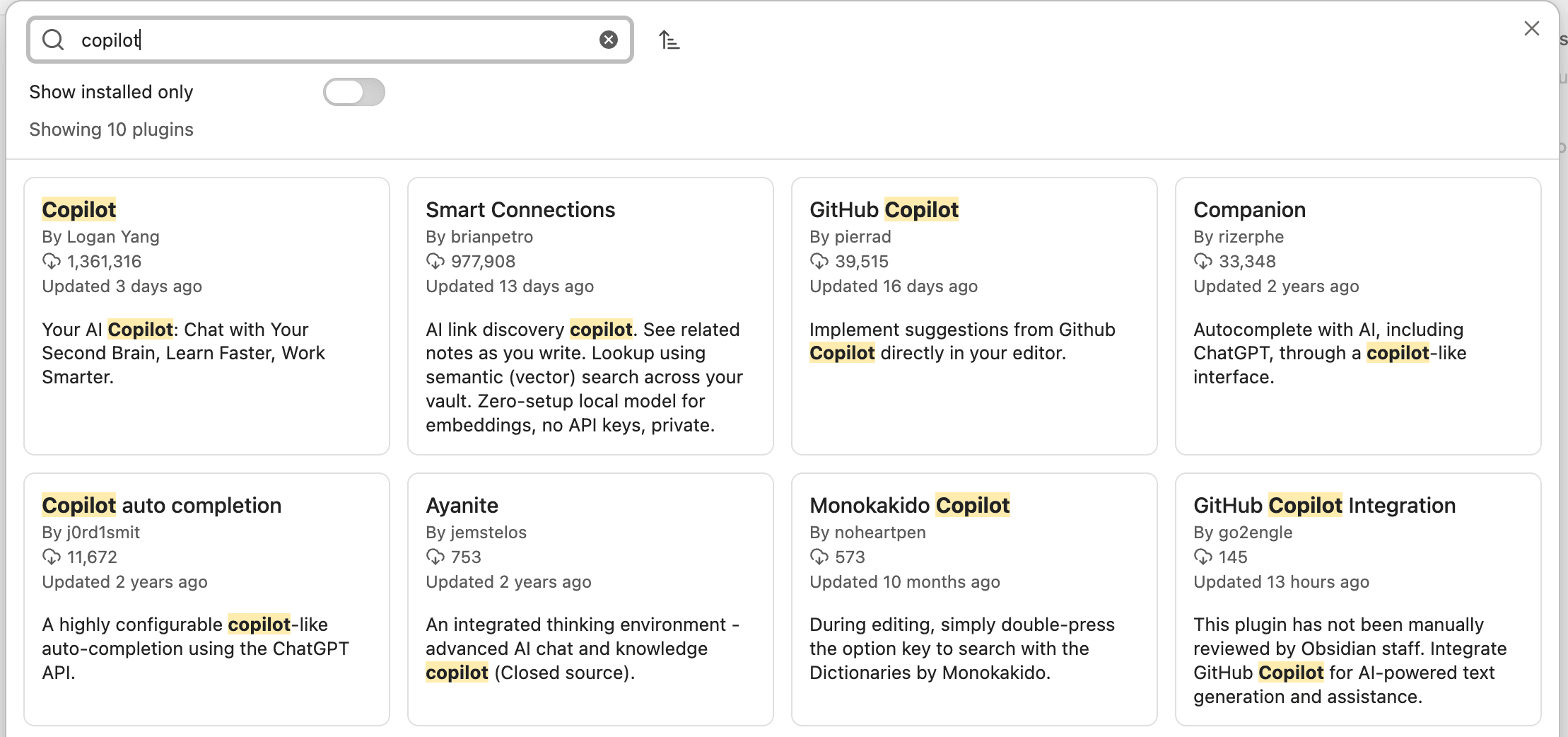
В магазине плагинов (Browse) найдите Copilot и выберите Copilot от Logan Yang (первый результат), затем нажмите Install и Enable:
Шаг 2 — Добавьте пользовательскую модель
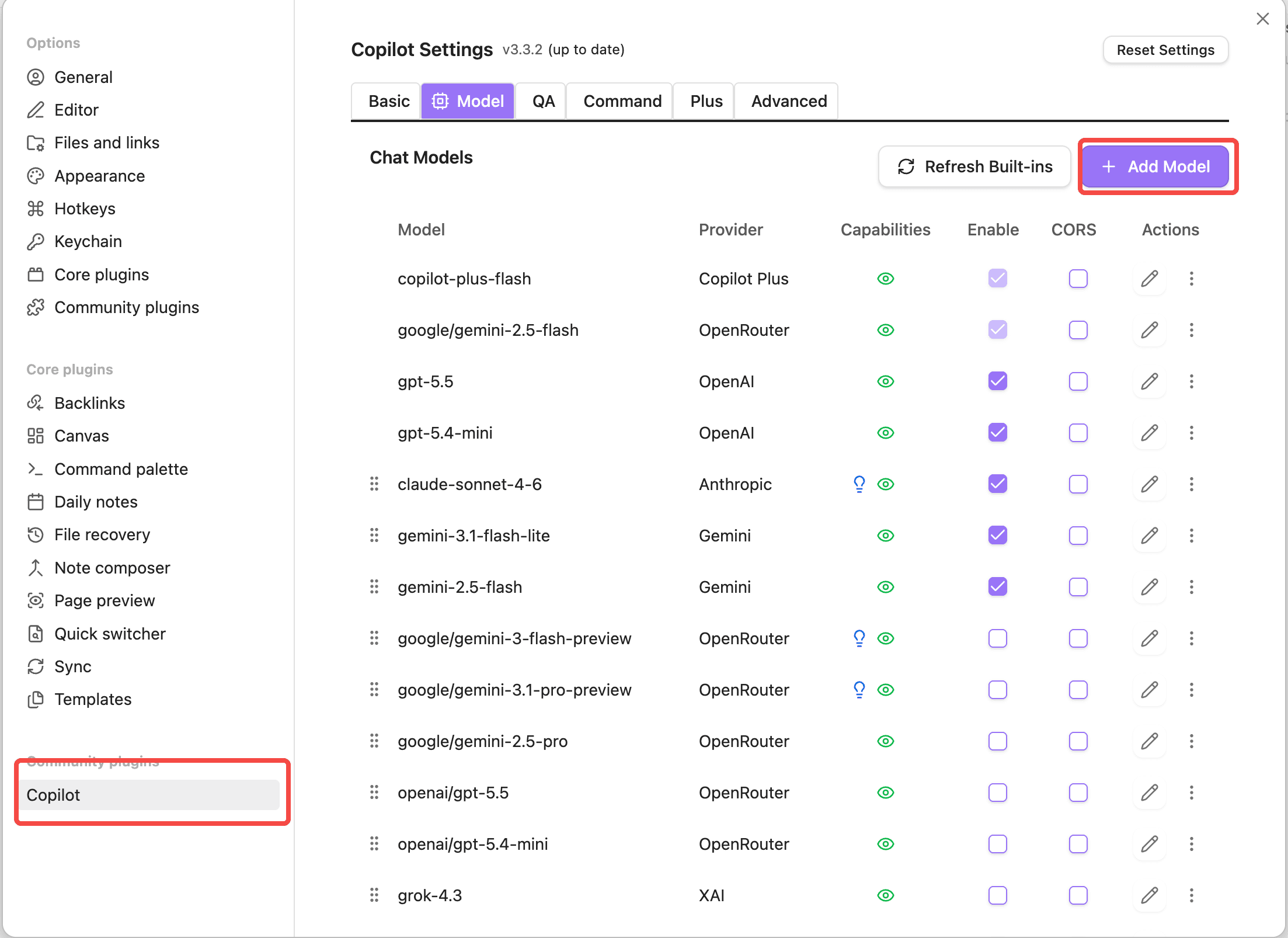
Перейдите на вкладку Settings → Copilot → Model и нажмите + Add Model в правом верхнем углу:
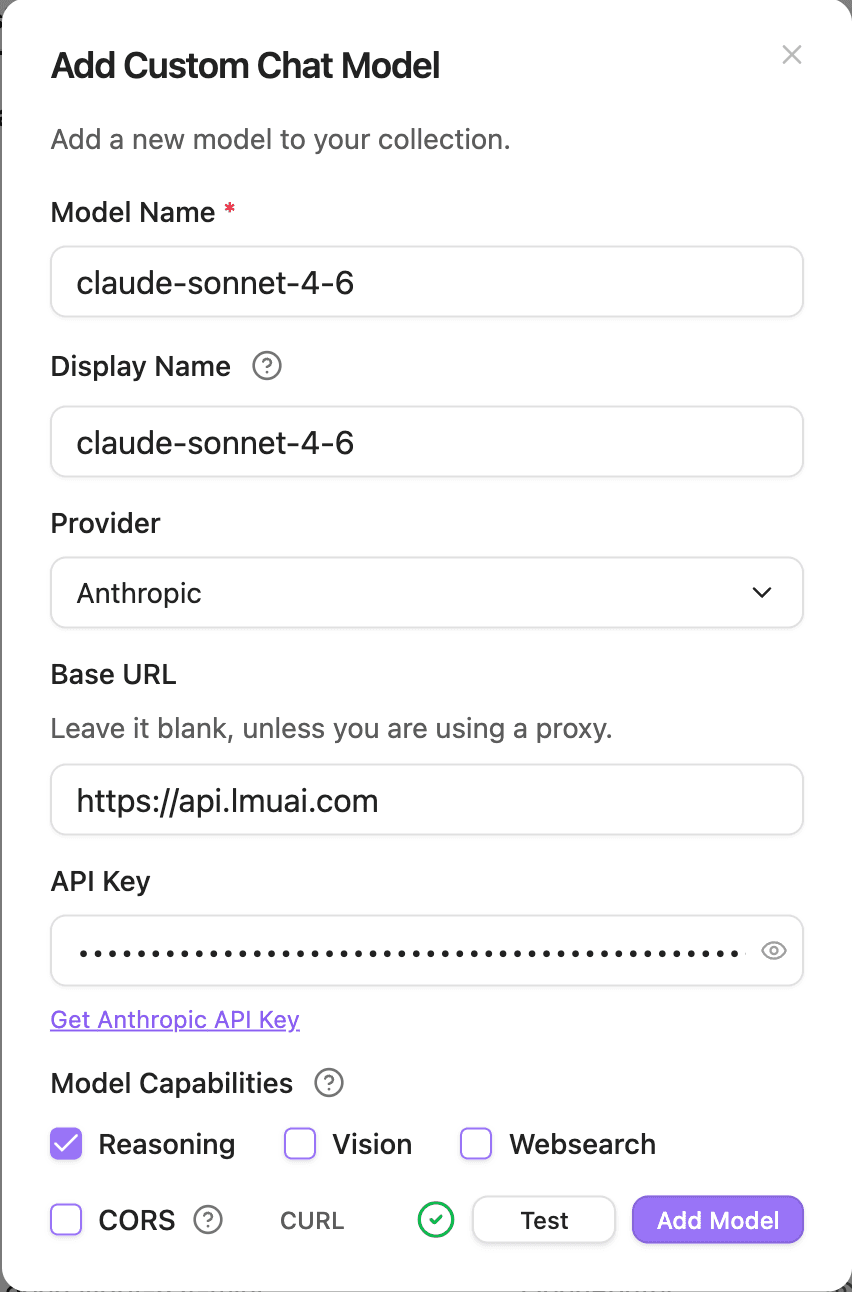
Заполните следующее в диалоге Add Custom Chat Model:
| Поле | Значение |
|---|---|
| Model Name | ID модели LMU AI, например claude-sonnet-5 |
| Display Name | отображаемое имя; может совпадать с Model Name |
| Provider | выберите Anthropic |
| Base URL | https://api.lmuai.com |
| API Key | ключ с префиксом sk-, сгенерированный в консоли LMU AI |
| Model Capabilities | отметьте в соответствии с возможностями модели; для серии Claude можно отметить Reasoning |
По завершении нажмите Test для проверки; зелёная галочка означает успешное подключение, затем нажмите Add Model для сохранения:
Шаг 3 — Добавьте модель OpenAI (необязательно)
Чтобы использовать модели серии GPT, снова нажмите + Add Model, измените Provider на OpenAI и заполните остальное таким же образом:
| Поле | Значение |
|---|---|
| Model Name | ID модели OpenAI, например gpt-5.6-sol |
| Provider | выберите OpenAI |
| Base URL | https://api.lmuai.com |
| API Key | ключ с префиксом sk-, сгенерированный в консоли LMU AI |
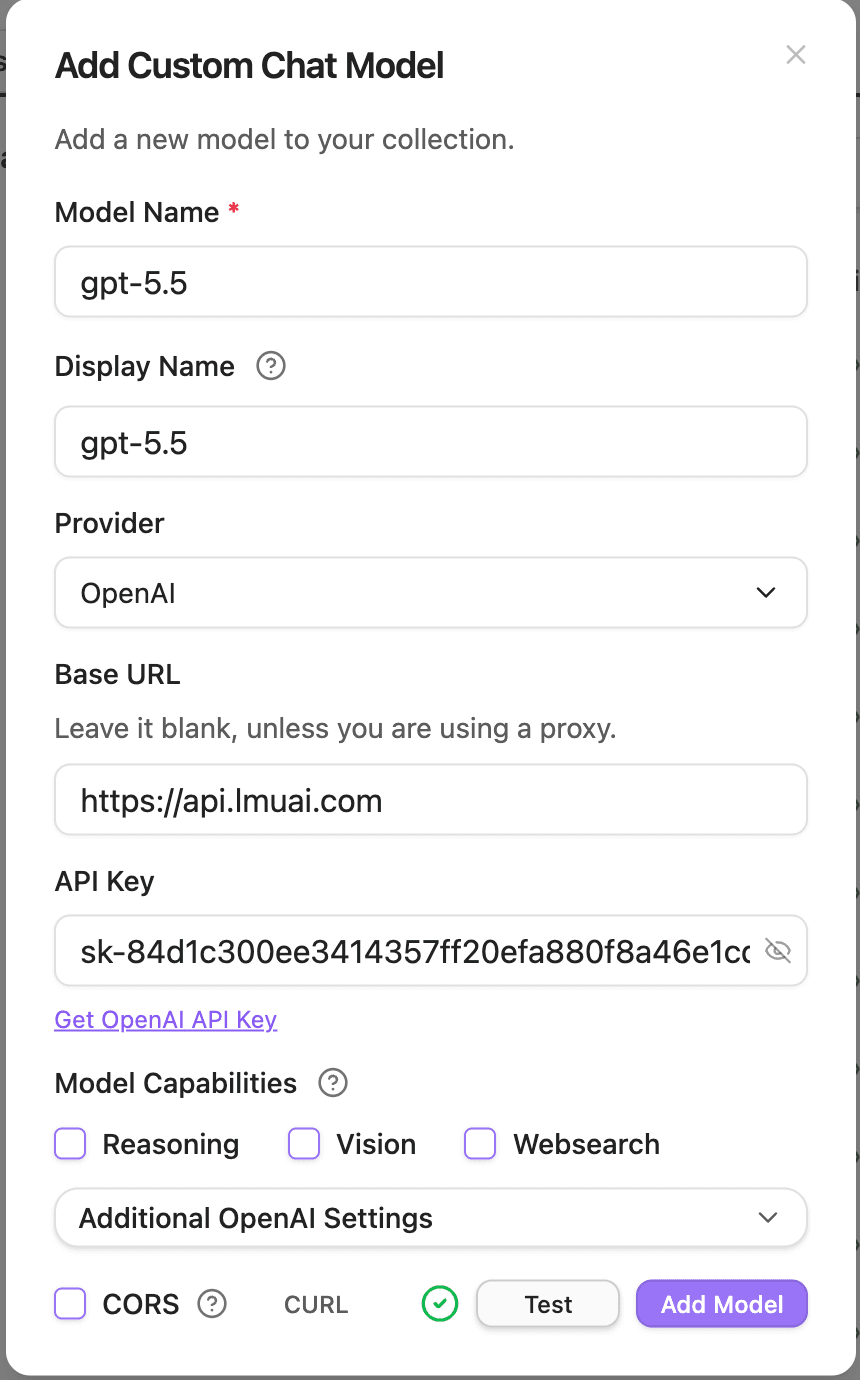
Шаг 4 — Выберите модель и начните использовать
Откройте панель чата Copilot, выберите только что добавленную модель из выпадающего списка моделей вверху — и вы можете начать общаться и задавать вопросы по своим заметкам.
Где найти ID моделей?
Model Name должно быть точным ID модели, поддерживаемой LMU AI. Перейдите в Галерею моделей, чтобы увидеть все доступные модели и скопировать их одним щелчком.
Частые проблемы
Ошибка 401 / Unauthorized
API-ключ неверный, или запросы всё ещё идут на официальный эндпоинт. Пожалуйста, убедитесь:
- Claudian: проверьте, что
ANTHROPIC_AUTH_TOKEN, введённый на Шаге 3, — это ваш ключ LMU AI; для Способа A также убедитесь, что он не переопределяется переменной окружения оболочки (как проверить, см. Частые проблемы Claude Code) - Copilot: Base URL —
https://api.lmuai.com, а API Key — ваш ключ LMU AI с префиксомsk-, а не официальный ключ Anthropic / OpenAI
Ошибка CORS при добавлении модели в Copilot
В диалоге Add Custom Chat Model отметьте опцию CORS перед нажатием Test, чтобы обойти ограничение браузера на кросс-доменные запросы.
Claudian сообщает Claude CLI not found
Плагин не смог автоматически найти Claude Code. Выполните which claude в терминале (на Windows используйте where claude) и вставьте выведенный путь в Settings → Claudian → Claude → Claude CLI path.
Таймауты ответа или обрывы потока
- Убедитесь, что
API_TIMEOUT_MSустановлен в3000000, чтобы избежать таймаутов на длительных задачах - Отключите любой VPN / прокси / системный прокси — LMU AI использует прямое внутреннее подключение, а прямое подключение — самое быстрое и стабильное
Последнее обновление:
Получите API-ключ LMU AI и начните использовать Claude, Codex и другие инструменты
Бесплатная регистрация и гибкие тарифы. Один API-ключ для Claude Code, Codex CLI, Cursor, расширения VS Code, OpenCode, Cherry Studio и других ИИ-инструментов.
ЗарегистрироватьсяIDEA Kilo Code
Подключение к API LMU AI с помощью плагина Kilo Code в IntelliJ IDEA — Claude использует протокол Anthropic, GPT использует протокол Responses.
Gemini Image API
Используйте нативную конечную точку Gemini v1beta от LMU AI для генерации изображений из текста, редактирования изображений и преобразования изображение-в-изображение с поддержкой 1K / 2K / 4K, распространённых соотношений сторон и разбора Base64.