Импорт в CC Switch одним кликом
Используйте настольный инструмент CC Switch, чтобы импортировать конфигурацию API LMU AI в Claude Code одним кликом, пропустив ручное редактирование settings.json.
CC Switch — это кроссплатформенный настольный инструмент с открытым исходным кодом для управления и переключения одним кликом конфигураций провайдеров API в инструментах для ИИ-кодинга, таких как Claude Code, Codex, OpenCode и Gemini CLI.
В сочетании с кнопкой «Import to CCS» в консоли LMU AI он подключает Claude Code к API одним кликом, без необходимости создавать или редактировать settings.json вручную.
Шаг 1 — Установите CC Switch
Скачайте установщик для вашей платформы со страницы Releases официального репозитория:
- GitHub Releases: https://github.com/farion1231/cc-switch/releases
Поддерживаются Windows / macOS / Linux. После установки запустите CC Switch хотя бы один раз, чтобы система зарегистрировала его пользовательскую URL-схему.
После первого запуска держите CC Switch запущенным (или пусть он остаётся в фоне), чтобы нажатие «Import to CCS» могло корректно его вызвать.
Шаг 2 — Создайте ключ API в консоли LMU AI
См. Начало работы — Создание ключа API:
- Откройте «API Keys» в левом меню
- Нажмите «Create key» и задайте любое имя
- Выберите группу для активированного вами плана и завершите создание
Шаг 3 — Импорт в CC Switch одним кликом
В списке ключей API найдите только что созданный ключ и нажмите кнопку «Import to CCS» в столбце «Actions» справа в его строке:
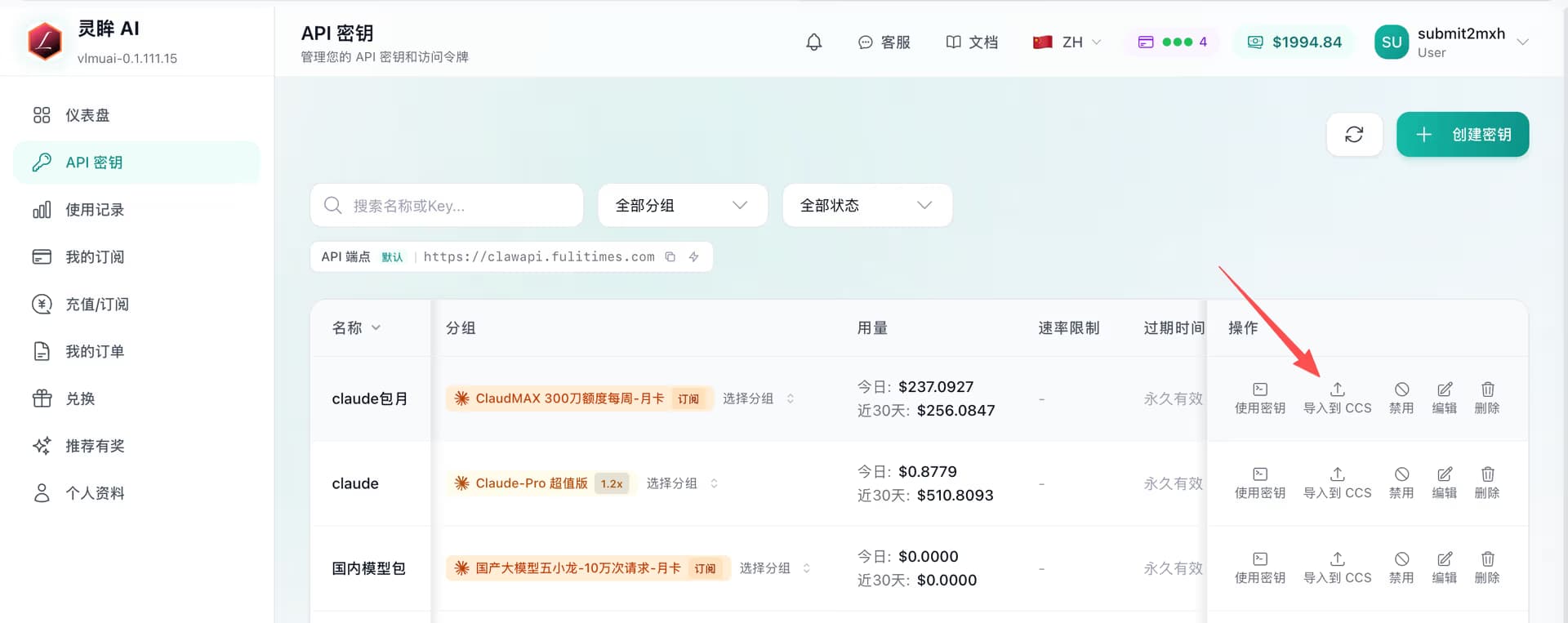
- Браузер покажет запрос «Разрешить этому сайту открыть CC Switch?» — нажмите «Разрешить / Открыть»
- CC Switch автоматически определит и заполнит
Base URLLMU AI и ваш ключ API - Установите эту конфигурацию как активный элемент в CC Switch
Запрос при первом использовании
Разные браузеры (Chrome / Edge / Safari) формулируют подтверждение немного по-разному, но все они спрашивают, запускать ли внешнее приложение CC Switch. Отметьте «запомнить мой выбор», чтобы вас не спрашивали снова.
Шаг 4 — Примените изменения в Claude Code
CC Switch записывает выбранную конфигурацию в settings.json Claude Code (или внедряет переменные окружения при запуске), поэтому:
- Если Claude Code уже открыт, перезапустите его один раз, чтобы новая конфигурация вступила в силу
- После этого просто запустите
claude— не нужно редактировать никакие файлы конфигурации вручную
Проверьте, что Base URL равен https://api.lmuai.com, командой /status.
Частые проблемы
Кнопка «Import to CCS» ничего не делает
Причина: система не зарегистрировала URL-схему CC Switch.
Решение:
- Убедитесь, что вы полностью установили CC Switch (а не запустили распакованную портативную сборку напрямую)
- Запустите CC Switch один раз, полностью закройте его, затем снова нажмите «Import to CCS»
- Если на Windows по-прежнему не работает, найдите в настройках CC Switch опцию «зарегистрировать протокол / связать ссылки»
Браузер заблокировал переход по протоколу
Некоторые браузеры по умолчанию блокируют неизвестные протоколы. В диалоговом окне выберите «всегда разрешать домену документации / консоли открывать такие ссылки».
Вы хотите добавить конфигурацию вручную
CC Switch также поддерживает добавление пользовательского провайдера вручную:
- Имя: любое (например,
LMU AI) - Base URL:
https://api.lmuai.com - API Key: ключ
sk-, сгенерированный в консоли
Сохраните его и установите как активный элемент на главном экране.
Рекомендации
- CC Switch может хранить ключи для нескольких групп / планов и переключаться одним кликом, что делает его лучше редактирования
settings.jsonдля пользователей с несколькими планами - В режиме работы в трее он потребляет очень мало ресурсов, поэтому рекомендуется настроить автозапуск при загрузке
- Если вы в основном пользуетесь командной строкой и не против редактировать файл конфигурации, продолжайте настраивать вручную согласно руководству по Claude Code — оба способа дают одинаковый эффект
Последнее обновление:
Получите API-ключ LMU AI и начните использовать Claude, Codex и другие инструменты
Бесплатная регистрация и гибкие тарифы. Один API-ключ для Claude Code, Codex CLI, Cursor, расширения VS Code, OpenCode, Cherry Studio и других ИИ-инструментов.
ЗарегистрироватьсяГенерация изображений в Codex App (навык api-image)
Установите навык api-image от сообщества в Codex App, и генерация изображений вернётся в режиме API — с LMU AI без дополнительной настройки, текст в изображение, изображение в изображение и inpainting обычным языком.
OpenCode
Настройте API LMU AI в OpenCode как бэкенд, совместимый с OpenAI / Anthropic, чтобы использовать Claude, Codex, GLM и другие модели.