Claude Code Desktop
Подключите настольный клиент Claude Code for Desktop к LMU AI API: включите режим разработчика, затем настройте сторонний конечный узел инференса.
Claude Code for Desktop — это официальный настольный клиент Anthropic. Начиная с новых версий он поддерживает пользовательский сторонний конечный узел инференса, поэтому вы можете подключить его напрямую к LMU AI API. Нет необходимости вручную редактировать settings.json — всё делается через графический интерфейс.
Какой вариант мне подходит?
- Хотите использовать в терминале → Claude Code CLI
- Хотите использовать внутри VS Code → расширение VS Code
- Хотите отдельное настольное приложение → эта страница
Все три используют один и тот же API Key от LMU AI — выбирайте тот, что вам подходит.
Настольному приложению нужна сеть, способная выйти во внешний интернет
В отличие от CLI, самому настольному клиенту Claude Code нужен рабочий доступ к зарубежным сетям: страница загрузки, а также процессы входа, активации и проверки версий клиента подключаются напрямую к официальным серверам Anthropic.
Поэтому даже после того, как вы направите Base URL на LMU AI, вам всё равно нужно включить сетевой прокси, способный выйти во внешний интернет (обычно называемый VPN / средство обхода), иначе он застрянет на этапе загрузки или запуска. После настройки LMU AI сами диалоги с моделью идут через узлы LMU AI, но базовая работа клиента в сети по-прежнему зависит от прокси для выхода во внешний интернет.
Шаг 1 — Скачайте последнюю версию
Вы должны использовать последнюю версию. Старые настольные клиенты не поддерживают пользовательский сторонний конечный узел (то есть у них нет опции Configure Third-Party Inference).
Перейдите на страницу загрузки Claude, скачайте и установите клиент для вашей платформы, затем запустите приложение после установки.
Страница загрузки размещена за рубежом, поэтому вы должны сначала включить прокси для выхода во внешний интернет (VPN), чтобы открыть её и скачать установщик.
Шаг 2 — Включите режим разработчика
Точка входа для настройки стороннего конечного узла по умолчанию скрыта, поэтому сначала нужно включить режим разработчика.
- В верхней строке меню нажмите Help
- Выберите Troubleshooting
- Нажмите Enable Developer Mode
После включения в верхней строке меню появляется новое меню Developer.
Шаг 3 — Настройте LMU AI API
- Нажмите Developer в верхней строке меню
- Выберите
Configure Third-Party Inference … - В открывшейся панели конфигурации (Connection → Gateway) заполните:
| Поле | Значение |
|---|---|
| Credential kind | Static API key |
| Gateway base URL | https://api.lmuai.com |
| Gateway API key | Ключ sk-, сгенерированный в консоли LMU AI |
| Gateway auth scheme | bearer |
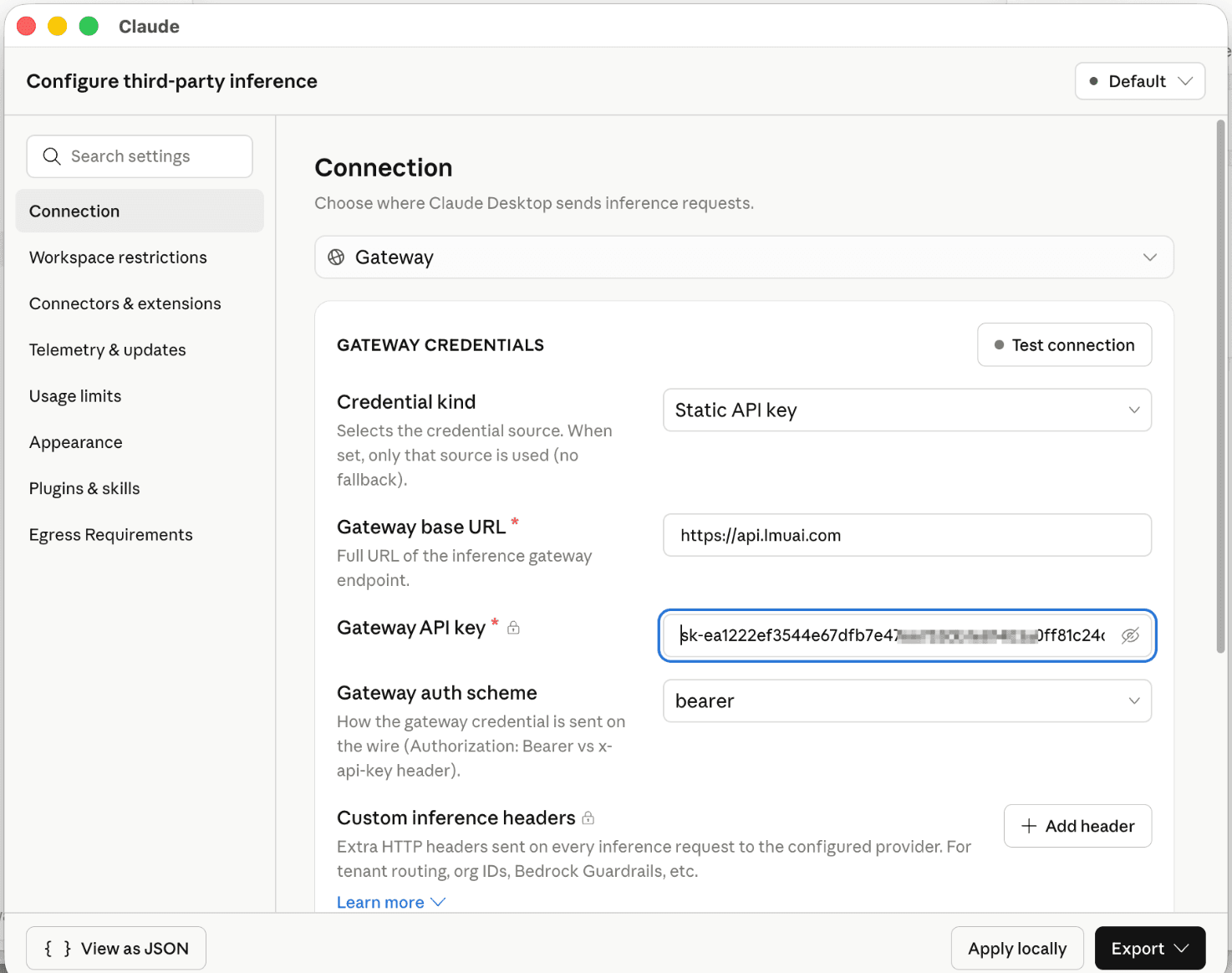
- Нажмите
Apply locallyв правом нижнем углу, чтобы сохранить, затем перезапустите клиент, чтобы изменения вступили в силу
Установите Base URL как https://api.lmuai.com (без суффикса /v1); и настольное приложение, и CLI используют протокол Anthropic.
Прежде чем появится панель конфигурации, клиент должен сначала завершить онлайн-вход/активацию, и этот шаг требует прокси для выхода во внешний интернет (VPN). Мы рекомендуем держать прокси доступным на протяжении всего процесса открытия клиента и его настройки.
Проверьте конфигурацию
Откройте любой диалог и отправьте сообщение Claude; если он отвечает нормально, конфигурация работает. Чтобы убедиться, что запрос действительно прошёл через LMU AI:
- Страница API Keys → Usage stats в консоли LMU AI записывает запрос в реальном времени
- Индикатор состояния в правом нижнем углу клиента обычно показывает текущую модель
Переключение моделей / использование китайских моделей
Чтобы использовать китайскую модель (Qwen, DeepSeek, GLM, Kimi и т. д.), введите соответствующий ID модели в поле Model в Configure Third-Party Inference, например:
qwen3.8-max-previewdeepseek-v4-proglm-5.2kimi-k3
Полный список доступных моделей см. в галерее моделей, где можно скопировать любой ID одним щелчком.
Частые проблемы
Отсутствует опция Configure Third-Party Inference
Версия вашего настольного клиента слишком старая — скачайте последнюю версию с официального сайта и переустановите. Эта опция появилась только в новых версиях.
Меню Developer не появляется
Убедитесь, что отмечен пункт Help → Troubleshooting → Enable Developer Mode; если оно всё равно не появляется, полностью закройте и перезапустите клиент (на Mac щёлкните правой кнопкой по иконке в Dock и выберите Quit — не просто закройте окно).
Ошибка 401 / Unauthorized
- Убедитесь, что API Key скопирован полностью (начинается с
sk-) - Убедитесь, что Base URL — это
https://api.lmuai.com, без/v1 - В консоли LMU AI убедитесь, что у группы, которой принадлежит ключ, есть доступная квота
Зависает на экране загрузки / входа / запуска
Загрузка настольного клиента и его базовая работа в сети (вход, активация, проверка версий) требуют прямого подключения к зарубежным серверам. Убедитесь, что ваш прокси для выхода во внешний интернет (VPN) включён и работает, затем снова откройте клиент. Это ограничение не связано с тем, настроен ли Base URL LMU AI.
Переключение обратно на официальный конечный узел Anthropic
В Developer → Configure Third-Party Inference очистите конфигурацию или выберите значение по умолчанию, чтобы переключиться обратно.
Последнее обновление:
Получите API-ключ LMU AI и начните использовать Claude, Codex и другие инструменты
Бесплатная регистрация и гибкие тарифы. Один API-ключ для Claude Code, Codex CLI, Cursor, расширения VS Code, OpenCode, Cherry Studio и других ИИ-инструментов.
ЗарегистрироватьсяClaude Code CLI
Подключите Claude Code CLI к LMU AI API: настройка settings.json, выбор модели, китайские LLM, включение контекста 1M и исправление распространённых ошибок.
Расширение Claude Code (VS Code / Cursor / Trae / Antigravity)
Скачайте VS Code, установите расширение Claude Code и подключите его к LMU AI API — полное руководство, где один settings.json используется совместно с CLI.