Chatbox
Подключите Chatbox на любой платформе (Windows / macOS / Linux / iOS / Android / Web) к API LMU AI — два протокола, прямое зарубежное соединение.
Chatbox — это мультимодельный AI-чат-клиент, который охватывает все платформы — Windows / macOS / Linux / iOS / Android / Web.
На мобильном (iOS / Android)? Начните отсюда
Пошаговая настройка мобильного Chatbox — включая скриншот конфигурации и переключатель «Improve Network Compatibility» — вынесена на отдельную страницу: Chatbox Mobile. Остальная часть этой страницы применима и к десктопу, и к мобильному.
Скачивание и установка
- Официальный сайт: https://chatboxai.app
- Скачайте и установите версию для вашей платформы — учётная запись для режима BYOK (bring your own key) не требуется
Два протокола
LMU AI поддерживает два протокола подключения; выберите один в зависимости от типа модели:
| Протокол | Модели | API Host | API Path |
|---|---|---|---|
| Claude API (Anthropic Compatible) | Модели Claude, китайские модели (DeepSeek, Qwen, GLM, Kimi и т. д.) | https://api.lmuai.com | Значение по умолчанию подходит |
| OpenAI Responses API Compatible | Модели OpenAI (GPT-5.6 / GPT-5.5 и т. д.) | https://api.lmuai.com | /responses |
API Host никогда не включает /v1
Chatbox добавляет путь автоматически при отправке запроса, поэтому всегда вводите в API Host только домен — не добавляйте /v1. Например, протокол OpenAI Responses в итоге станет https://api.lmuai.com/v1/responses.
Открытие точки входа для добавления провайдера
Оба протокола настраиваются из одной и той же точки входа:
Откройте Chatbox → Settings в нижнем левом углу → перейдите в Model Provider → нажмите Add внизу.
Откройте Chatbox → нажмите иконку меню ☰ в верхнем левом углу, чтобы открыть боковую панель → нажмите Settings → перейдите в Model Provider → нажмите Add внизу.
Как только вы окажетесь на экране конфигурации, поля соответствуют один к одному настольной версии (на мобильном они помечены как API Host и API Path); заполните их, следуя Способу 1 / Способу 2 ниже.
У мобильной версии есть отдельное пошаговое руководство
Мобильный процесс — со скриншотом конфигурации, переключателем «Improve Network Compatibility» и проверкой собранного адреса — описан на отдельной странице: Chatbox Mobile.
Способ 1: протокол Anthropic (Claude и китайские модели)
Шаг 1 — Создание провайдера
После открытия окна нового провайдера из точки входа выше:
- API Mode: выберите
Claude API (Anthropic Compatible) - Name: любое на ваш вкус (например,
LMU AI)
Шаг 2 — Ввод данных API
-
API Host: введите адрес API LMU AI (без
/v1)https://api.lmuai.com -
API Key: введите ключ
sk-, сгенерированный в консоли
Шаг 3 — Добавление моделей
Список Chatbox по умолчанию может не включать новейшие модели, поэтому их нужно добавить вручную. На странице настроек провайдера найдите раздел Model → нажмите New / Add Model и введите ID модели, например:
claude-opus-5claude-sonnet-5claude-haiku-4-5deepseek-v4-proqwen3.8-max-previewglm-5.2kimi-k3
Полный список доступных моделей смотрите в Галерее моделей.
Способ 2: протокол OpenAI (модели GPT)
Требования
Вам нужно выполнить одно из этих условий:
- У вас оформлена подписка на план GPT
- Вы используете тарификацию pay-as-you-go и выбрали группу GPT в консоли LMU AI
Шаг 1 — Создание провайдера
После открытия окна нового провайдера из точки входа выше:
- API Mode: выберите
OpenAI Responses API Compatible(неOpenAI API Compatible) - Name: любое на ваш вкус (например,
LMUAI-GPT)
Шаг 2 — Ввод данных API
| Поле | Значение |
|---|---|
| API Key | Ключ sk-, сгенерированный в консоли |
| API Host | https://api.lmuai.com |
| API Path | /responses |
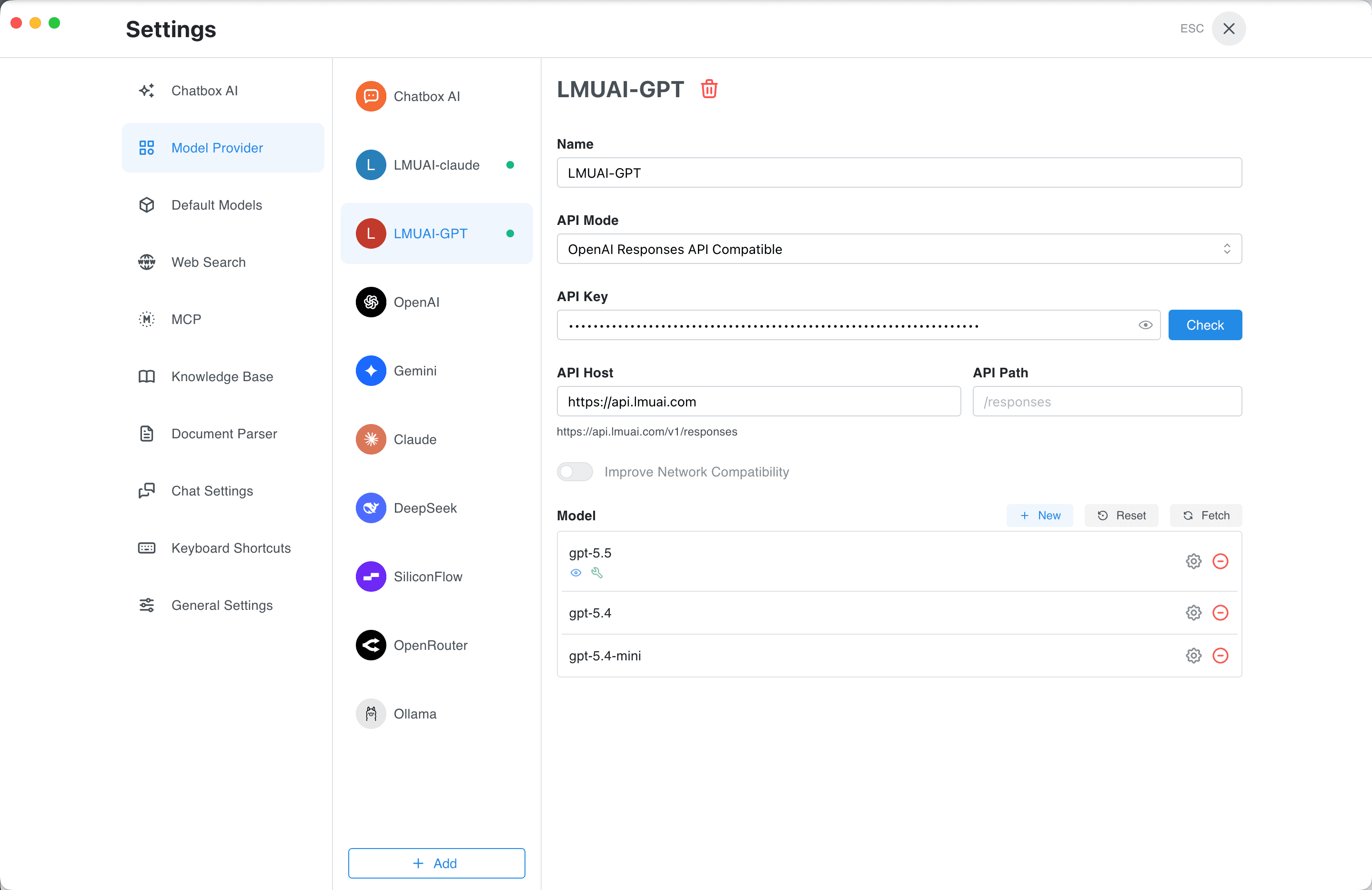
Chatbox автоматически объединяет Host, /v1 и Path в полный адрес запроса https://api.lmuai.com/v1/responses, и полный собранный URL отображается в реальном времени под полями.
После заполнения как указано выше экран выглядит так:
Шаг 3 — Добавление моделей
В разделе Model нажмите New и введите ID модели:
gpt-5.6-solgpt-5.6-terragpt-5.6-lunagpt-5.5gpt-5.4gpt-5.2
Использование
Вернувшись на главный экран, нажмите селектор модели вверху, переключитесь на только что добавленного провайдера и модель и начните общение.
Один ключ работает с обоими протоколами
API-ключ LMU AI поддерживает оба протокола — Anthropic и OpenAI. API Host для обоих — https://api.lmuai.com, различаются только API Mode и API Path. Если вы хотите использовать Claude / китайские модели, а также GPT, просто добавьте по одному провайдеру для каждого, как описано выше; для обоих можно использовать один и тот же ключ.
Частые проблемы
Нужен ли в API Host суффикс /v1?
Нет. Всегда вводите в поле API Host Chatbox только домен: https://api.lmuai.com.
Chatbox добавляет /v1 сам:
- Протокол Anthropic: становится
https://api.lmuai.com/v1/messages - Протокол OpenAI Responses: укажите Path
/responses, что даётhttps://api.lmuai.com/v1/responses
Если добавить лишний /v1 в Host, получится битый путь с ошибкой 404, вроде …/v1/v1/....
Почему выбирать OpenAI Responses, а не обычный OpenAI API Compatible?
OpenAI API Compatible в Chatbox использует устаревший эндпоинт /chat/completions; протокол OpenAI в LMU AI использует более новый Responses API (/v1/responses), поэтому здесь нужно выбрать OpenAI Responses API Compatible и указать API Path /responses.
В списке моделей Chatbox нет Claude Opus 5 / GPT-5.6?
Встроенный список предустановленных моделей Chatbox обновляется с задержкой, поэтому новые модели нужно добавлять вручную через Add Model в настройках провайдера — просто введите соответствующий ID модели. Доступные модели смотрите в Галерее моделей.
Изменения не вступают в силу?
После сохранения рекомендуем один раз перезапустить клиент Chatbox или заново выбрать модель на экране чата.
Ошибки 401 / 403?
Проверьте по порядку:
- Является ли API-ключ ключом
sk-, сгенерированным в консоли LMU AI (а не официальным ключом Anthropic / OpenAI)? - Не ошибочен ли API Host (оба протокола используют
https://api.lmuai.com, ни один — без/v1; для протокола OpenAI также проверьте, что API Mode установлен вOpenAI Responses API Compatible, а API Path — в/responses)? - Включает ли ваш текущий план / биллинговая группа вызываемую модель?
Последнее обновление:
Получите API-ключ LMU AI и начните использовать Claude, Codex и другие инструменты
Бесплатная регистрация и гибкие тарифы. Один API-ключ для Claude Code, Codex CLI, Cursor, расширения VS Code, OpenCode, Cherry Studio и других ИИ-инструментов.
ЗарегистрироватьсяCherry Studio
Подключите Cherry Studio к LMU AI API и настройте каналы моделей Claude, китайских моделей и OpenAI с прямым зарубежным подключением.
Chatbox Mobile
Подключите мобильное приложение Chatbox (iOS / Android) к LMU AI: откройте Model Provider через ☰ и укажите API Host для обоих протоколов — прямое зарубежное подключение.