Codex CLI (Windows)
Установите и настройте Codex CLI в Windows для подключения к API LMU AI, включая включение длинного контекста на 1 млн токенов в config.toml.
После установки Codex CLI создайте вручную два файла конфигурации (config.toml + auth.json) для подключения к API LMU AI — сторонний инструмент настройки не нужен.
Шаг 1 — Установите Windows Terminal
В Windows для Codex CLI мы рекомендуем использовать Windows Terminal вместо CMD — он поддерживает несколько окон и удобнее.
- Загрузка из китайского облачного хранилища (рекомендуется, быстро): https://www.ilanzou.com/s/MzWnpE05
- Загрузка с GitHub: https://github.com/microsoft/terminal/releases/tag/v1.23.20211.0
Скачайте Microsoft.WindowsTerminal_1.23.20211.0_x64.zip, распакуйте его и дважды щёлкните по WindowsTerminal.exe, чтобы запустить — рекомендуется создать ярлык на рабочем столе.
Шаг 2 — Установите Node.js
Если он уже установлен, этот шаг можно пропустить; проверьте командой:
node -v
Вам нужен Node.js 20+ — загрузка: https://nodejs.org/en/download
Во время установки обязательно отметьте «Automatically install the necessary tools».
После установки проверьте в терминале:
node -v
# A version number (e.g. v24.4.1) means it installed correctly
Особый случай
Если node.js не установлен, или вы устанавливали его ранее, но окружение настроено неправильно, скачайте и переустановите его один раз, затем заново откройте терминал.
Если вы столкнулись с ошибкой блокировки выполнения скриптов, выполните следующую команду:
Set-ExecutionPolicy RemoteSigned -Scope CurrentUserШаг 3 — Установите Codex CLI
npm i -g @openai/codexЕсли возникают проблемы с сетью, сначала переключитесь на китайское зеркало, затем установите:
npm config set registry https://registry.npmmirror.com
npm i -g @openai/codex
Проверьте установку:
codex --version
# A version number means it installed correctly
Шаг 4 — Создайте файлы конфигурации
Каталог конфигурации — C:\users\your-username\.codex\ (создайте его, если он отсутствует; перезапишите любые старые файлы). Создайте/перезапишите в нём эти два файла:
config.toml
model = "gpt-5.4"
model_reasoning_effort = "xhigh"
disable_response_storage = true
sandbox_mode = "danger-full-access"
windows_wsl_setup_acknowledged = true
approval_policy = "never"
file_opener = "vscode"
model_provider = "codex"
web_search = "cached"
suppress_unstable_features_warning = true

[history]
persistence = "save-all"

[tui]
notifications = true

[shell_environment_policy]
inherit = "all"
ignore_default_excludes = false

[sandbox_workspace_write]
network_access = true

[features]
plan_tool = true
apply_patch_freeform = true
view_image_tool = true
unified_exec = false
streamable_shell = false
rmcp_client = true
elevated_windows_sandbox = true

[profiles.auto-max]
approval_policy = "never"
sandbox_mode = "workspace-write"

[profiles.review]
approval_policy = "on-request"
sandbox_mode = "workspace-write"

[notice]
hide_gpt5_1_migration_prompt = true

[model_providers.codex]
name = "codex"
base_url = "https://api.lmuai.com"
wire_api = "responses"
requires_openai_auth = true
auth.json
{
  "OPENAI_API_KEY": "your sk- key generated in the console"
}
Шаг 5 — Запустите Codex CLI
После сохранения файлов конфигурации заново откройте терминал и выполните следующее, чтобы запустить и автоматически войти:
codex --dangerously-bypass-approvals-and-sandboxИли короткая форма:
codex --yoloЭта команда запуска пропускает подтверждения безопасности, поэтому вам не нужно подтверждать каждый автоматически выполняемый шаг.
При успешном запуске в интерфейсе отображается текущая модель gpt-5.4 xhigh (модель, заданная полем model в config.toml).
Включение контекста 1M в Codex (опционально)
gpt-5.4 поддерживает длинное контекстное окно на 1 млн токенов (по умолчанию только 272K), что полезно для просмотра очень больших репозиториев, анализа длинных логов, рефакторинга по нескольким файлам и подобных задач. Codex не включает окно 1M по умолчанию; его нужно явно объявить в config.toml.
Как настроить: добавьте две строки в config.toml
Отредактируйте C:\users\your-username\.codex\config.toml и добавьте следующее на верхнем уровне (перед любой [section], например сразу после model = "gpt-5.4"):
model_context_window = 1000000
model_auto_compact_token_limit = 900000
Сохраните, заново откройте терминал и войдите в Codex снова, чтобы применить.
Справочник по полям
| Поле | Назначение |
|---|---|
model_context_window | Объявляет используемое контекстное окно модели в токенах; 1000000 — это 1M. Если не задано, используется значение модели по умолчанию (272K) |
model_auto_compact_token_limit | Порог в токенах, запускающий автоматическое сжатие истории (auto-compact); задайте его примерно в 90% от окна (900000 для 1M). Значения выше 90% окна ограничиваются Codex, поэтому большее число бессмысленно |
Проверьте, что настройка вступила в силу
После повторного входа в Codex введите /status и проверьте, показывает ли context window около 1M (некоторые версии показывают около 950K — зарезервированный запас 5% от Codex). Вы также можете использовать /statusline, чтобы добавить использование контекста в строку состояния для отслеживания в реальном времени.
Если вы используете CC Switch
Если вы управляете конфигурацией Codex с помощью CC Switch, добавьте те же две строки в его редакторе конфигурации Codex и примените — эффект будет идентичным:
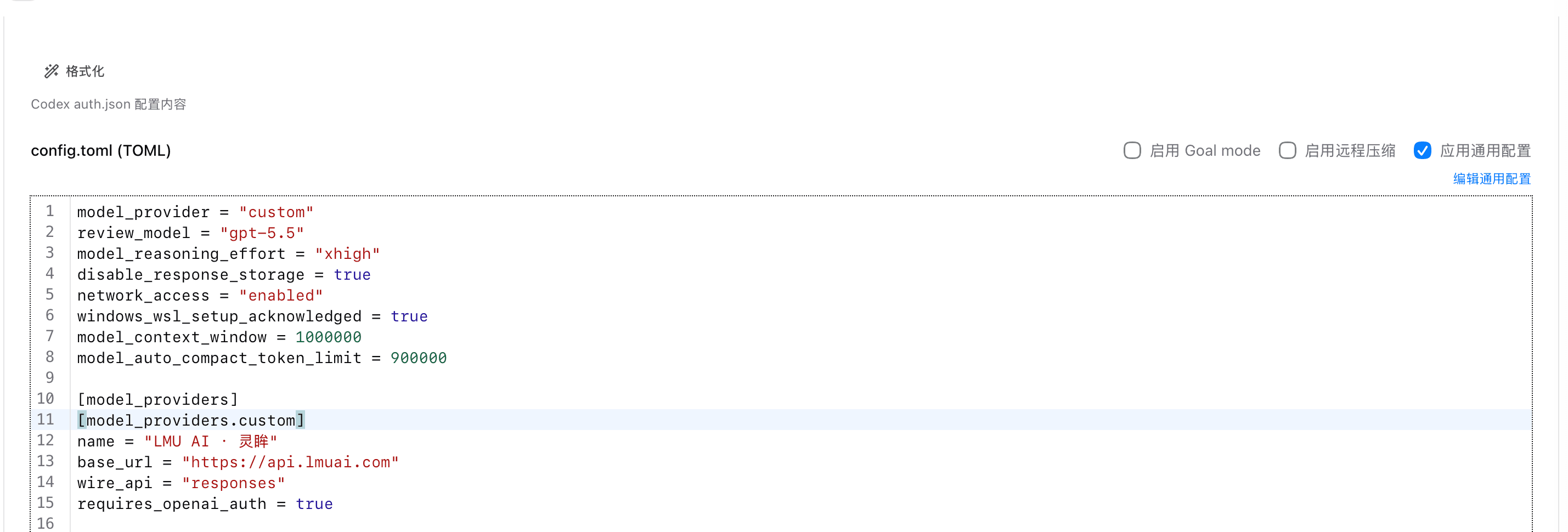
Замечания по использованию
- Должно быть на верхнем уровне: эти два поля не действуют внутри секции
[profiles.xxx](известное ограничение Codex); также размещайте их в пользовательском файлеC:\users\your-username\.codex\config.toml, поскольку проектный.codex\config.tomlможет быть проигнорирован - Поддержка моделей:
gpt-5.4иgpt-5.5поддерживают 1M по каналу API; модели вродеgpt-5.3-codexограничены 272K, и никакое значение конфигурации не может превысить собственный лимит модели - Более высокая стоимость: чем длиннее контекст, тем больше токенов использует каждый запрос; часть выше 272K тарифицируется по более высокому уровню длинного контекста, поэтому не оставляйте его включённым, кроме как для очень длинных задач
- Различия версий: некоторые новые версии Codex сначала считывают размер окна из каталога моделей; если
/statusвсё ещё показывает старое значение, обновитесь до последней версии (npm i -g @openai/codex@latest) и повторите попытку
Последнее обновление:
Получите API-ключ LMU AI и начните использовать Claude, Codex и другие инструменты
Бесплатная регистрация и гибкие тарифы. Один API-ключ для Claude Code, Codex CLI, Cursor, расширения VS Code, OpenCode, Cherry Studio и других ИИ-инструментов.
ЗарегистрироватьсяCodex CLI (Mac/Linux)
Установите и настройте Codex CLI на Mac / Linux для подключения к API LMU AI, включая способ включения длинного контекста в 1M токенов в config.toml.
Codex CLI (Сервер)
Разверните Codex CLI на сервере WSL2 или SSH и подключитесь к LMU AI API: установите Node 20 с помощью volta, затем создайте config.toml и auth.json одной командой.