WorkBuddy
Connectez WorkBuddy au relais IA LMU via un modèle Custom compatible OpenAI — définissez l'URL de base et la clé sk- pour appeler Claude, GPT et les modèles chinois.
WorkBuddy est l'assistant de codage IA de Tencent (même famille que CodeBuddy). Il prend en charge la connexion à toute API compatible OpenAI via un modèle Custom (compatible OpenAI), ce qui vous permet de le pointer vers le relais IA LMU et d'utiliser une seule clé sk- pour appeler Claude, GPT et les modèles chinois.
Avant de commencer
-
Une clé API LMU AI qui commence par
sk-: inscrivez-vous et générez-en une dans la console LMU AI. -
Notez l'adresse compatible OpenAI de LMU AI (URL de base), avec
/v1:https://api.lmuai.com/v1 -
Assurez-vous que le groupe de votre clé dispose de l'upstream du modèle que vous souhaitez utiliser (les modèles disponibles dépendent du groupe).
N'utilisez pas une clé de groupe Claude Max
Le groupe Claude Max prend uniquement en charge le protocole Anthropic et ne peut pas être renseigné dans une adresse au protocole OpenAI telle que https://api.lmuai.com/v1, il ne fonctionnera donc pas avec le modèle personnalisé de WorkBuddy. Utilisez plutôt une clé de groupe à la carte ou abonnement standard.
Méthode 1 : Ajouter un modèle personnalisé dans l'interface (recommandé)
-
Ouvrez WorkBuddy et accédez aux paramètres du modèle : soit via Paramètres → Modèle, soit en ouvrant le sélecteur de modèles dans la zone de chat, en faisant défiler jusqu'en bas et en choisissant Configurer les modèles personnalisés.
-
Cliquez sur Ajouter un modèle et définissez le fournisseur / type sur Custom.
-
Renseignez ces trois champs :
Champ Valeur Point de terminaison / URL de base https://api.lmuai.com/v1Clé API la clé sk-générée dans la consoleNom du modèle un ID de modèle LMU AI, par ex. gpt-5.6-solouclaude-sonnet-5 -
(Facultatif) Activez Appel d'outil, Entrée d'image, etc. selon les capacités du modèle.
-
Enregistrez, revenez au sélecteur de modèles, sélectionnez le modèle que vous venez d'ajouter, et commencez à discuter.
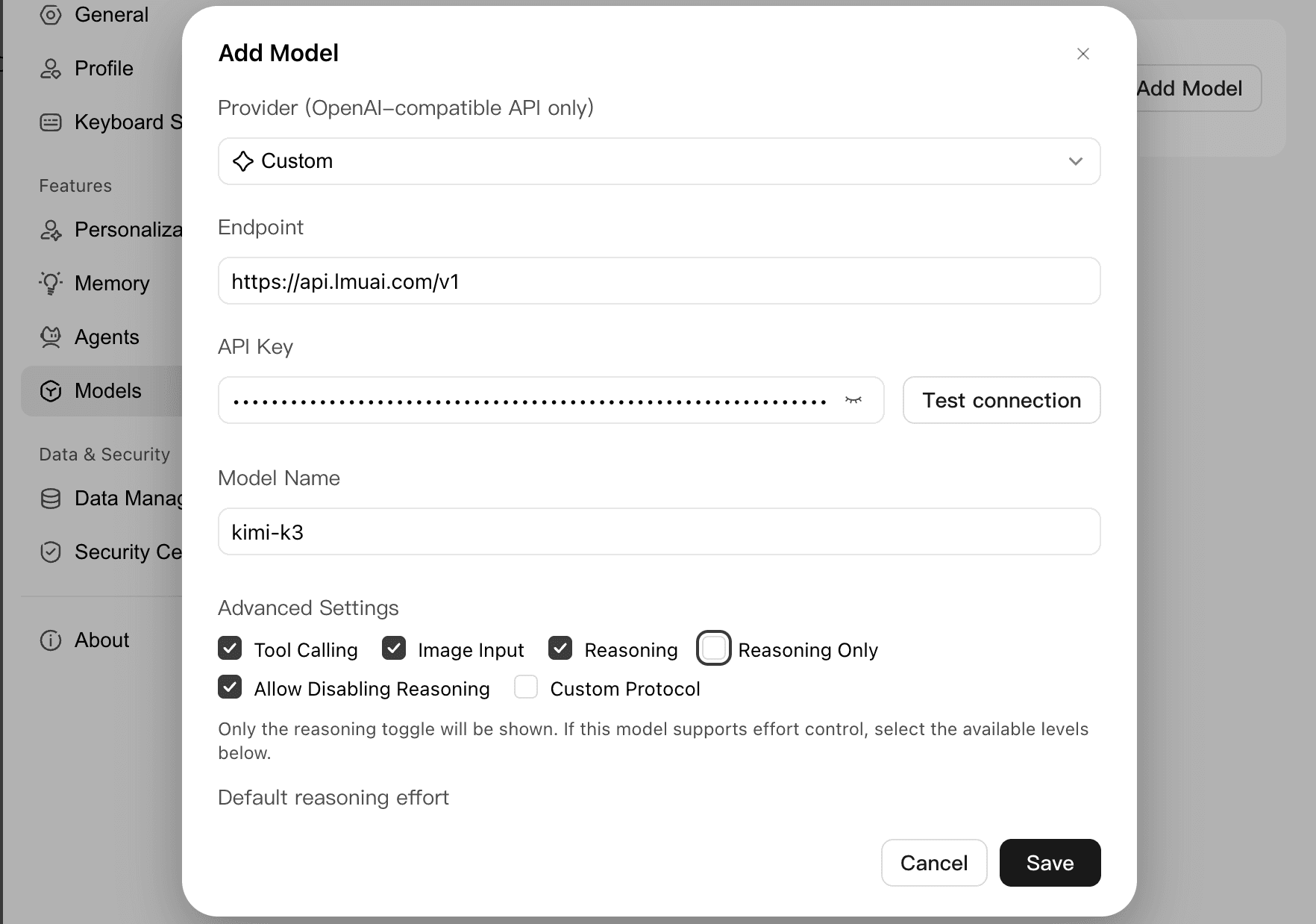
N'écrivez pas /chat/completions deux fois dans le point de terminaison
WorkBuddy ajoute automatiquement /chat/completions au point de terminaison. Arrêtez donc le point de terminaison à https://api.lmuai.com/v1 et n'ajoutez pas /chat/completions — sinon il devient …/v1/chat/completions/chat/completions et renvoie une erreur 404.
Méthode 2 : Modifier models.json (précis, versionnable)
WorkBuddy / CodeBuddy stocke également les modèles personnalisés dans un fichier de configuration, ce qui convient à une configuration en masse ou à l'échelle d'une équipe.
Le fichier de configuration se trouve dans un dossier .codebuddy de votre répertoire personnel (certaines versions utilisent .workbuddy — utilisez celui qui existe réellement sur votre machine) :
- Windows (niveau utilisateur) :
C:\Users\<votre-nom-utilisateur>\.codebuddy\models.json - macOS / Linux (niveau utilisateur) :
~/.codebuddy/models.json - Niveau projet :
<votre-répertoire-projet>\.codebuddy\models.json
Lors de la première utilisation, installez, connectez-vous et ouvrez un projet une fois afin que le répertoire de configuration soit créé. Exemple (remplacez apiKey par votre propre clé sk-) :
{
  "models": [
    {
      "id": "gpt-5.6-sol",
      "name": "LMU AI GPT-5.6 Sol",
      "vendor": "LMU AI",
      "url": "https://api.lmuai.com/v1/chat/completions",
      "apiKey": "sk-your-key",
      "maxInputTokens": 128000,
      "maxOutputTokens": 8192,
      "supportsToolCall": true,
      "supportsImages": false
    },
    {
      "id": "claude-sonnet-5",
      "name": "LMU AI Claude Sonnet 5",
      "vendor": "LMU AI",
      "url": "https://api.lmuai.com/v1/chat/completions",
      "apiKey": "sk-your-key",
      "maxInputTokens": 128000,
      "maxOutputTokens": 8192,
      "supportsToolCall": true,
      "supportsImages": false
    }
  ],
  "availableModels": ["gpt-5.6-sol", "claude-sonnet-5"]
}
Remarques :
- Ici,
urldoit être le chemin complethttps://api.lmuai.com/v1/chat/completions(contrairement à la Méthode 1, il inclut bien/chat/completions). maxInputTokens,maxOutputTokens,supportsToolCalletsupportsImagessont des valeurs déclarées côté client — ajustez-les aux capacités réelles du modèle que vous avez choisi.- Enregistrez le fichier en UTF-8 sans BOM ; un BOM peut l'empêcher de se charger.
- Vous pouvez aussi définir la clé comme variable d'environnement et la référencer, par ex.
"apiKey": "${LMU_API_KEY}"(setx LMU_API_KEY "sk-..."sous Windows,export LMU_API_KEY=sk-...sous macOS / Linux). - Après modification, quittez complètement puis redémarrez WorkBuddy, puis sélectionnez le modèle dans le sélecteur.
Modèles disponibles
IDs de modèles courants (ceux que vous pouvez réellement utiliser dépendent de votre groupe ; voir la liste complète dans Modèles) :
- GPT :
gpt-5.6-sol,gpt-5.6-terra,gpt-5.6-luna,gpt-5.5 - Claude :
claude-opus-5,claude-sonnet-5,claude-haiku-4-5 - Chinois :
deepseek-v4-pro,qwen3.8-max-preview,glm-5.2,kimi-k3
WorkBuddy utilise le protocole compatible OpenAI, et le backend LMU AI effectue automatiquement la conversion de protocole, donc les IDs de modèles Claude / chinois fonctionnent aussi — à condition que votre groupe dispose de l'upstream correspondant.
FAQ
Erreur 401 / 403
Vérifiez dans l'ordre :
- Si la clé API est une clé
sk-générée dans la console LMU AI (et non une clé officielle OpenAI / Anthropic). - Si le point de terminaison est correct :
https://api.lmuai.com/v1(avec/v1). - Si le groupe de votre clé inclut le modèle que vous appelez.
404 / Not Found
Généralement, le point de terminaison contient /chat/completions écrit deux fois, ou il manque /v1 :
- Méthode 1 (interface) : arrêtez le point de terminaison à
https://api.lmuai.com/v1; WorkBuddy ajoute/chat/completions. - Méthode 2 (models.json) : définissez
urlsur le chemin complethttps://api.lmuai.com/v1/chat/completions.
« Modèle indisponible » / « Aucun compte disponible »
Vous avez appelé un modèle en dehors de la portée de votre groupe (par exemple, utiliser un groupe Claude Max pour appeler GPT). Vérifiez les modèles que votre groupe actuel peut appeler sous « Modèles disponibles » dans la console, ou changez de groupe. Voir Protocoles API.
Les modifications n'ont aucun effet
Après avoir modifié models.json, quittez complètement puis redémarrez WorkBuddy ; enregistrez le fichier en UTF-8 sans BOM. Pour un modèle ajouté via l'interface, il suffit de le resélectionner dans le sélecteur de modèles après l'enregistrement.
Remarques
- Saisissez uniquement l'adresse du relais IA LMU comme point de terminaison ; n'entrez pas l'adresse officielle OpenAI / Anthropic.
- La même clé
sk-peut être utilisée avec d'autres outils en même temps ; WorkBuddy utilise le protocole compatible OpenAI. - Le domaine API de LMU AI se connecte directement en Chine, sans proxy nécessaire.
Pour en savoir plus, consultez Protocoles API et la FAQ.
Dernière mise à jour :
Obtenez une clé API LMU AI et utilisez Claude, Codex et plus encore
Inscription gratuite et forfaits flexibles. Une seule clé API pour Claude Code, Codex CLI, Cursor, l'extension VS Code, OpenCode, Cherry Studio et d'autres outils d'IA.
S'inscrireConfigurer une API tierce dans Trae
Configurez une API tierce dans Trae (relais LMU AI) — sans plugin ; dans Paramètres → Modèles → Ajouter un modèle, choisissez Anthropic et saisissez l'URL de requête et la clé sk-.
IDEA Kilo Code
Connectez-vous à l'API LMU AI avec le plugin Kilo Code dans IntelliJ IDEA — Claude utilise le protocole Anthropic, GPT utilise le protocole Responses.