Cherry Studio
Connectez Cherry Studio à l'API LMU AI et configurez des canaux de modèles Claude, chinois et OpenAI, avec une connexion directe vers l'étranger.
Cherry Studio est un client de bureau IA multi-modèles.
Télécharger et installer
- Site officiel bureau : https://www.cherry-ai.com/
- Mobile (Android & iOS) : https://github.com/CherryHQ/cherry-studio-app/releases
- Android : téléchargez le fichier
.apk - iOS : téléchargez le fichier
.ipa
- Android : téléchargez le fichier
Le processus d'installation mobile ressemble beaucoup à celui du bureau — regardez de plus près et vous vous y retrouverez.
Les deux protocoles
LMU AI prend en charge deux protocoles de connexion ; choisissez-en un selon le type de modèle :
| Protocole | Modèles |
|---|---|
| Anthropic | Modèles Claude, modèles chinois (DeepSeek, Qwen, etc.) |
| OpenAI-Response | Modèles OpenAI (GPT-4, GPT-5, etc.) |
Méthode 1 : protocole Anthropic (modèles Claude et chinois)
Étape 1 — Ajouter un fournisseur
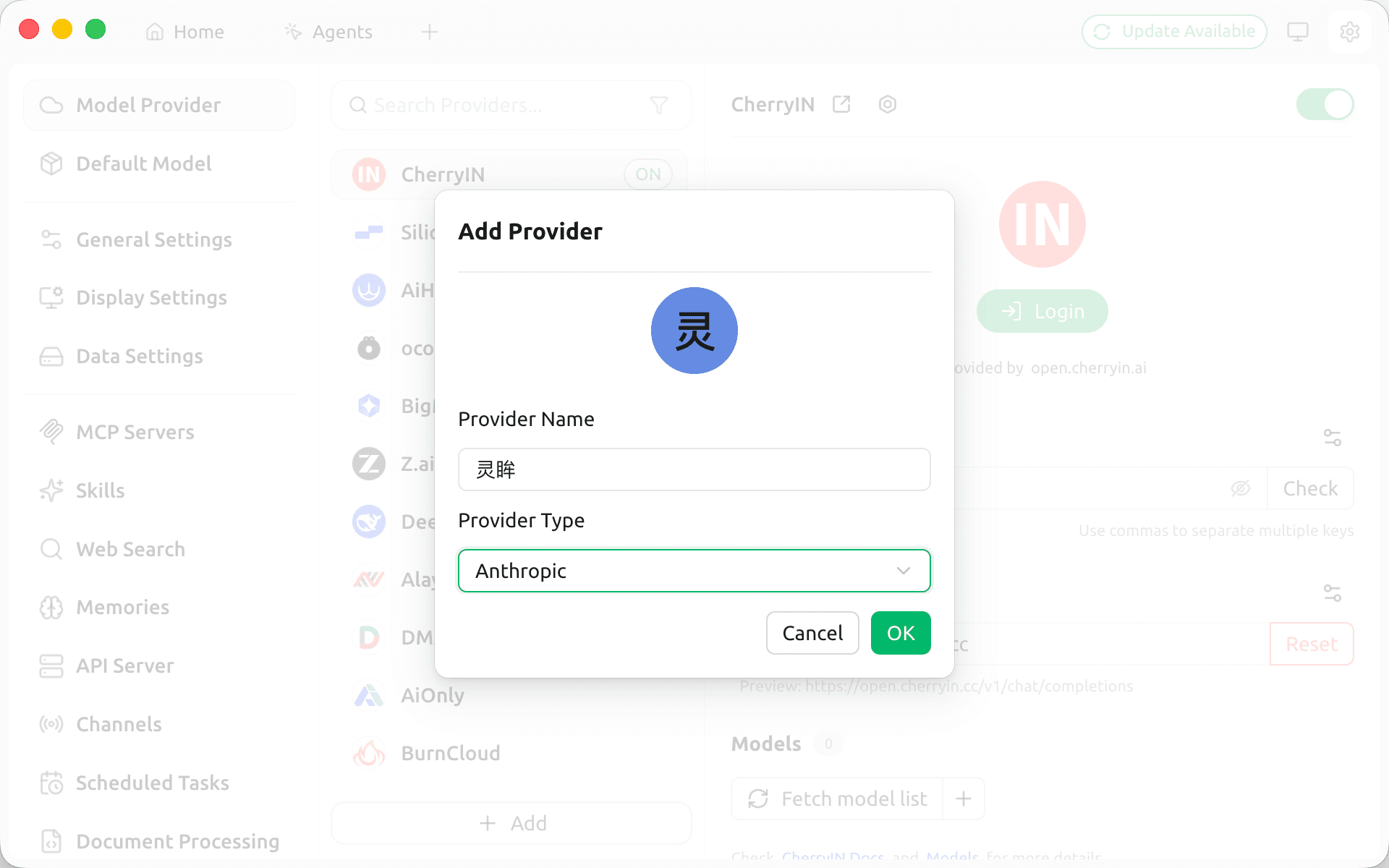
Allez dans les Paramètres de Cherry Studio → cliquez sur Ajouter un fournisseur :
- Nom du fournisseur : ce que vous voulez (par ex.
LMU AI) - Type de fournisseur : sélectionnez
Anthropicdans la liste déroulante
Étape 2 — Saisir les détails de l'API
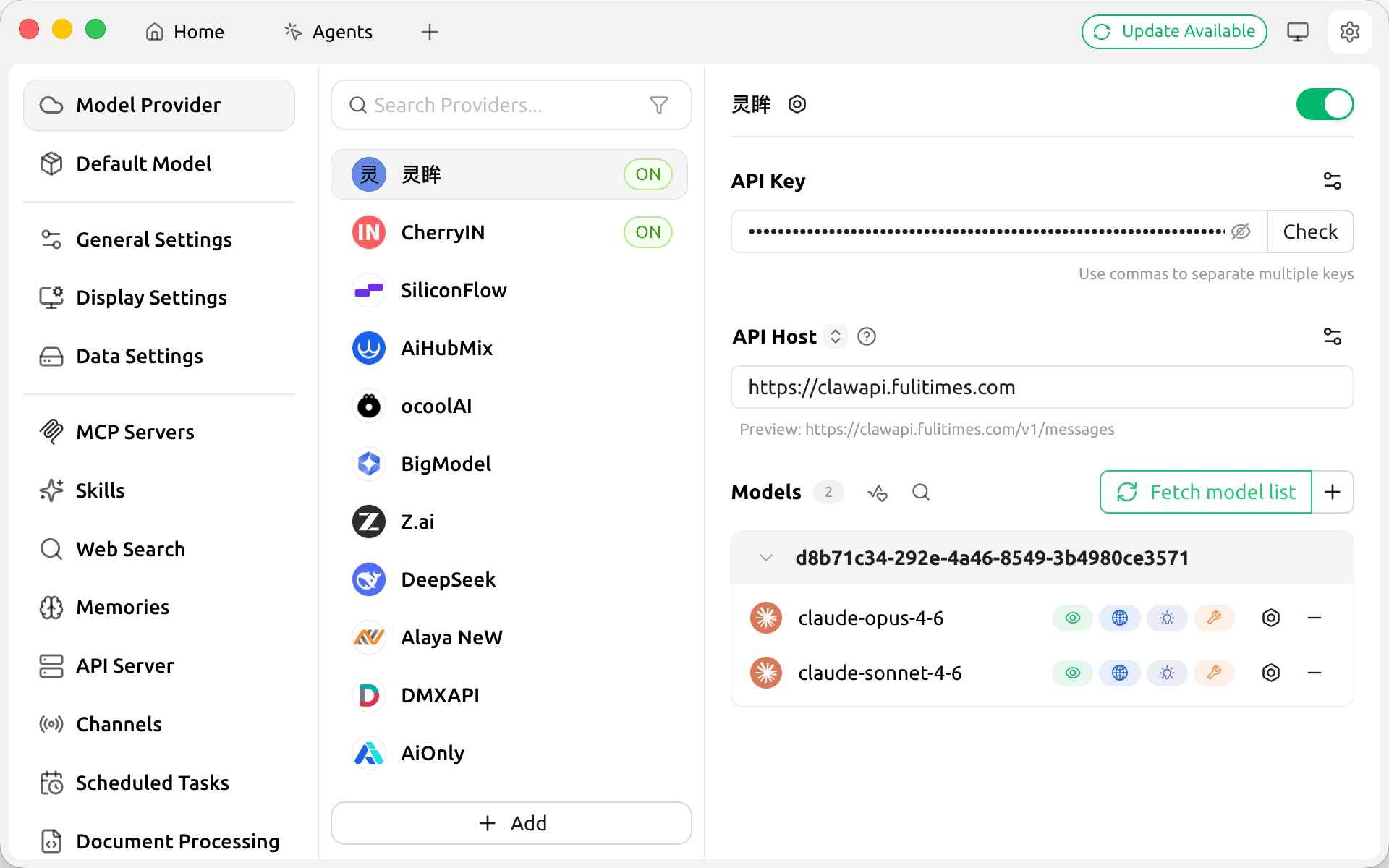
- API Key : saisissez la clé
sk-générée dans la console - API Host : saisissez l'adresse de requête du relais API
https://api.lmuai.comCliquez sur Récupérer la liste des modèles pour obtenir les modèles disponibles ; la série Claude et les modèles chinois se chargent automatiquement.
Méthode 2 : protocole OpenAI-Response (modèles OpenAI)
Étape 1 — Ajouter un fournisseur
Allez dans les Paramètres de Cherry Studio → cliquez sur Ajouter un fournisseur :
- Nom du fournisseur : ce que vous voulez (par ex.
LMU AI) - Type de fournisseur : sélectionnez
OpenAI-Responsedans la liste déroulante (la deuxième option, pas le premier OpenAI)
Étape 2 — Saisir les détails de l'API
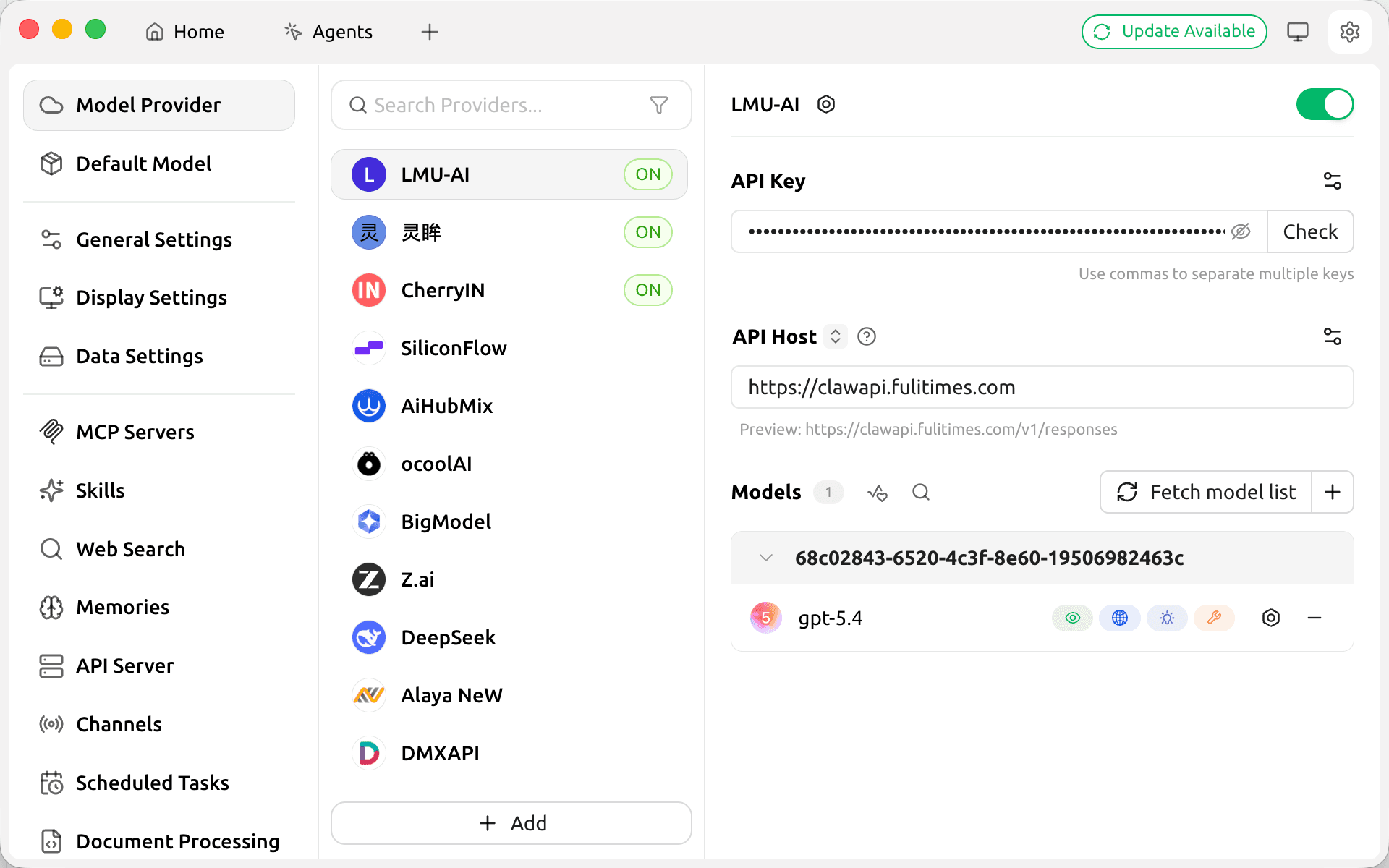
- API Key : saisissez la clé
sk-générée dans la console - API Host : saisissez l'adresse de requête du relais API
https://api.lmuai.comCliquez sur Récupérer la liste des modèles pour obtenir les modèles disponibles ; la série GPT se charge automatiquement.
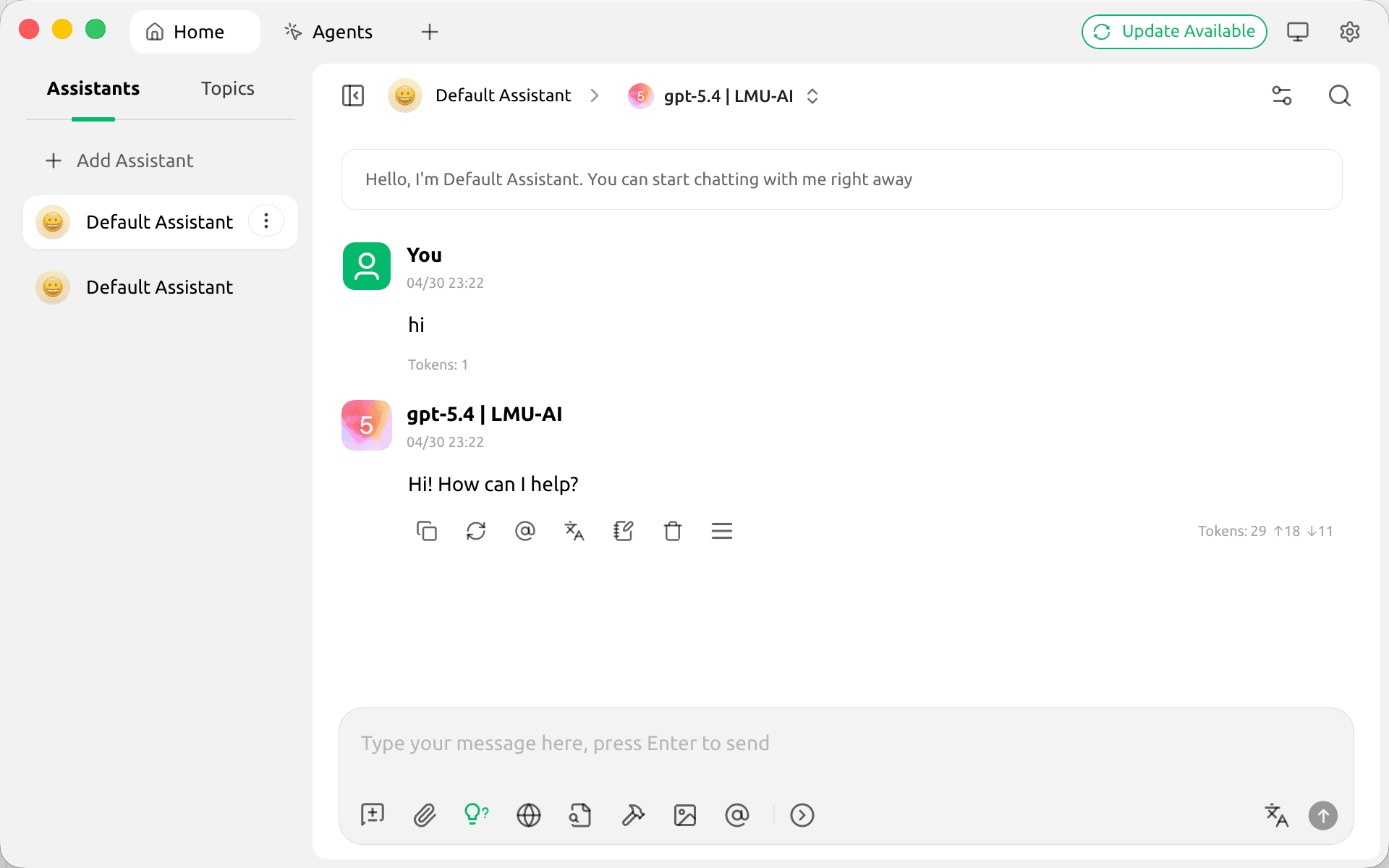
Une fois configuré, vous pouvez sélectionner et utiliser le modèle dans l'écran de discussion :
Remarques
- La même API Key et le même API Host fonctionnent pour les deux protocoles ; ajoutez simplement deux fournisseurs selon les besoins
- Pour le type OpenAI-Response, veillez à choisir la deuxième option, pas le premier OpenAI
- Saisissez l'adresse du relais API comme adresse d'API ; ne saisissez pas l'adresse officielle d'OpenAI ou d'Anthropic
Dernière mise à jour :
Obtenez une clé API LMU AI et utilisez Claude, Codex et plus encore
Inscription gratuite et forfaits flexibles. Une seule clé API pour Claude Code, Codex CLI, Cursor, l'extension VS Code, OpenCode, Cherry Studio et d'autres outils d'IA.
S'inscrireCrush
Connectez l'outil de codage IA en terminal Crush à l'API LMU AI — ajoutez un fournisseur personnalisé dans crushrc pour utiliser Claude, GPT et les modèles chinois.
Chatbox
Connectez Chatbox sur toutes les plateformes (Windows / macOS / Linux / iOS / Android / Web) à l'API LMU AI — double protocole, connexion internationale directe.