Chatbox
Connectez Chatbox sur toutes les plateformes (Windows / macOS / Linux / iOS / Android / Web) à l'API LMU AI — double protocole, connexion internationale directe.
Chatbox est un client de chat IA multi-modèles qui couvre toutes les plateformes — Windows / macOS / Linux / iOS / Android / Web.
Sur mobile (iOS / Android) ? Commencez ici
La configuration étape par étape pour Chatbox mobile — y compris une capture d'écran de configuration et le commutateur « Improve Network Compatibility » — se trouve sur sa propre page : Chatbox Mobile. Le reste de cette page s'applique à la fois au bureau et au mobile.
Téléchargement et installation
- Site officiel : https://chatboxai.app
- Téléchargez et installez la version pour votre plateforme — aucun compte nécessaire pour utiliser le mode BYOK (bring your own key)
Les deux protocoles
LMU AI prend en charge deux protocoles de connexion ; choisissez-en un selon le type de modèle :
| Protocole | Modèles | API Host | API Path |
|---|---|---|---|
| Claude API (Anthropic Compatible) | Modèles Claude, modèles chinois (DeepSeek, Qwen, GLM, Kimi, etc.) | https://api.lmuai.com | La valeur par défaut convient |
| OpenAI Responses API Compatible | Modèles OpenAI (GPT-5.6 / GPT-5.5, etc.) | https://api.lmuai.com | /responses |
L'API Host n'inclut jamais /v1
Chatbox ajoute le chemin automatiquement lorsqu'il envoie une requête, donc saisissez toujours l'API Host jusqu'au domaine seulement — n'incluez pas /v1. Par exemple, le protocole OpenAI Responses aboutit à https://api.lmuai.com/v1/responses.
Ouverture du point d'entrée d'ajout de fournisseur
Les deux protocoles se configurent depuis le même point d'entrée :
Ouvrez Chatbox → Paramètres en bas à gauche → allez dans Fournisseur de modèles → cliquez sur Ajouter en bas.
Ouvrez Chatbox → tapez sur l'icône de menu ☰ en haut à gauche pour ouvrir la barre latérale → tapez sur Paramètres → allez dans Fournisseur de modèles → tapez sur Ajouter en bas.
Une fois sur l'écran de configuration, les champs correspondent un à un à la version bureau (sur mobile ils sont libellés API Host et API Path) ; remplissez-les en suivant la Méthode 1 / Méthode 2 ci-dessous.
Le mobile a son propre guide étape par étape
Le flux mobile — avec une capture d'écran de configuration, le commutateur « Improve Network Compatibility » et la vérification de l'adresse assemblée — est rédigé comme une page autonome : Chatbox Mobile.
Méthode 1 : protocole Anthropic (Claude et modèles chinois)
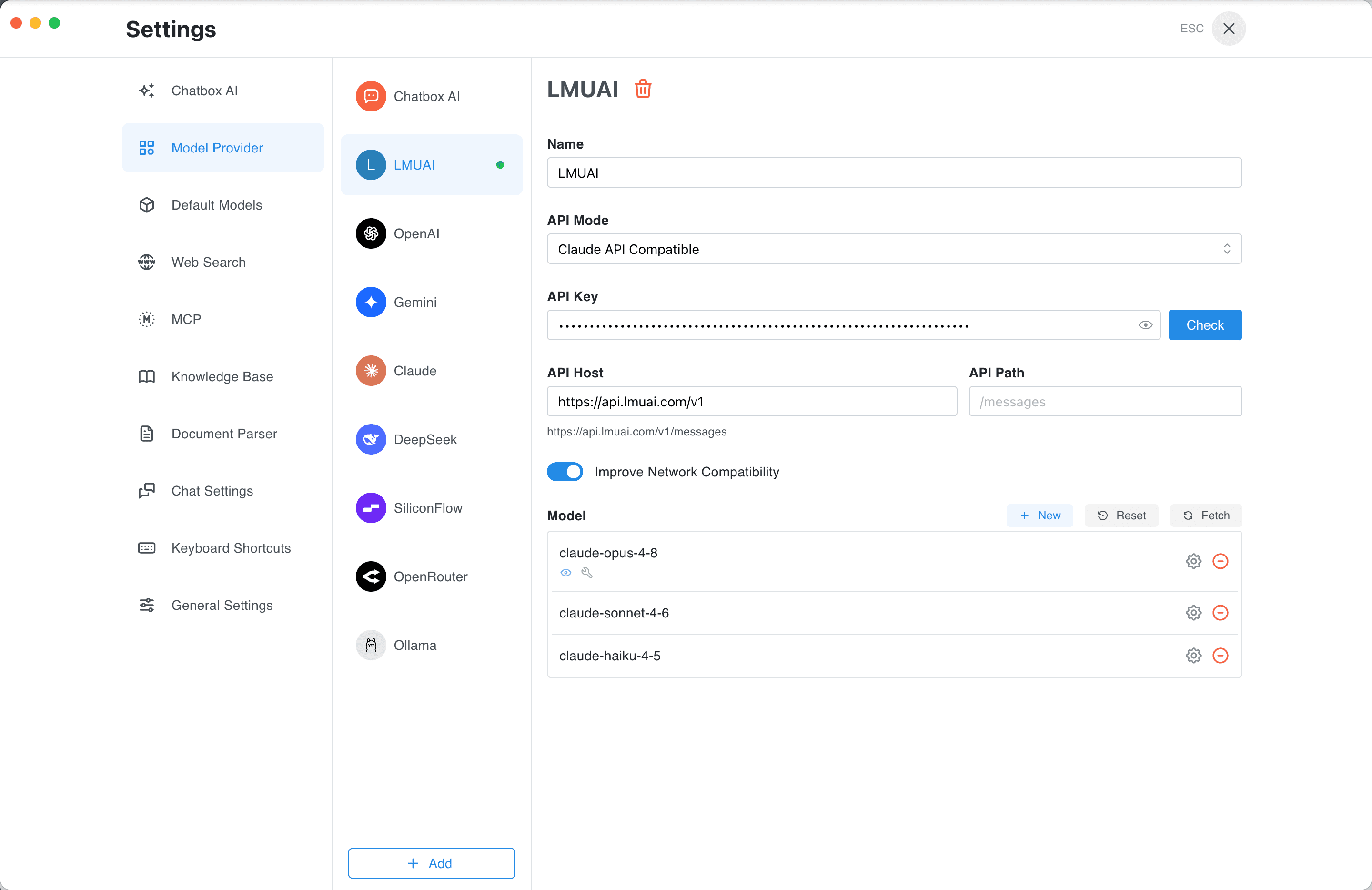
Étape 1 — Créer un fournisseur
Après avoir ouvert la fenêtre de nouveau fournisseur depuis le point d'entrée ci-dessus :
- API Mode : sélectionnez
Claude API (Anthropic Compatible) - Name : ce que vous voulez (par exemple
LMU AI)
Étape 2 — Entrer les détails de l'API
-
API Host : entrez l'adresse de l'API LMU AI (sans
/v1)https://api.lmuai.com -
API Key : entrez la clé
sk-générée dans la console
Étape 3 — Ajouter des modèles
La liste par défaut de Chatbox peut ne pas inclure les modèles les plus récents, vous devez donc les ajouter manuellement. Sur la page des paramètres du fournisseur, trouvez la section Modèle → cliquez sur Nouveau / Ajouter un modèle et entrez l'ID du modèle, par exemple :
claude-opus-5claude-sonnet-5claude-haiku-4-5deepseek-v4-proqwen3.8-max-previewglm-5.2kimi-k3
Pour la liste complète des modèles disponibles, consultez la Galerie de modèles.
Méthode 2 : protocole OpenAI (modèles GPT)
Prérequis
Vous devez remplir l'une de ces conditions :
- Vous avez souscrit à un forfait GPT
- Vous utilisez la facturation à l'usage et avez sélectionné le groupe GPT dans la console LMU AI
Étape 1 — Créer un fournisseur
Après avoir ouvert la fenêtre de nouveau fournisseur depuis le point d'entrée ci-dessus :
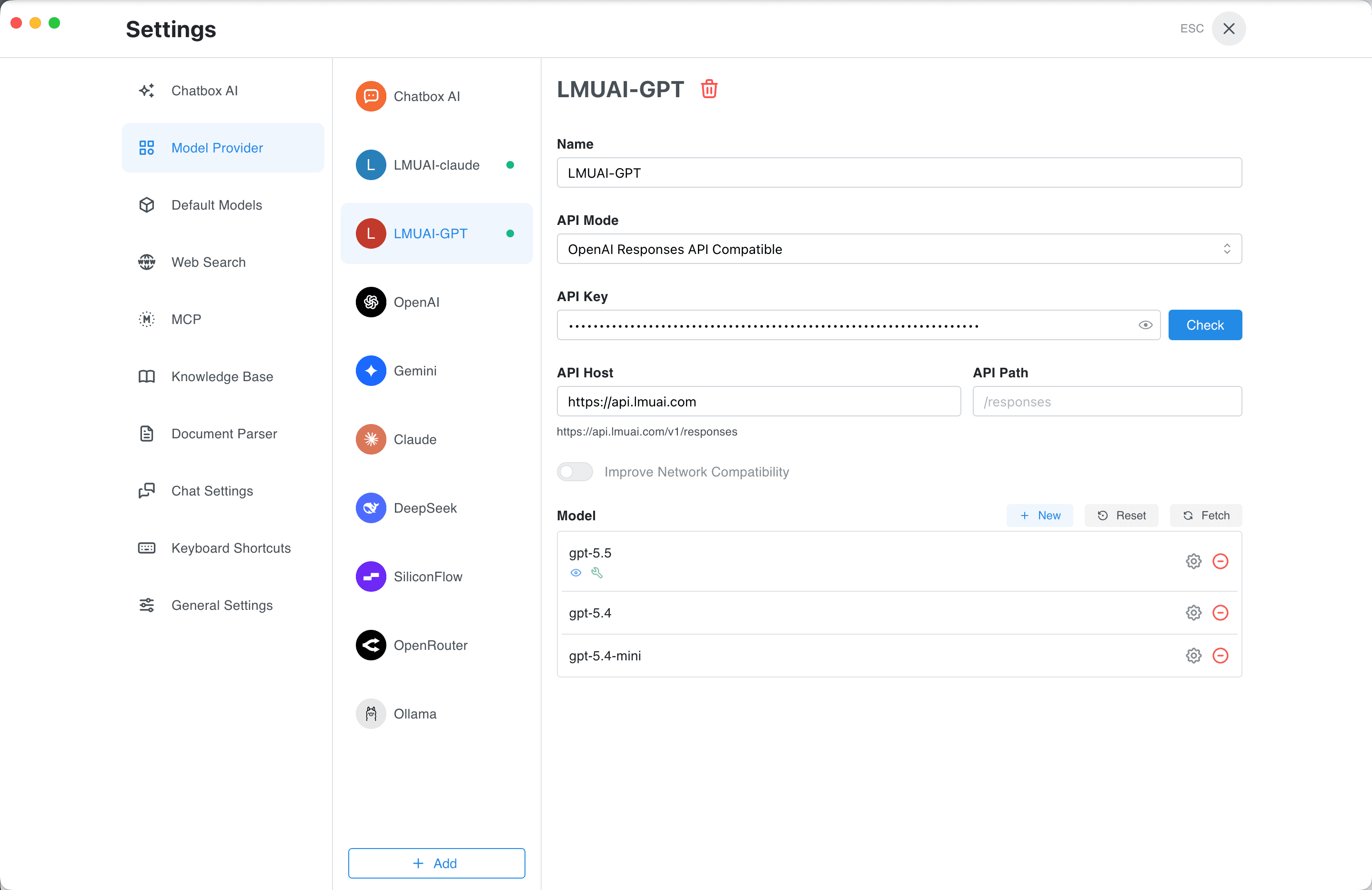
- API Mode : sélectionnez
OpenAI Responses API Compatible(pasOpenAI API Compatible) - Name : ce que vous voulez (par exemple
LMUAI-GPT)
Étape 2 — Entrer les détails de l'API
| Champ | Valeur |
|---|---|
| API Key | La clé sk- générée dans la console |
| API Host | https://api.lmuai.com |
| API Path | /responses |
Chatbox joint automatiquement le Host, /v1 et le Path en une adresse de requête complète https://api.lmuai.com/v1/responses, et l'URL complète assemblée est affichée en direct sous les champs.
Une fois rempli comme ci-dessus, l'écran ressemble à ceci :
Étape 3 — Ajouter des modèles
Dans la section Modèle, cliquez sur Nouveau et entrez l'ID du modèle :
gpt-5.6-solgpt-5.6-terragpt-5.6-lunagpt-5.5gpt-5.4gpt-5.2
Utilisation
De retour sur l'écran principal, cliquez sur le sélecteur de modèle en haut, basculez vers le fournisseur et le modèle que vous venez d'ajouter, et commencez à discuter.
Une seule clé fonctionne avec les deux protocoles
La clé API LMU AI prend en charge à la fois les protocoles Anthropic et OpenAI. L'API Host est https://api.lmuai.com pour les deux — seuls l'API Mode et l'API Path diffèrent. Si vous voulez utiliser Claude / les modèles chinois ainsi que GPT, ajoutez simplement un fournisseur pour chacun comme décrit ci-dessus ; vous pouvez utiliser la même clé pour les deux.
Problèmes courants
L'API Host doit-il inclure /v1 ?
Non. Saisissez toujours le champ API Host de Chatbox jusqu'au domaine seulement : https://api.lmuai.com.
Chatbox ajoute /v1 lui-même :
- Protocole Anthropic : devient
https://api.lmuai.com/v1/messages - Protocole OpenAI Responses : définissez le Path sur
/responses, ce qui devienthttps://api.lmuai.com/v1/responses
Si vous ajoutez un /v1 supplémentaire dans le Host, vous obtenez un chemin cassé 404 comme …/v1/v1/....
Pourquoi choisir OpenAI Responses plutôt que le simple OpenAI API Compatible ?
L'OpenAI API Compatible de Chatbox utilise l'ancien point de terminaison /chat/completions ; le protocole OpenAI de LMU AI utilise la nouvelle API Responses (/v1/responses), donc vous devez choisir ici OpenAI Responses API Compatible et définir l'API Path sur /responses.
La liste des modèles de Chatbox n'a pas Claude Opus 5 / GPT-5.6 ?
La liste des modèles prédéfinis intégrée à Chatbox se met à jour avec un délai, donc les nouveaux modèles doivent être ajoutés manuellement via Ajouter un modèle dans la configuration du fournisseur — il suffit d'entrer l'ID de modèle correspondant. Pour les modèles disponibles, consultez la Galerie de modèles.
Les modifications ne prennent pas effet ?
Après l'enregistrement, nous vous recommandons de redémarrer le client Chatbox une fois, ou de resélectionner le modèle dans l'écran de discussion.
Erreurs 401 / 403 ?
Vérifiez dans l'ordre :
- La clé API est-elle bien la clé
sk-générée dans la console LMU AI (et non une clé officielle Anthropic / OpenAI) ? - L'API Host est-il erroné (les deux protocoles utilisent
https://api.lmuai.com, ni l'un ni l'autre avec/v1; pour le protocole OpenAI, vérifiez aussi que l'API Mode estOpenAI Responses API Compatibleet l'API Path est/responses) ? - Votre forfait / groupe de facturation actuel inclut-il le modèle que vous appelez ?
Dernière mise à jour :
Obtenez une clé API LMU AI et utilisez Claude, Codex et plus encore
Inscription gratuite et forfaits flexibles. Une seule clé API pour Claude Code, Codex CLI, Cursor, l'extension VS Code, OpenCode, Cherry Studio et d'autres outils d'IA.
S'inscrireCherry Studio
Connectez Cherry Studio à l'API LMU AI et configurez des canaux de modèles Claude, chinois et OpenAI, avec une connexion directe vers l'étranger.
Chatbox Mobile
Connectez Chatbox mobile (iOS / Android) à LMU AI : ouvrez Model Provider depuis ☰ et définissez l'API Host pour les deux protocoles — connexion directe depuis l'étranger.