Claude Code Desktop
Connectez le client Claude Code pour Desktop à l'API LMU AI : activez le mode Développeur, puis configurez le point de terminaison d'inférence tiers.
Claude Code pour Desktop est le client de bureau officiel d'Anthropic. À partir des versions récentes, il prend en charge un point de terminaison d'inférence tiers personnalisé, ce qui vous permet de le connecter directement à l'API LMU AI. Nul besoin de modifier settings.json à la main — tout se fait dans l'interface graphique.
Lequel est fait pour moi ?
- Vous voulez l'utiliser dans le terminal → Claude Code CLI
- Vous voulez l'utiliser dans VS Code → Extension VS Code
- Vous voulez une application de bureau autonome → cette page
Les trois utilisent la même API Key LMU AI — choisissez celle qui vous convient.
L'application de bureau nécessite un réseau capable d'atteindre l'internet extérieur
Contrairement au CLI, le client de bureau Claude Code lui-même nécessite un accès fonctionnel aux réseaux à l'étranger : la page de téléchargement ainsi que les flux de connexion, d'activation et de vérification de version du client se connectent directement aux serveurs officiels d'Anthropic.
Ainsi, même après avoir pointé l'URL de base vers LMU AI, vous devez toujours activer un proxy réseau capable d'atteindre l'internet extérieur (communément appelé VPN / outil de contournement), sinon il restera bloqué à l'étape de téléchargement ou de démarrage. Une fois LMU AI configuré, les conversations avec le modèle elles-mêmes passent par les nœuds LMU AI, mais la mise en réseau de base du client dépend toujours du proxy vers l'internet extérieur.
Étape 1 — Télécharger la dernière version
Vous devez utiliser la dernière version. Les anciens clients de bureau ne prennent pas en charge un point de terminaison tiers personnalisé (c'est-à-dire qu'ils n'ont pas d'option Configure Third-Party Inference).
Rendez-vous sur la page de téléchargement de Claude, téléchargez et installez le client pour votre plateforme, puis lancez l'application une fois installée.
La page de téléchargement est hébergée à l'étranger, vous devez donc activer d'abord un proxy vers l'internet extérieur (VPN) pour l'ouvrir et télécharger le programme d'installation.
Étape 2 — Activer le mode Développeur
Le point d'entrée pour la configuration du point de terminaison tiers est masqué par défaut, vous devez donc d'abord activer le mode Développeur.
- Dans la barre de menu supérieure, cliquez sur Help
- Sélectionnez Troubleshooting
- Cliquez sur Enable Developer Mode
Une fois activé, un nouveau menu Developer apparaît dans la barre de menu supérieure.
Étape 3 — Configurer l'API LMU AI
- Cliquez sur Developer dans la barre de menu supérieure
- Sélectionnez
Configure Third-Party Inference … - Dans le panneau de configuration qui s'ouvre (Connection → Gateway), renseignez :
| Champ | Valeur |
|---|---|
| Credential kind | Static API key |
| Gateway base URL | https://api.lmuai.com |
| Gateway API key | La clé sk- générée dans la console LMU AI |
| Gateway auth scheme | bearer |
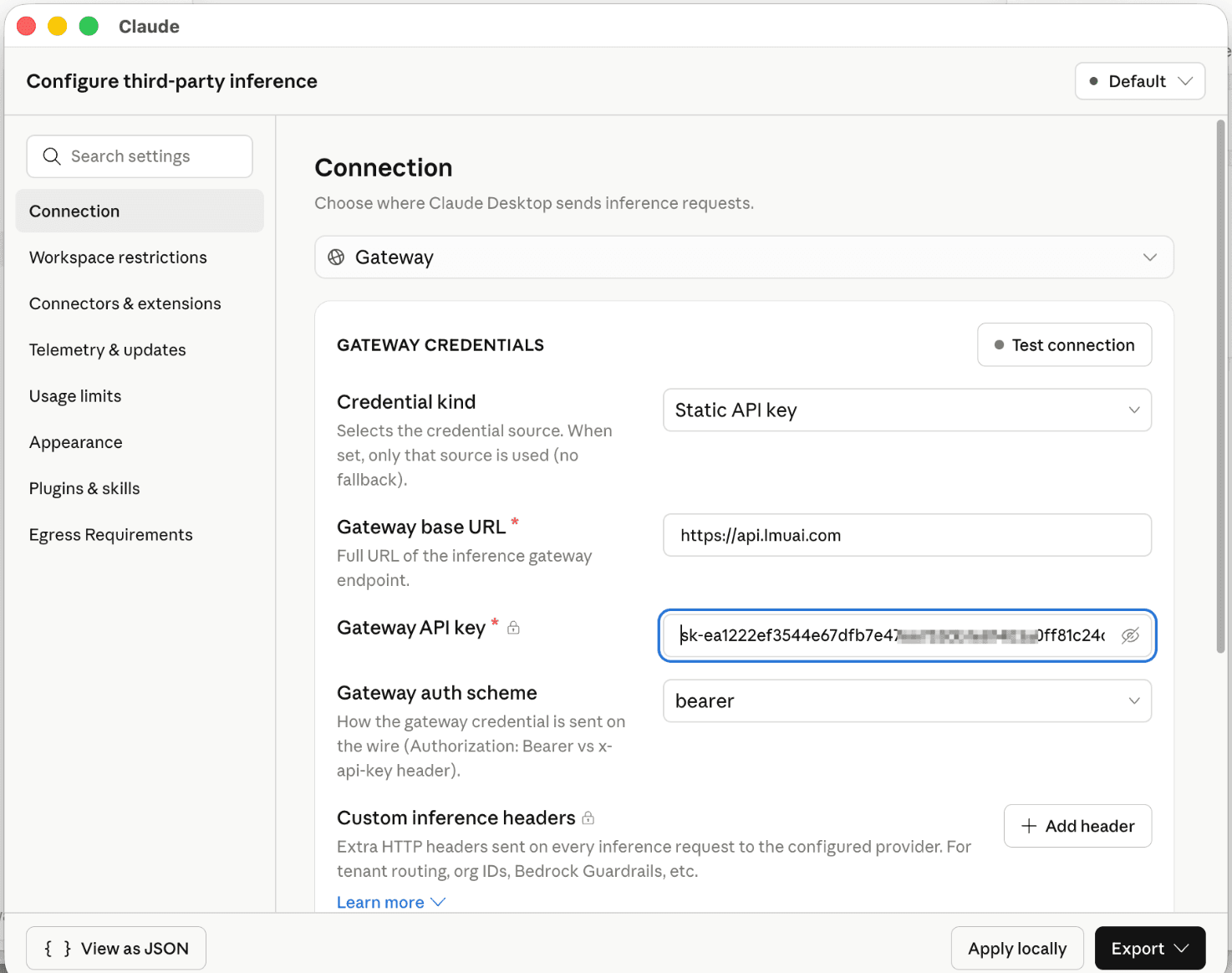
- Cliquez sur
Apply locallyen bas à droite pour enregistrer, puis redémarrez le client pour que cela prenne effet
Définissez l'URL de base sur https://api.lmuai.com (sans le suffixe /v1) ; l'application de bureau et le CLI utilisent tous deux le protocole Anthropic.
Avant que le panneau de configuration n'apparaisse, le client doit d'abord effectuer la connexion/activation en ligne, et cette étape nécessite un proxy vers l'internet extérieur (VPN). Nous recommandons de garder le proxy disponible tout au long du processus d'ouverture du client et de sa configuration.
Vérifier la configuration
Ouvrez une conversation quelconque et envoyez un message à Claude ; s'il répond normalement, la configuration fonctionne. Pour confirmer que la requête est bien passée par LMU AI :
- La page API Keys → Usage stats de la console LMU AI enregistre la requête en temps réel
- L'indicateur d'état en bas à droite du client affiche généralement le modèle actuel
Changer de modèle / utiliser des modèles chinois
Pour utiliser un modèle chinois (Qwen, DeepSeek, GLM, Kimi, etc.), saisissez l'ID de modèle correspondant dans le champ Model de Configure Third-Party Inference, par exemple :
qwen3.8-max-previewdeepseek-v4-proglm-5.2kimi-k3
Pour la liste complète des modèles disponibles, consultez la Galerie de modèles, où vous pouvez copier n'importe quel ID en un clic.
Problèmes courants
L'option Configure Third-Party Inference est manquante
Votre version de bureau est trop ancienne — téléchargez la dernière version depuis le site officiel et réinstallez. Cette option n'a été ajoutée que dans les versions récentes.
Le menu Developer n'apparaît pas
Vérifiez que Help → Troubleshooting → Enable Developer Mode est coché ; s'il n'apparaît toujours pas, fermez complètement puis redémarrez le client (sur Mac, faites un clic droit sur l'icône du Dock et choisissez Quitter — pas seulement fermer la fenêtre).
Erreur 401 / Unauthorized
- Vérifiez que l'API Key a été copiée intégralement (elle commence par
sk-) - Confirmez que l'URL de base est
https://api.lmuai.com, sans/v1 - Dans la console LMU AI, confirmez que le groupe auquel appartient la clé dispose d'un quota disponible
Bloqué à l'écran de téléchargement / connexion / démarrage
Le téléchargement du client de bureau et sa mise en réseau de base (connexion, activation, vérifications de version) nécessitent tous une connexion directe aux serveurs à l'étranger. Confirmez que votre proxy vers l'internet extérieur (VPN) est activé et fonctionne, puis rouvrez le client. Cette limitation n'a rien à voir avec la configuration de l'URL de base LMU AI.
Revenir au point de terminaison officiel Anthropic
Dans Developer → Configure Third-Party Inference, effacez la configuration ou sélectionnez la valeur par défaut pour revenir en arrière.
Dernière mise à jour :
Obtenez une clé API LMU AI et utilisez Claude, Codex et plus encore
Inscription gratuite et forfaits flexibles. Une seule clé API pour Claude Code, Codex CLI, Cursor, l'extension VS Code, OpenCode, Cherry Studio et d'autres outils d'IA.
S'inscrireClaude Code CLI
Connectez le CLI Claude Code à l'API LMU AI : configuration de settings.json, sélection du modèle, LLM chinois, activation du contexte 1M et corrections d'erreurs courantes.
Extension Claude Code (VS Code / Cursor / Trae / Antigravity)
Téléchargez VS Code, installez l'extension Claude Code et connectez-la à l'API LMU AI — un guide complet qui partage un même settings.json avec le CLI.