Codex CLI (Windows)
Installez et configurez le Codex CLI sous Windows pour vous connecter à l'API LMU AI, en apprenant notamment à activer le contexte long de 1M tokens dans config.toml.
Après avoir installé le Codex CLI, créez à la main deux fichiers de configuration (config.toml + auth.json) pour vous connecter à l'API LMU AI — aucun outil de configuration tiers nécessaire.
Étape 1 — Installer Windows Terminal
Sous Windows, nous recommandons d'utiliser Windows Terminal plutôt que CMD pour le Codex CLI — il prend en charge plusieurs fenêtres et est plus pratique.
- Téléchargement depuis le cloud chinois (recommandé, rapide) : https://www.ilanzou.com/s/MzWnpE05
- Téléchargement depuis GitHub : https://github.com/microsoft/terminal/releases/tag/v1.23.20211.0
Téléchargez Microsoft.WindowsTerminal_1.23.20211.0_x64.zip, décompressez-le, et double-cliquez sur WindowsTerminal.exe pour le lancer — c'est une bonne idée de créer un raccourci sur le bureau.
Étape 2 — Installer Node.js
Si c'est déjà installé, vous pouvez passer cette étape ; vérifiez avec :
node -v
Vous avez besoin de Node.js 20+ — téléchargement : https://nodejs.org/en/download
Pendant l'installation, veillez à cocher « Automatically install the necessary tools ».
Après l'installation, vérifiez dans le terminal :
node -v
# A version number (e.g. v24.4.1) means it installed correctly
Cas particulier
Si node.js n'est pas installé, ou si vous l'aviez installé auparavant mais que l'environnement est mal configuré, téléchargez-le et réinstallez-le une fois, puis rouvrez le terminal.
Si vous rencontrez une erreur d'exécution de script bloquée, lancez la commande suivante :
Set-ExecutionPolicy RemoteSigned -Scope CurrentUserÉtape 3 — Installer le Codex CLI
npm i -g @openai/codexSi vous rencontrez des problèmes réseau, basculez d'abord sur un miroir chinois, puis installez :
npm config set registry https://registry.npmmirror.com
npm i -g @openai/codex
Vérifiez l'installation :
codex --version
# A version number means it installed correctly
Étape 4 — Créer les fichiers de configuration
Le répertoire de configuration est C:\users\your-username\.codex\ (créez-le s'il est absent ; écrasez tout ancien fichier). Créez/écrasez ces deux fichiers dedans :
config.toml
model = "gpt-5.4"
model_reasoning_effort = "xhigh"
disable_response_storage = true
sandbox_mode = "danger-full-access"
windows_wsl_setup_acknowledged = true
approval_policy = "never"
file_opener = "vscode"
model_provider = "codex"
web_search = "cached"
suppress_unstable_features_warning = true

[history]
persistence = "save-all"

[tui]
notifications = true

[shell_environment_policy]
inherit = "all"
ignore_default_excludes = false

[sandbox_workspace_write]
network_access = true

[features]
plan_tool = true
apply_patch_freeform = true
view_image_tool = true
unified_exec = false
streamable_shell = false
rmcp_client = true
elevated_windows_sandbox = true

[profiles.auto-max]
approval_policy = "never"
sandbox_mode = "workspace-write"

[profiles.review]
approval_policy = "on-request"
sandbox_mode = "workspace-write"

[notice]
hide_gpt5_1_migration_prompt = true

[model_providers.codex]
name = "codex"
base_url = "https://api.lmuai.com"
wire_api = "responses"
requires_openai_auth = true
auth.json
{
  "OPENAI_API_KEY": "your sk- key generated in the console"
}
Étape 5 — Lancer le Codex CLI
Après avoir enregistré les fichiers de configuration, rouvrez le terminal et lancez ce qui suit pour démarrer et vous connecter automatiquement :
codex --dangerously-bypass-approvals-and-sandboxOu la forme abrégée :
codex --yoloCette commande de lancement contourne les approbations de sécurité, vous n'approuvez donc pas chaque étape exécutée automatiquement.
Au lancement réussi, l'interface affiche le modèle courant comme gpt-5.4 xhigh (le modèle défini par le champ model dans config.toml).
Activer le contexte 1M dans Codex (facultatif)
gpt-5.4 prend en charge une fenêtre de contexte long de 1M tokens (seulement 272K par défaut), utile pour examiner de très grands dépôts, analyser de longs journaux, refactoriser sur plusieurs fichiers et des tâches similaires. Codex n'active pas la fenêtre de 1M par défaut ; vous devez la déclarer explicitement dans config.toml.
Comment configurer : ajouter deux lignes à config.toml
Modifiez C:\users\your-username\.codex\config.toml et ajoutez ce qui suit au niveau supérieur (avant toute [section], par exemple juste après model = "gpt-5.4") :
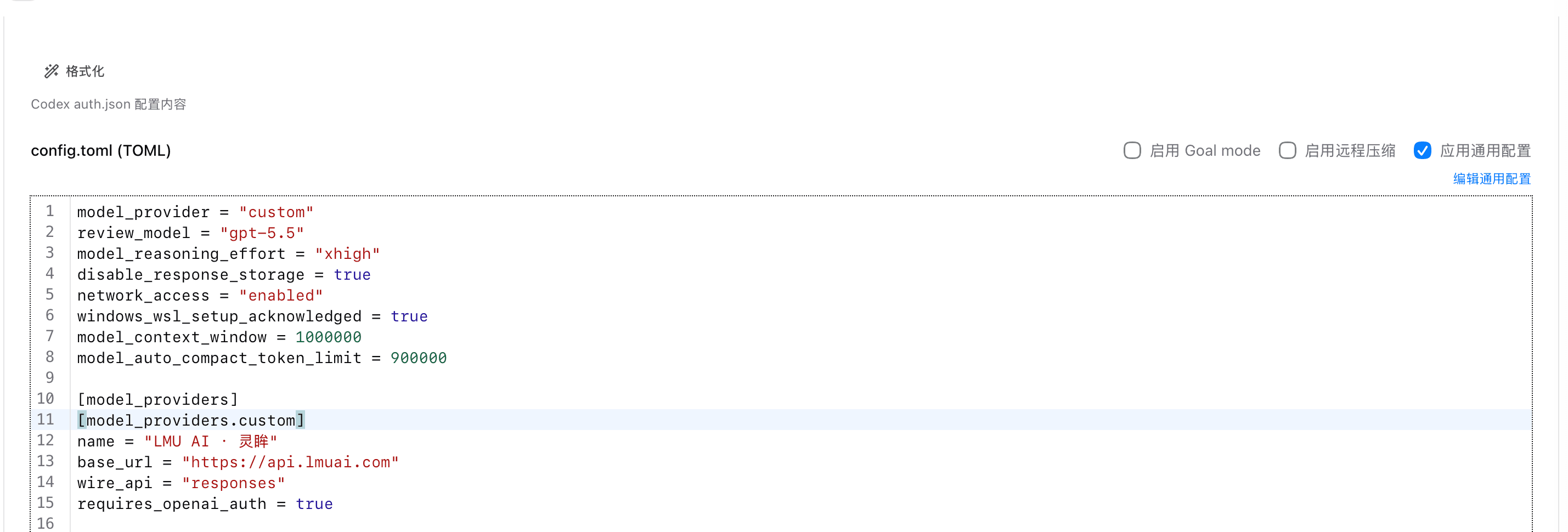
model_context_window = 1000000
model_auto_compact_token_limit = 900000
Enregistrez, rouvrez le terminal et rentrez dans Codex pour l'appliquer.
Référence des champs
| Champ | Objectif |
|---|---|
model_context_window | Déclare la fenêtre de contexte utilisable du modèle en tokens ; 1000000 correspond à 1M. Non défini, il utilise la valeur par défaut du modèle (272K) |
model_auto_compact_token_limit | Le seuil de tokens qui déclenche la compaction automatique de l'historique (auto-compact) ; réglez-le à environ 90 % de la fenêtre (900000 pour 1M). Les valeurs supérieures à 90 % de la fenêtre sont plafonnées par Codex, un nombre plus grand est donc inutile |
Vérifier que cela a pris effet
Après être rentré dans Codex, tapez /status et vérifiez si context window affiche environ 1M (certaines versions affichent environ 950K — une marge de sécurité de 5 % réservée par Codex). Vous pouvez aussi utiliser /statusline pour ajouter l'utilisation du contexte à la barre d'état afin de le surveiller en direct.
Si vous utilisez CC Switch
Si vous gérez la configuration Codex avec CC Switch, ajoutez les deux mêmes lignes dans son éditeur de configuration Codex et appliquez — l'effet est identique :
Notes d'utilisation
- Doit être au niveau supérieur : ces deux champs ne prennent pas effet à l'intérieur d'une section
[profiles.xxx](une limitation connue de Codex) ; placez-les aussi dans leC:\users\your-username\.codex\config.tomlau niveau utilisateur, car un.codex\config.tomlau niveau du projet peut être ignoré - Prise en charge des modèles :
gpt-5.4etgpt-5.5prennent en charge le 1M via le canal API ; des modèles commegpt-5.3-codexsont plafonnés à 272K, et aucune valeur de configuration ne peut dépasser la limite propre au modèle - Coût plus élevé : plus le contexte est long, plus chaque requête utilise de tokens ; la portion au-delà de 272K est facturée au tarif supérieur de contexte long, alors ne le laissez pas activé sauf pour des tâches très longues
- Différences de version : certaines versions récentes de Codex lisent d'abord la taille de la fenêtre depuis le catalogue de modèles ; si
/statusaffiche toujours l'ancienne valeur, mettez à jour vers la dernière version (npm i -g @openai/codex@latest) et réessayez
Dernière mise à jour :
Obtenez une clé API LMU AI et utilisez Claude, Codex et plus encore
Inscription gratuite et forfaits flexibles. Une seule clé API pour Claude Code, Codex CLI, Cursor, l'extension VS Code, OpenCode, Cherry Studio et d'autres outils d'IA.
S'inscrireCodex CLI (Mac/Linux)
Installez et configurez le Codex CLI sur Mac / Linux pour vous connecter à l'API LMU AI, y compris comment activer le long contexte de 1M tokens dans config.toml.
Codex CLI (Serveur)
Déployez le Codex CLI sur un serveur WSL2 ou SSH et connectez-le à l'API LMU AI : installez Node 20 avec volta, puis écrivez config.toml et auth.json en une seule commande.