Obsidian
Connectez Obsidian à l'API LMU AI — configurez les plugins Claudian et Copilot pour utiliser Claude et les grands modèles chinois dans vos notes, sans proxy.
Obsidian est une application de gestion des connaissances et de prise de notes reposant sur des fichiers Markdown locaux, couramment utilisée pour construire une base de connaissances personnelle, des notes reliées de manière bidirectionnelle et un « second cerveau ». Grâce aux plugins de la communauté, vous pouvez appeler l'API Claude directement dans vos notes pour la rédaction assistée par IA, l'organisation de contenu, les questions-réponses sur votre base de connaissances et la génération de code.
Cette page couvre deux plugins populaires pour se connecter à l'API LMU AI — choisissez celui qui correspond à vos besoins :
| Plugin | Moteur | Idéal pour |
|---|---|---|
| Claudian | Claude Code CLI | Déjà utilisateur de Claude Code et souhaitant appeler un agent IA directement dans vos notes |
| Copilot | API directe | Vouloir un chat léger et des questions-réponses sur la base de connaissances sans installer d'outil en ligne de commande |
Prérequis : activer les plugins de la communauté
Les deux plugins sont des plugins de la communauté, vous devez donc activer la fonctionnalité des plugins de la communauté avant de les installer.
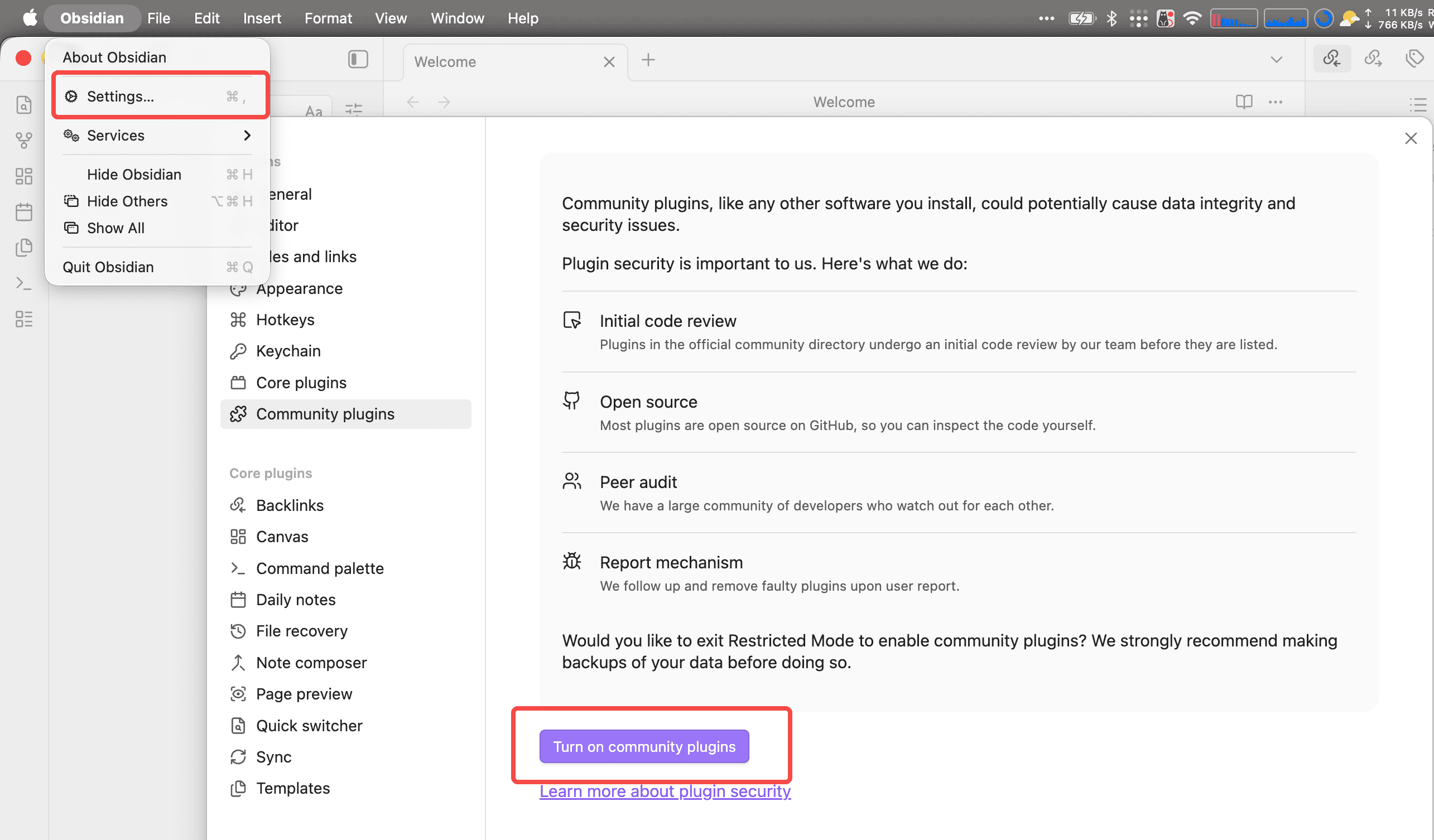
Ouvrez Obsidian → le menu en haut à gauche Obsidian → Settings (ou le raccourci Cmd/Ctrl + ,), allez dans Community plugins, et cliquez sur Turn on community plugins :
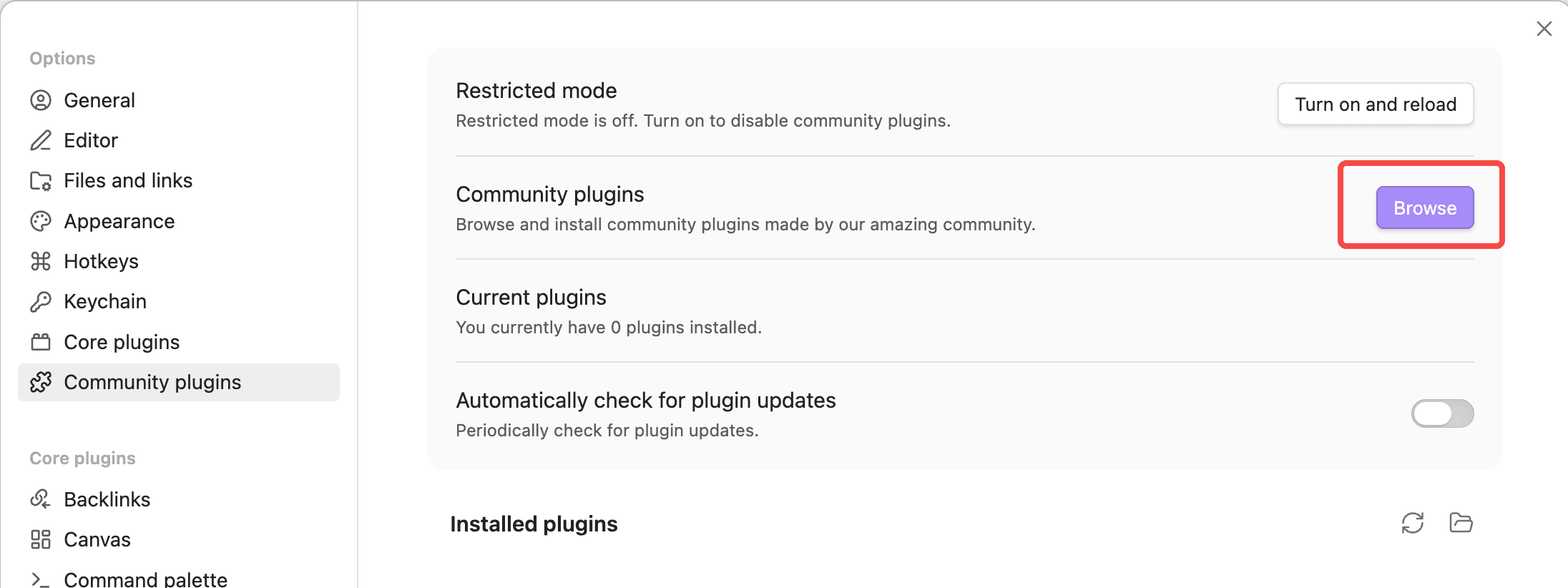
Une fois activé, cliquez sur le bouton Browse à droite de la page Community plugins pour ouvrir la place de marché des plugins :
Plugin Claudian : utiliser l'API Claude dans Obsidian
Claudian intègre des agents de codage IA comme Claude Code et Codex dans la barre latérale d'Obsidian. L'ensemble de votre coffre (vault) devient le répertoire de travail de l'agent, avec prise en charge de la lecture/écriture de fichiers, de la recherche, des @mentions, des commandes slash, et plus encore.
Le mode Claude de Claudian appelle le Claude Code CLI en arrière-plan, alors installez d'abord cet outil en ligne de commande, puis connectez-vous à l'API LMU AI en utilisant l'une des méthodes ci-dessous.
Étape 1 — Installer le Claude Code CLI
Claudian appelle la commande locale claude, vous devez donc d'abord installer le Claude Code CLI : après avoir installé Node.js, exécutez npm install -g @anthropic-ai/claude-code (pour les étapes détaillées, consultez le guide de configuration du Claude Code CLI).
Cette étape ne couvre que l'installation ; l'API LMU AI se configure à l'étape 3.
Étape 2 — Installer le plugin Claudian
Dans la place de marché des plugins (Browse), recherchez Claudian, cliquez sur Install, puis cliquez sur Enable une fois l'installation terminée.
Vous ne trouvez pas Claudian ?
Si la place de marché ne répertorie pas encore Claudian, vous pouvez l'installer depuis GitHub via le plugin BRAT : installez et activez d'abord Obsidian42 - BRAT depuis Browse, puis exécutez la commande BRAT: Add a beta plugin for testing et saisissez l'URL du dépôt https://github.com/YishenTu/claudian.
Étape 3 — Configurer l'API LMU AI (choisissez-en une)
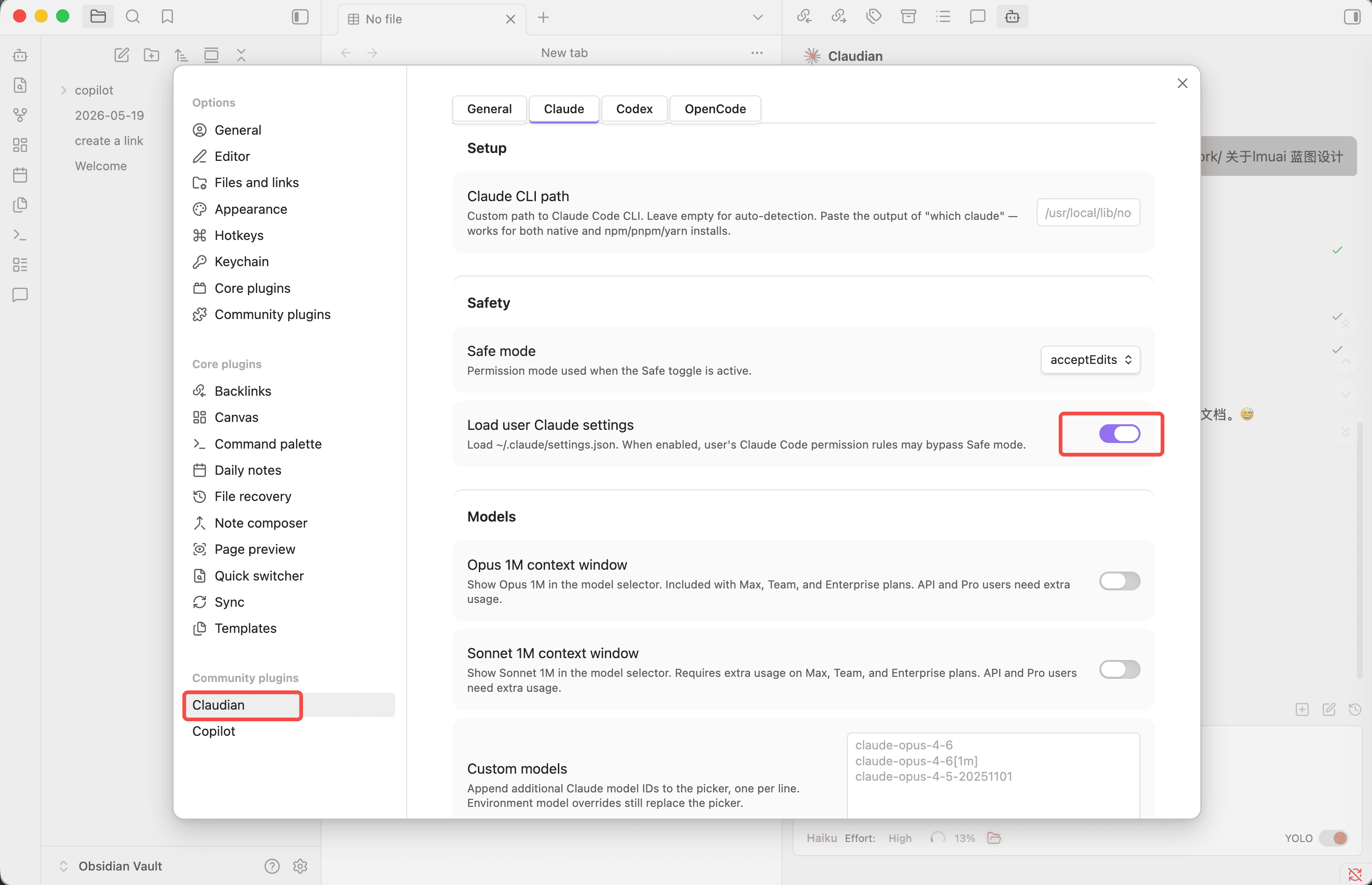
Allez dans l'onglet Settings → Claudian → Claude et saisissez le Base URL et la clé LMU AI en utilisant l'une des méthodes ci-dessous.
Idéal pour les utilisateurs qui ont déjà configuré le Claude Code CLI. Écrivez d'abord la configuration LMU AI dans ~/.claude/settings.json :
{
  "env": {
    "ANTHROPIC_BASE_URL": "https://api.lmuai.com",
    "ANTHROPIC_AUTH_TOKEN": "sk-your-lmu-ai-api-key",
    "API_TIMEOUT_MS": "3000000",
    "CLAUDE_CODE_ATTRIBUTION_HEADER": "0"
  }
}
Ensuite, activez le bouton Load user Claude settings dans l'onglet Claude, et Claudian chargera ce fichier afin que le Base URL, la clé et les paramètres du modèle prennent tous effet.
Pas besoin de créer ~/.claude/settings.json — saisissez les variables d'environnement directement dans les paramètres du plugin.
Dans l'onglet Claude, faites défiler jusqu'à la section Environment et collez les lignes suivantes une par une dans la zone Custom variables (remplacez la clé par la vôtre) :
ANTHROPIC_BASE_URL: https://api.lmuai.com
ANTHROPIC_AUTH_TOKEN: sk-your-lmu-ai-api-key
ANTHROPIC_MODEL: claude-haiku-4-5
CLAUDE_CODE_USE_BEDROCK=1
CLAUDE_CODE_ATTRIBUTION_HEADER: 0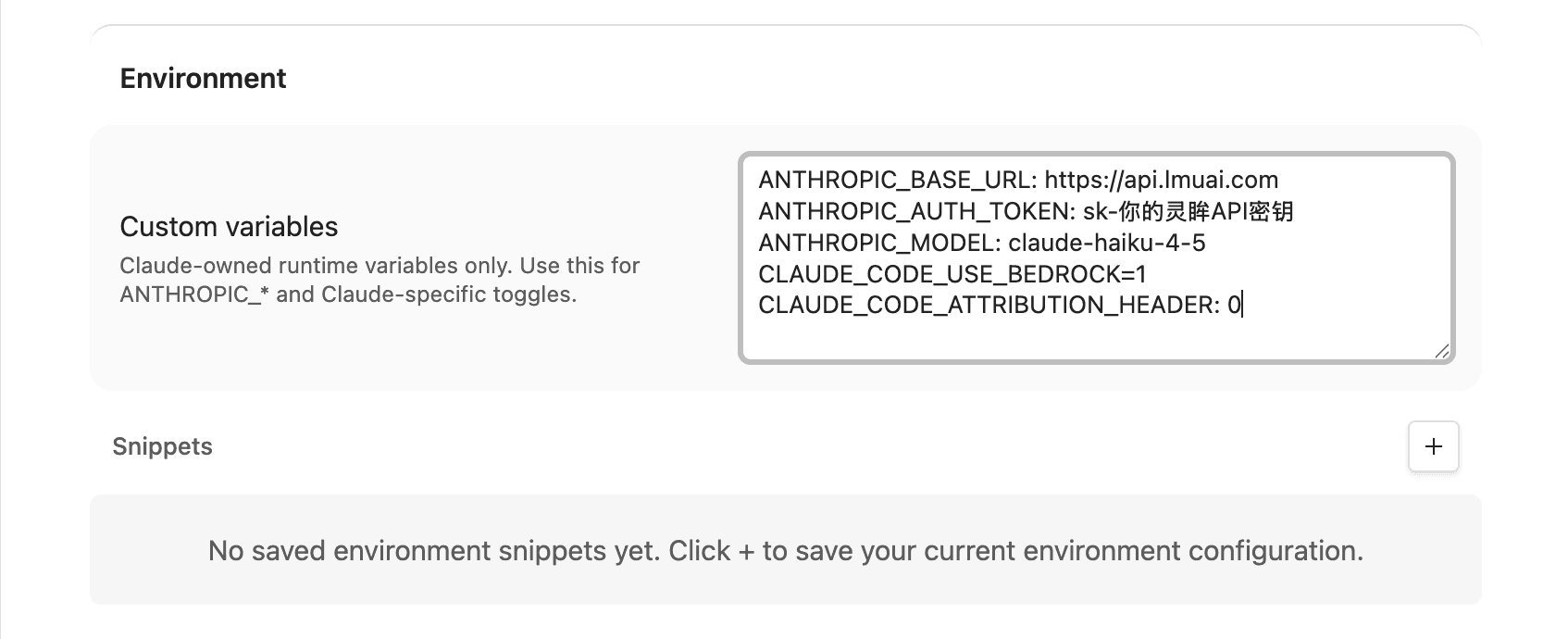
ANTHROPIC_MODELest le modèle par défaut ; vous pouvez le remplacer par un autre ID de modèle LMU AI- Cette méthode ne nécessite pas d'activer Load user Claude settings
- Cliquez sur le + à côté de Snippets pour enregistrer les variables d'environnement actuelles comme instantané afin de faciliter le changement ultérieur
Autres paramètres facultatifs :
| Paramètre | Description |
|---|---|
| Claude CLI path | Laissez vide pour la détection automatique. Si vous voyez Claude CLI not found, exécutez which claude dans votre terminal (utilisez where claude sous Windows) et collez le chemin obtenu |
| Safe mode | Le mode de permission ; conservez-le sur acceptEdits (recommandé) |
| Custom models | Ajoutez des ID de modèles LMU AI un par ligne pour qu'ils apparaissent dans le sélecteur de modèles, par ex. qwen3.8-max-preview, claude-opus-5 |
Étape 4 — Commencer à l'utiliser
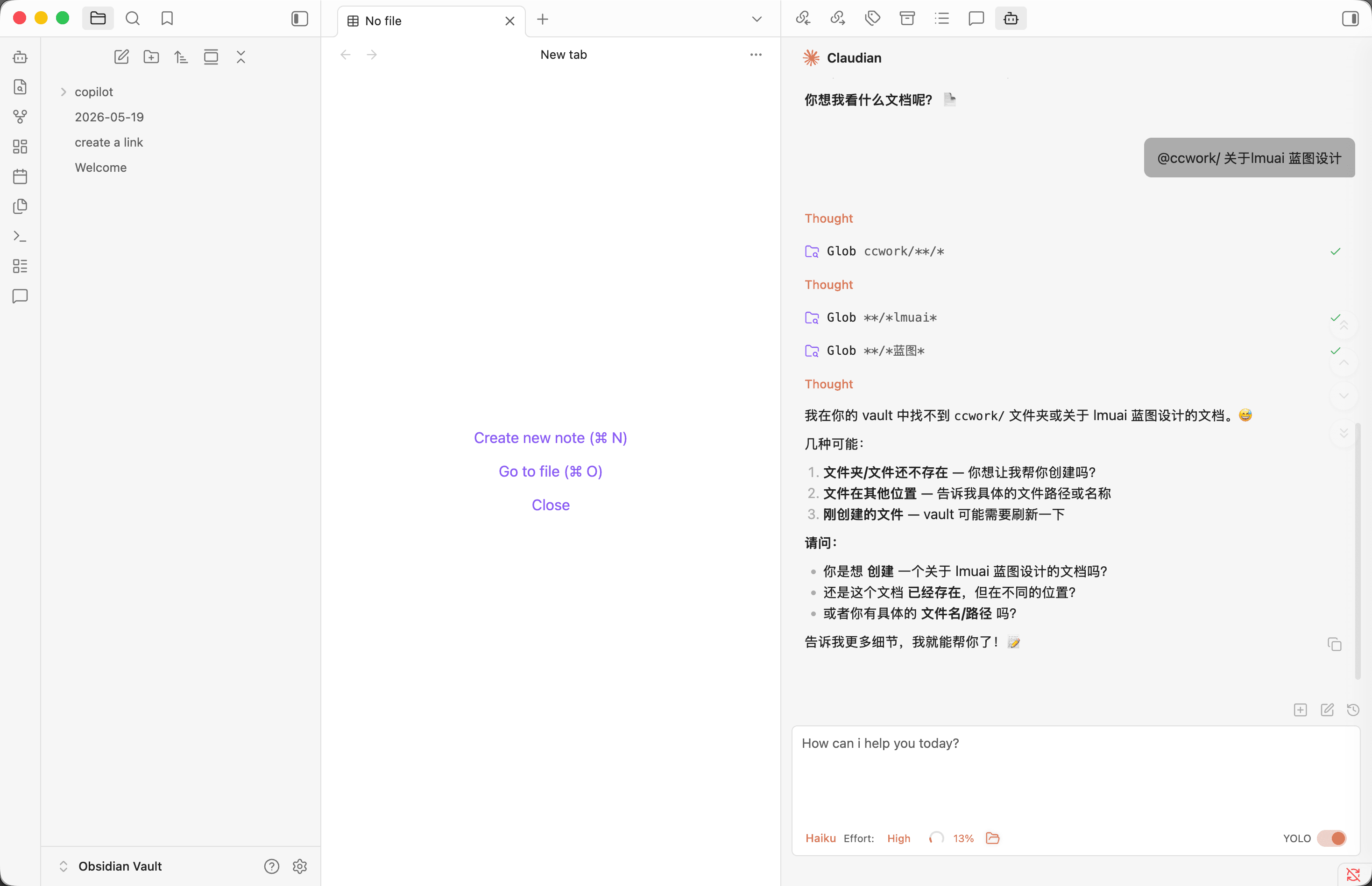
Cliquez sur l'icône Claudian dans la barre latérale gauche (ou utilisez la palette de commandes) pour ouvrir la barre latérale de chat ; choisissez un modèle en bas, et vous pouvez discuter avec l'IA à côté de vos notes et lui faire lire et écrire des documents dans votre coffre :
Utiliser les modèles chinois
LMU AI prend en charge les modèles chinois comme Qwen, DeepSeek et GLM. Changez-en en plaçant l'ID du modèle dans la configuration de l'étape 3 : pour la Méthode A, ajoutez "model": "qwen3.6-plus" à settings.json ; pour la Méthode B, changez la valeur de ANTHROPIC_MODEL. Ajouter des ID de modèles un par ligne sous Custom models les fait également apparaître dans le sélecteur de modèles. Consultez la liste complète des ID de modèles dans la Galerie de modèles.
Plugin Copilot : utiliser l'API Claude dans Obsidian
Copilot est le plugin d'assistant IA le plus populaire pour Obsidian, prenant en charge le chat, les questions-réponses sur la base de connaissances, le résumé de notes, et plus encore. Il vous permet d'ajouter des modèles personnalisés et se connecte directement à l'API LMU AI sans installer aucun outil en ligne de commande.
Étape 1 — Installer le plugin Copilot
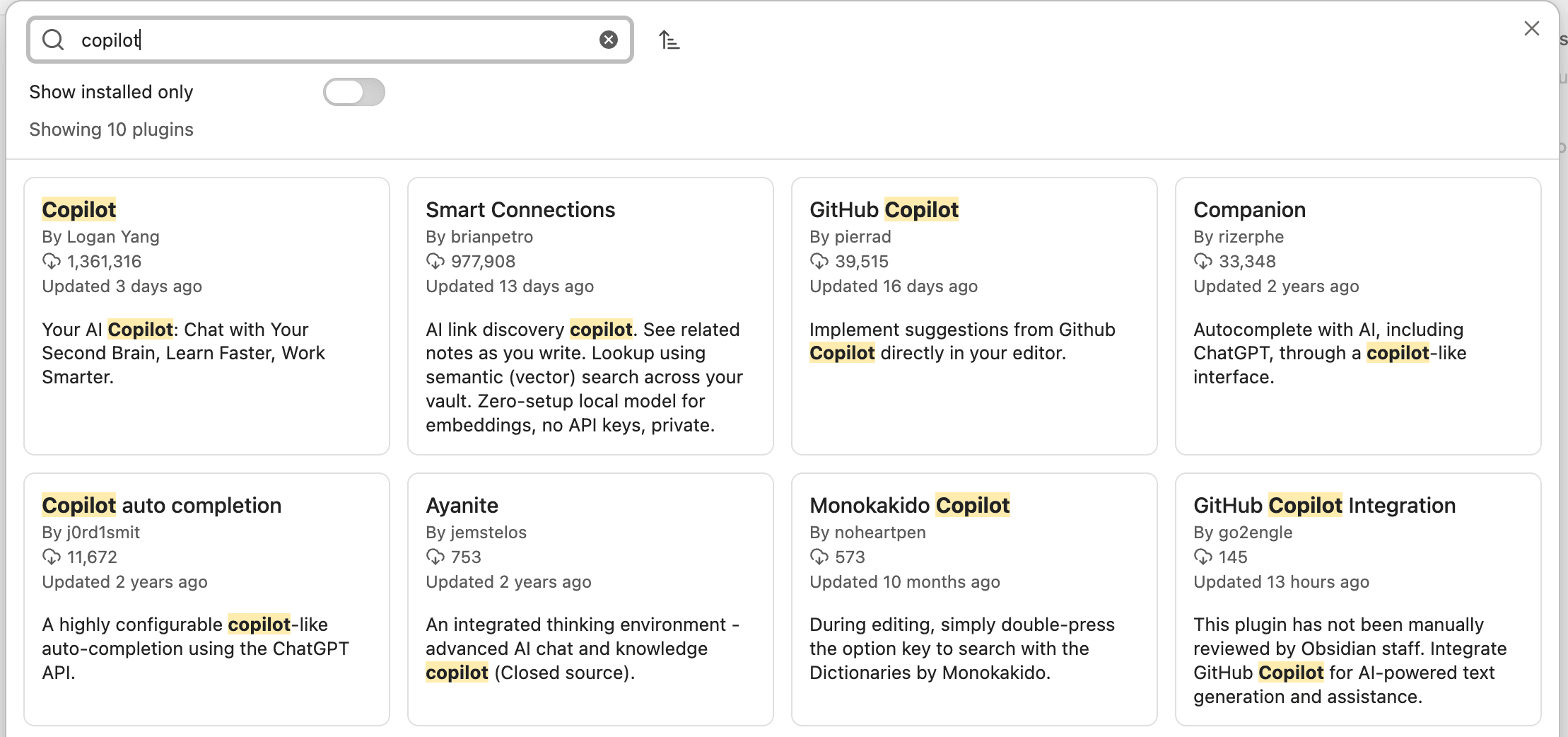
Dans la place de marché des plugins (Browse), recherchez Copilot et choisissez le Copilot de Logan Yang (le premier résultat), puis cliquez sur Install et Enable :
Étape 2 — Ajouter un modèle personnalisé
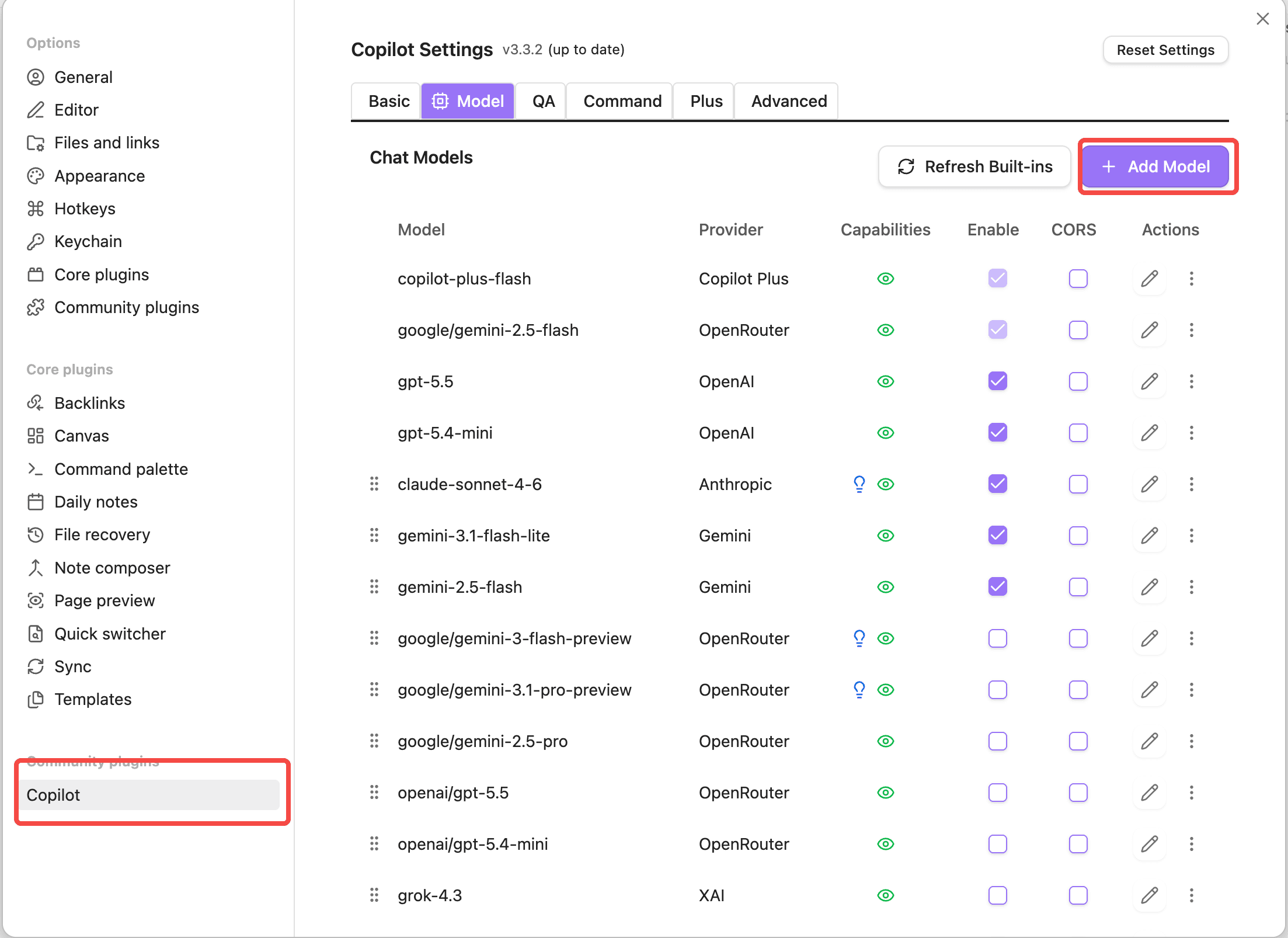
Allez dans l'onglet Settings → Copilot → Model et cliquez sur + Add Model dans le coin supérieur droit :
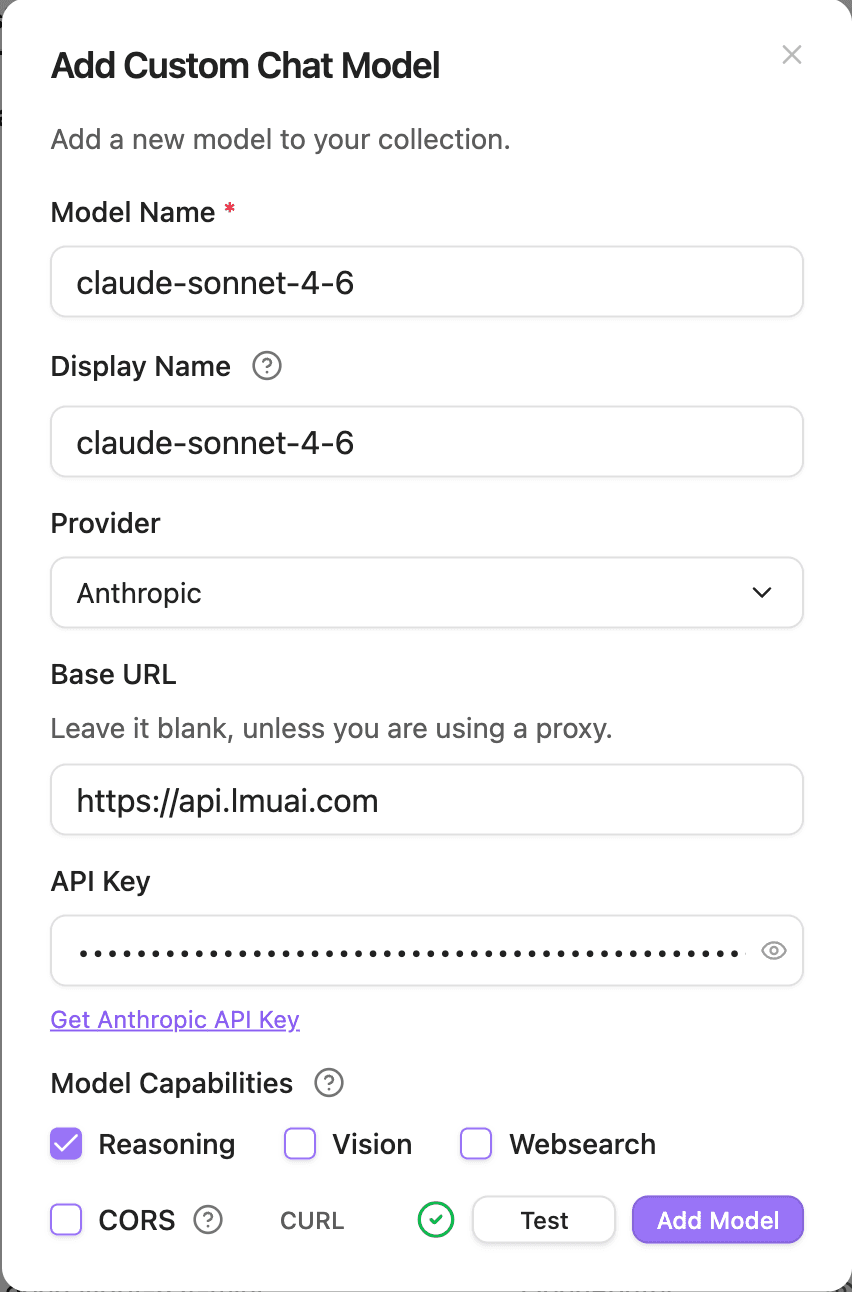
Remplissez les champs suivants dans la boîte de dialogue Add Custom Chat Model :
| Champ | Valeur |
|---|---|
| Model Name | un ID de modèle LMU AI, par ex. claude-sonnet-5 |
| Display Name | le nom d'affichage ; peut être identique au Model Name |
| Provider | choisissez Anthropic |
| Base URL | https://api.lmuai.com |
| API Key | la clé sk- générée dans la console LMU AI |
| Model Capabilities | cochez selon les capacités du modèle ; pour la série Claude, vous pouvez cocher Reasoning |
Une fois terminé, cliquez sur Test pour vérifier ; une coche verte signifie que la connexion a réussi, cliquez ensuite sur Add Model pour enregistrer :
Étape 3 — Ajouter un modèle OpenAI (facultatif)
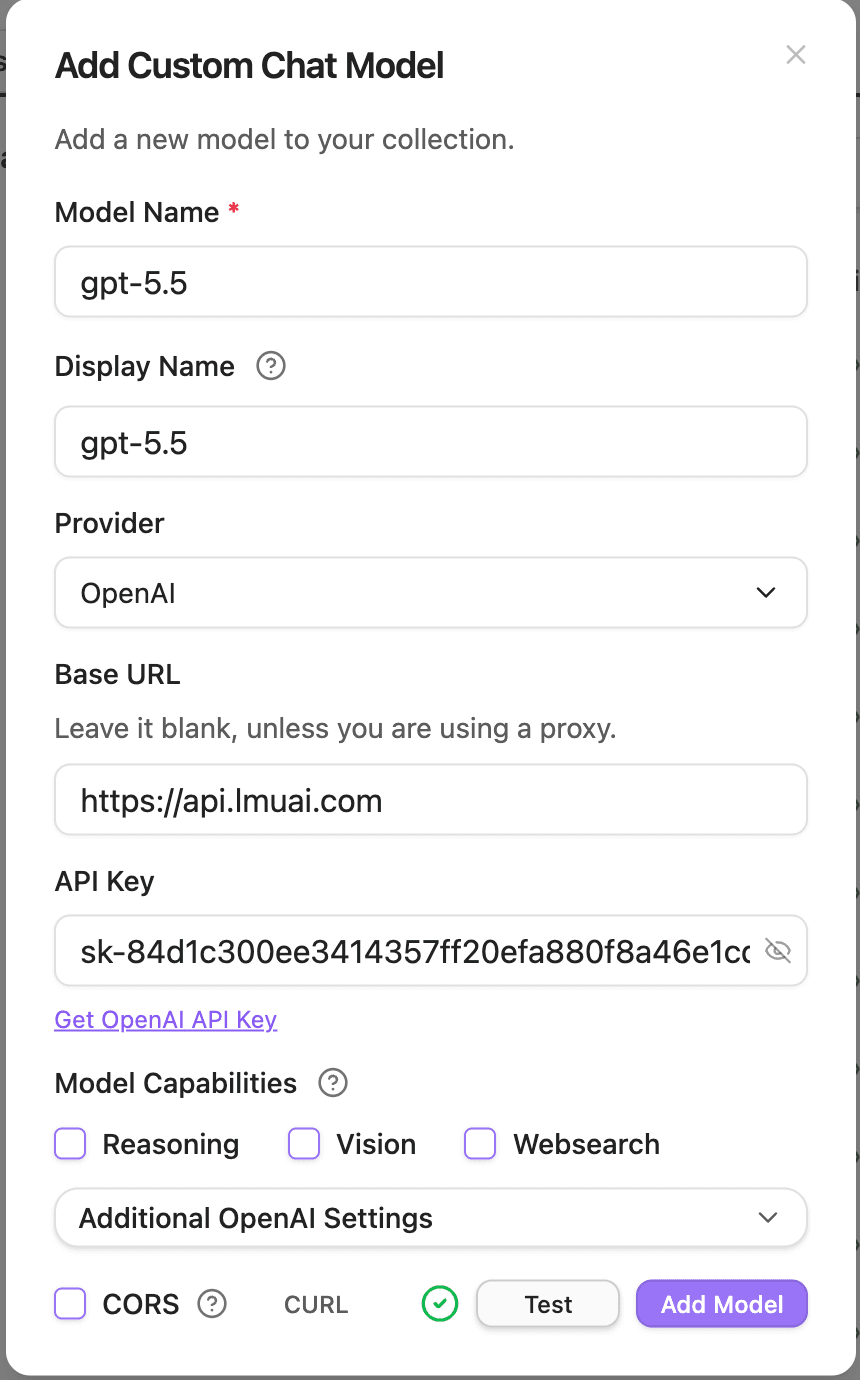
Pour utiliser les modèles de la série GPT, cliquez à nouveau sur + Add Model, changez Provider en OpenAI, et remplissez le reste de la même manière :
| Champ | Valeur |
|---|---|
| Model Name | un ID de modèle OpenAI, par ex. gpt-5.6-sol |
| Provider | choisissez OpenAI |
| Base URL | https://api.lmuai.com |
| API Key | la clé sk- générée dans la console LMU AI |
Étape 4 — Sélectionner un modèle et commencer à l'utiliser
Ouvrez le panneau de chat de Copilot, choisissez le modèle que vous venez d'ajouter dans le menu déroulant des modèles en haut, et vous pouvez commencer à discuter et à poser des questions sur vos notes.
Où trouver les ID de modèles ?
Le Model Name doit être un ID de modèle exact pris en charge par LMU AI. Rendez-vous sur la Galerie de modèles pour voir tous les modèles disponibles et les copier d'un simple clic.
Problèmes courants
Erreur 401 / Unauthorized
La clé API est incorrecte, ou les requêtes sont encore envoyées vers le point de terminaison officiel. Veuillez confirmer :
- Claudian : vérifiez que le
ANTHROPIC_AUTH_TOKENque vous avez saisi à l'étape 3 est bien votre clé LMU AI ; pour la Méthode A, confirmez également qu'il n'est pas remplacé par une variable d'environnement du shell (voir les problèmes courants de Claude Code pour savoir comment vérifier) - Copilot : le Base URL est
https://api.lmuai.comet l'API Key est votre clé LMU AIsk-, et non une clé officielle Anthropic / OpenAI
Erreur CORS lors de l'ajout d'un modèle dans Copilot
Dans la boîte de dialogue Add Custom Chat Model, cochez l'option CORS avant de cliquer sur Test pour contourner la restriction cross-origin du navigateur.
Claudian signale « Claude CLI not found »
Le plugin n'a pas pu localiser Claude Code automatiquement. Exécutez which claude dans votre terminal (utilisez where claude sous Windows) et collez le chemin obtenu dans Settings → Claudian → Claude → Claude CLI path.
Délais d'attente de réponse ou interruptions de flux
- Assurez-vous que
API_TIMEOUT_MSest défini sur3000000pour éviter les délais d'attente lors de tâches longues - Désactivez tout VPN / proxy / proxy système — LMU AI est une connexion directe nationale, et une connexion directe est la plus rapide et la plus stable
Dernière mise à jour :
Obtenez une clé API LMU AI et utilisez Claude, Codex et plus encore
Inscription gratuite et forfaits flexibles. Une seule clé API pour Claude Code, Codex CLI, Cursor, l'extension VS Code, OpenCode, Cherry Studio et d'autres outils d'IA.
S'inscrireIDEA Kilo Code
Connectez-vous à l'API LMU AI avec le plugin Kilo Code dans IntelliJ IDEA — Claude utilise le protocole Anthropic, GPT utilise le protocole Responses.
API d'images Gemini
Utilisez le point de terminaison natif Gemini v1beta de LMU AI pour le texte-vers-image, l'édition d'images et l'image-vers-image, avec les résolutions 1K / 2K / 4K, les ratios d'aspect courants et l'analyse Base64.