Import en un clic avec CC Switch
Utilisez l'outil de bureau CC Switch pour importer votre config d'API LMU AI dans Claude Code en un clic, en évitant l'édition manuelle de settings.json.
CC Switch est un outil de bureau open source et multiplateforme pour gérer et basculer en un clic les configs de fournisseurs d'API entre les outils de codage IA comme Claude Code, Codex, OpenCode et Gemini CLI.
Combiné au bouton « Import to CCS » de la console LMU AI, il connecte Claude Code à l'API en un seul clic, sans avoir à créer ni éditer settings.json à la main.
Étape 1 — Installer CC Switch
Téléchargez le programme d'installation pour votre plateforme depuis la page Releases du dépôt officiel :
- GitHub Releases : https://github.com/farion1231/cc-switch/releases
Windows / macOS / Linux sont pris en charge. Après l'installation, lancez CC Switch au moins une fois afin que le système enregistre son schéma d'URL personnalisé.
Après le premier lancement, gardez CC Switch en cours d'exécution (ou laissez-le en arrière-plan) pour que le clic sur « Import to CCS » puisse l'invoquer correctement.
Étape 2 — Créer une clé d'API dans la console LMU AI
Voir Prise en main - Créer une clé d'API :
- Ouvrez « API Keys » dans le menu de gauche
- Cliquez sur « Create key » et donnez-lui un nom quelconque
- Choisissez le groupe correspondant au plan que vous avez activé, et terminez la création
Étape 3 — Importer dans CC Switch en un clic
Dans la liste des clés d'API, trouvez la clé que vous venez de créer et cliquez sur le bouton « Import to CCS » dans la colonne « Actions » à droite de sa ligne :
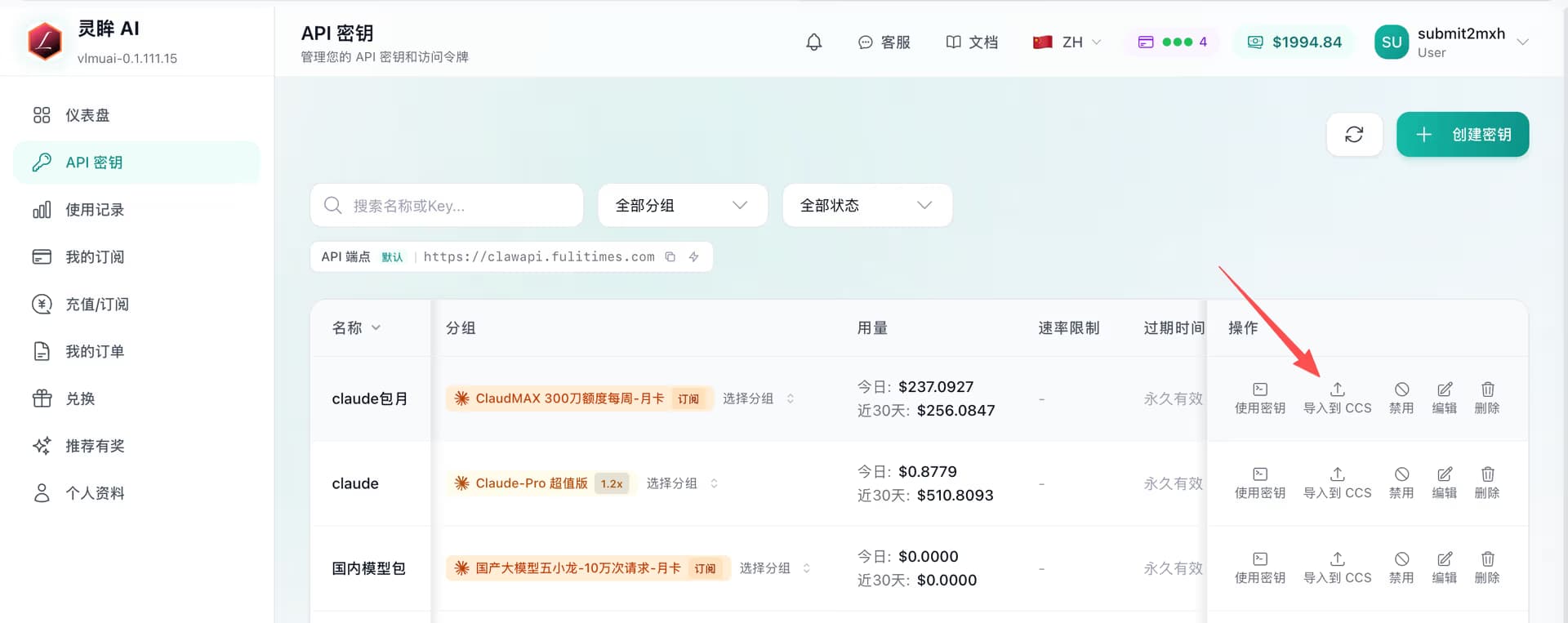
- Le navigateur affiche une invite demandant « Autoriser ce site à ouvrir CC Switch ? » — cliquez sur « Autoriser / Ouvrir »
- CC Switch détecte et remplit automatiquement le
Base URLde LMU AI et votre clé d'API - Définissez cette config comme élément actif dans CC Switch
L'invite de la première fois
Les différents navigateurs (Chrome / Edge / Safari) formulent la confirmation légèrement différemment, mais tous demandent s'il faut lancer l'application externe CC Switch. Cochez « se souvenir de mon choix » pour ne plus être interrogé.
Étape 4 — La rendre effective dans Claude Code
CC Switch écrit la config sélectionnée dans le settings.json de Claude Code (ou injecte des variables d'environnement au lancement), donc :
- Si Claude Code est déjà ouvert, redémarrez-le une fois pour que la nouvelle config prenne effet
- Ensuite, exécutez simplement
claude— pas besoin d'éditer un fichier de configuration à la main
Vérifiez que le Base URL est https://api.lmuai.com avec la commande /status.
Problèmes courants
Le bouton « Import to CCS » ne fait rien
Cause : le système n'a pas enregistré le schéma d'URL de CC Switch.
Solution :
- Vérifiez que vous avez bien installé CC Switch complètement (et non une version portable décompressée lancée directement)
- Lancez CC Switch une fois, quittez-le complètement, puis cliquez de nouveau sur « Import to CCS »
- Si cela échoue toujours sous Windows, cherchez une option « enregistrer le protocole / associer les liens » dans les paramètres de CC Switch
Le navigateur a bloqué le saut de protocole
Certains navigateurs bloquent les protocoles inconnus par défaut. Dans la boîte de dialogue, choisissez « toujours autoriser le domaine de la doc / console à ouvrir des liens de ce type ».
Vous voulez ajouter la config manuellement
CC Switch prend aussi en charge l'ajout manuel d'un fournisseur personnalisé :
- Nom : n'importe lequel (par ex.
LMU AI) - Base URL :
https://api.lmuai.com - API Key : la clé
sk-générée dans la console
Enregistrez-la et définissez-la comme élément actif sur l'écran principal.
Recommandations
- CC Switch peut stocker les clés de plusieurs groupes / plans et basculer d'un clic, ce qui le rend meilleur que l'édition de
settings.jsonpour les utilisateurs multi-plans - En mode résident dans la barre d'état, il consomme très peu, donc le configurer pour démarrer au boot est recommandé
- Si vous utilisez principalement la ligne de commande et que cela ne vous dérange pas d'éditer un fichier de configuration, continuez à configurer à la main selon le guide Claude Code — les deux ont le même effet
Dernière mise à jour :
Obtenez une clé API LMU AI et utilisez Claude, Codex et plus encore
Inscription gratuite et forfaits flexibles. Une seule clé API pour Claude Code, Codex CLI, Cursor, l'extension VS Code, OpenCode, Cherry Studio et d'autres outils d'IA.
S'inscrireGénération d'images dans Codex App (skill api-image)
Installez le skill communautaire api-image dans Codex App pour retrouver la génération d'images en mode API — zéro configuration supplémentaire avec LMU AI, texte vers image, image vers image et inpainting en langage naturel.
OpenCode
Configurez l'API LMU AI dans OpenCode comme un backend compatible OpenAI / Anthropic pour utiliser Claude, Codex, GLM et d'autres modèles.