Chatbox Mobile
Connectez Chatbox mobile (iOS / Android) à LMU AI : ouvrez Model Provider depuis ☰ et définissez l'API Host pour les deux protocoles — connexion directe depuis l'étranger.
Chatbox mobile (iOS / Android) partage la même logique de configuration que la version desktop — seuls le point d'entrée et les noms des champs diffèrent légèrement. Ce guide vous accompagne écran par écran pour la version mobile ; pour la version desktop, voir Chatbox — toutes plateformes.
Presque identique à la version desktop
- Point d'entrée différent : sur mobile, vous ouvrez Settings depuis le menu ☰ en haut à gauche ; sur desktop, c'est Settings en bas à gauche.
- Mêmes champs : sur mobile, ils sont libellés API Host et API Path, correspondant exactement à la version desktop — suivez simplement les étapes ci-dessous.
Téléchargement et installation
- Site officiel : https://chatboxai.app
- Installez depuis l'App Store (iOS) ou depuis la boutique d'applications / l'APK officiel (Android) — aucun compte n'est nécessaire pour utiliser le mode « bring-your-own-key » (BYOK).
Ouverture du point d'entrée de configuration
Ouvrez Chatbox → touchez l'icône de menu ☰ en haut à gauche pour ouvrir la barre latérale → touchez Settings → allez dans Model Provider → touchez Add en bas.
Une fois sur l'écran de configuration, remplissez-le en suivant la Méthode 1 / Méthode 2 ci-dessous.
Les deux protocoles
LMU AI prend en charge deux protocoles de connexion ; choisissez-en un selon le type de modèle :
| Protocole | Modèles | API Host | API Path |
|---|---|---|---|
| Claude API (Anthropic Compatible) | Modèles Claude, modèles chinois (DeepSeek, Qwen, GLM, Kimi, etc.) | https://api.lmuai.com | La valeur par défaut convient |
| OpenAI Responses API Compatible | Modèles OpenAI (GPT-5.6 / GPT-5.5, etc.) | https://api.lmuai.com | /responses |
L'API Host n'inclut jamais /v1
Chatbox ajoute le chemin automatiquement, donc saisissez toujours l'API Host jusqu'au domaine uniquement — n'incluez pas /v1. Une fois rempli, l'adresse complète assemblée s'affiche en direct sous les champs — par exemple, le protocole OpenAI Responses devient https://api.lmuai.com/v1/responses. Si le domaine n'est pas api.lmuai.com, l'API Host est incorrect.
Méthode 1 : protocole Anthropic (Claude et modèles chinois)
-
API Mode : sélectionnez
Claude API (Anthropic Compatible) -
Name : ce que vous voulez (par ex.
LMU AI) -
API Host : saisissez
https://api.lmuai.com(sans/v1) -
API Key : saisissez la clé
sk-générée dans la console -
Ajouter des modèles : la liste préconfigurée sur mobile peut ne pas inclure les modèles les plus récents, donc dans la section Model, touchez New / Add Model et saisissez l'ID du modèle, par exemple :
claude-opus-5claude-sonnet-5claude-haiku-4-5deepseek-v4-proqwen3.8-max-previewglm-5.2kimi-k3
Pour la liste complète des modèles disponibles, voir la Galerie de modèles.
Méthode 2 : protocole OpenAI (modèles GPT)
Prérequis
Vous devez remplir l'une de ces conditions :
- Vous avez souscrit à un forfait GPT
- Vous utilisez la facturation à l'usage et avez sélectionné le groupe GPT dans la console LMU AI
- API Mode : sélectionnez
OpenAI Responses API Compatible(pasOpenAI API Compatible) - Name : ce que vous voulez (par ex.
LMUAI-GPT) - API Host : saisissez
https://api.lmuai.com - API Path : saisissez
/responses - API Key : saisissez la clé
sk-générée dans la console - Ajouter des modèles : dans la section Model, touchez New et saisissez l'ID du modèle, par ex.
gpt-5.6-sol,gpt-5.6-terra,gpt-5.5,gpt-5.4.
Chatbox assemble l'API Host, /v1 et l'API Path en l'adresse complète https://api.lmuai.com/v1/responses, affichée en direct sous les champs.
Un exemple concret et les détails spécifiques au mobile
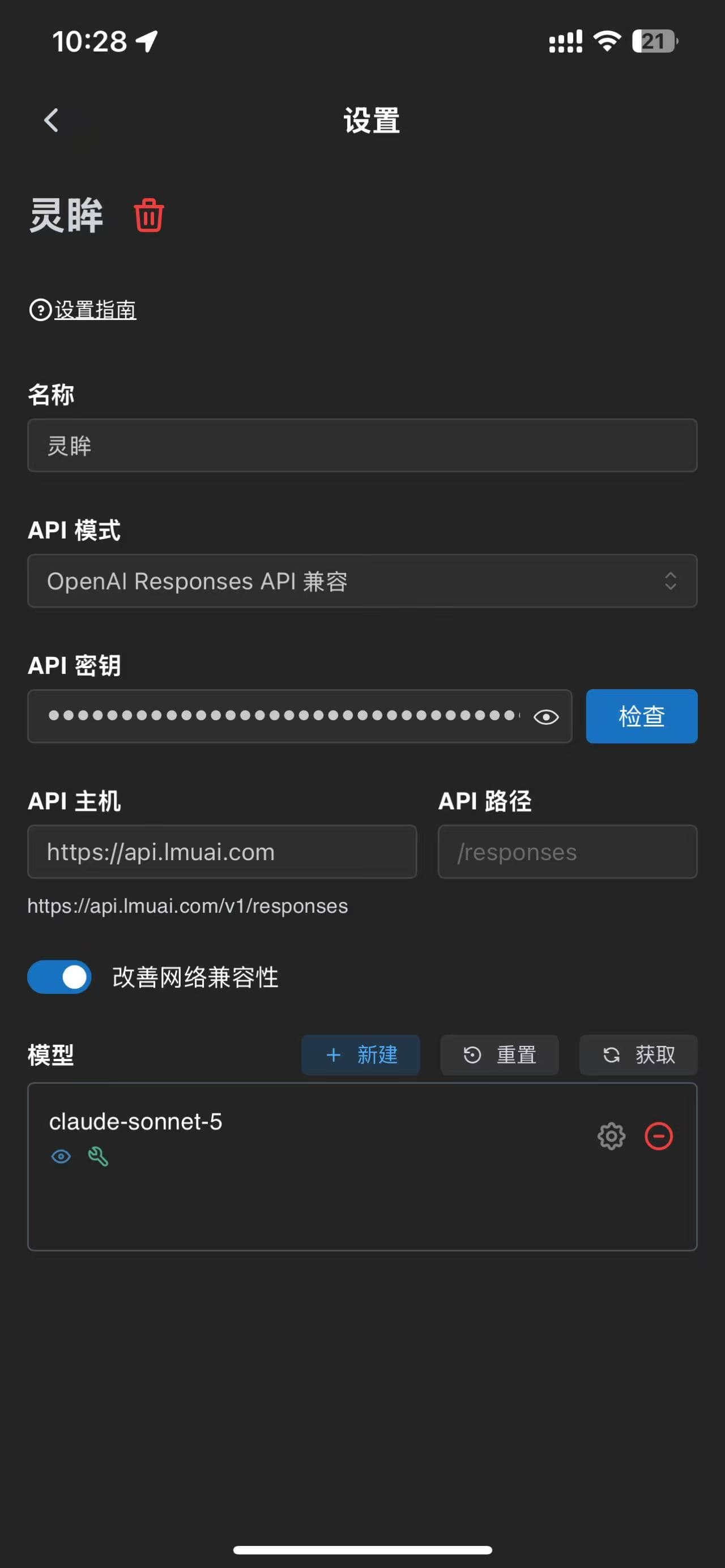
Voici un écran de configuration mobile complété (protocole OpenAI Responses ; l'adresse complète https://api.lmuai.com/v1/responses est déjà assemblée sous les champs) :
Deux détails pour le mobile
- « Improve Network Compatibility » : activez cet interrupteur situé près du bas de l'écran ; il réduit les problèmes de connexion sur les réseaux mobiles.
- Vérifiez l'adresse complète assemblée sous les champs : une fois rempli, Chatbox affiche l'URL de requête finale en direct (dans la capture d'écran ci-dessus, cela donne
https://api.lmuai.com/v1/responses). Si le domaine n'est pasapi.lmuai.com, l'API Host est incorrect.
Dépannage
- Les modifications ne prennent pas effet : après avoir enregistré, redémarrez Chatbox une fois ou resélectionnez le modèle dans l'écran de chat ; sur mobile, il faut parfois aussi redémarrer après un basculement entre Wi-Fi et cellulaire.
- Erreurs 401 / 403 : vérifiez dans l'ordre si la clé API est bien la clé
sk-issue de la console LMU AI, si l'API Host est correct (sans/v1), si l'API Mode et l'API Path du protocole OpenAI sont corrects, et si votre forfait / groupe de facturation actuel inclut le modèle que vous appelez. - Pour en savoir plus sur les protocoles, les ID de modèles et les problèmes courants, voir la page partagée desktop et mobile Chatbox — toutes plateformes.
Dernière mise à jour :
Obtenez une clé API LMU AI et utilisez Claude, Codex et plus encore
Inscription gratuite et forfaits flexibles. Une seule clé API pour Claude Code, Codex CLI, Cursor, l'extension VS Code, OpenCode, Cherry Studio et d'autres outils d'IA.
S'inscrireChatbox
Connectez Chatbox sur toutes les plateformes (Windows / macOS / Linux / iOS / Android / Web) à l'API LMU AI — double protocole, connexion internationale directe.
Hermes Agent
Connectez Hermes Agent à LMU AI — modifiez ~/.hermes/config.yaml avec une base_url incluant /v1 et votre clé sk- pour basculer vers n'importe quel modèle disponible.