IDEA Kilo Code
Connectez-vous à l'API LMU AI avec le plugin Kilo Code dans IntelliJ IDEA — Claude utilise le protocole Anthropic, GPT utilise le protocole Responses.
Installer le plugin
- Ouvrez IntelliJ IDEA et allez dans Settings → Plugins → Marketplace
- Recherchez Kilo Code, puis cliquez sur Install une fois le plugin trouvé
- Redémarrez IDEA une fois l'installation terminée
Configurer le plugin
Ouvrez le panneau de configuration de Kilo Code et choisissez l'option correspondant au type de modèle que vous souhaitez utiliser :
Fonctionne pour tous les modèles Claude et chinois, tels que claude-opus-5, claude-sonnet-5, qwen3.8-max-preview, deepseek-v4-pro, glm-5.2 et kimi-k3.
| Champ | Valeur |
|---|---|
| API Provider | Anthropic |
| Anthropic API Key | la clé sk- générée dans la console LMU AI |
| Use custom base URL | ✅ coché |
| Base URL | https://api.lmuai.com |
| Model | les modèles les plus récents tels que claude-opus-5, qwen3.7-max, etc. |
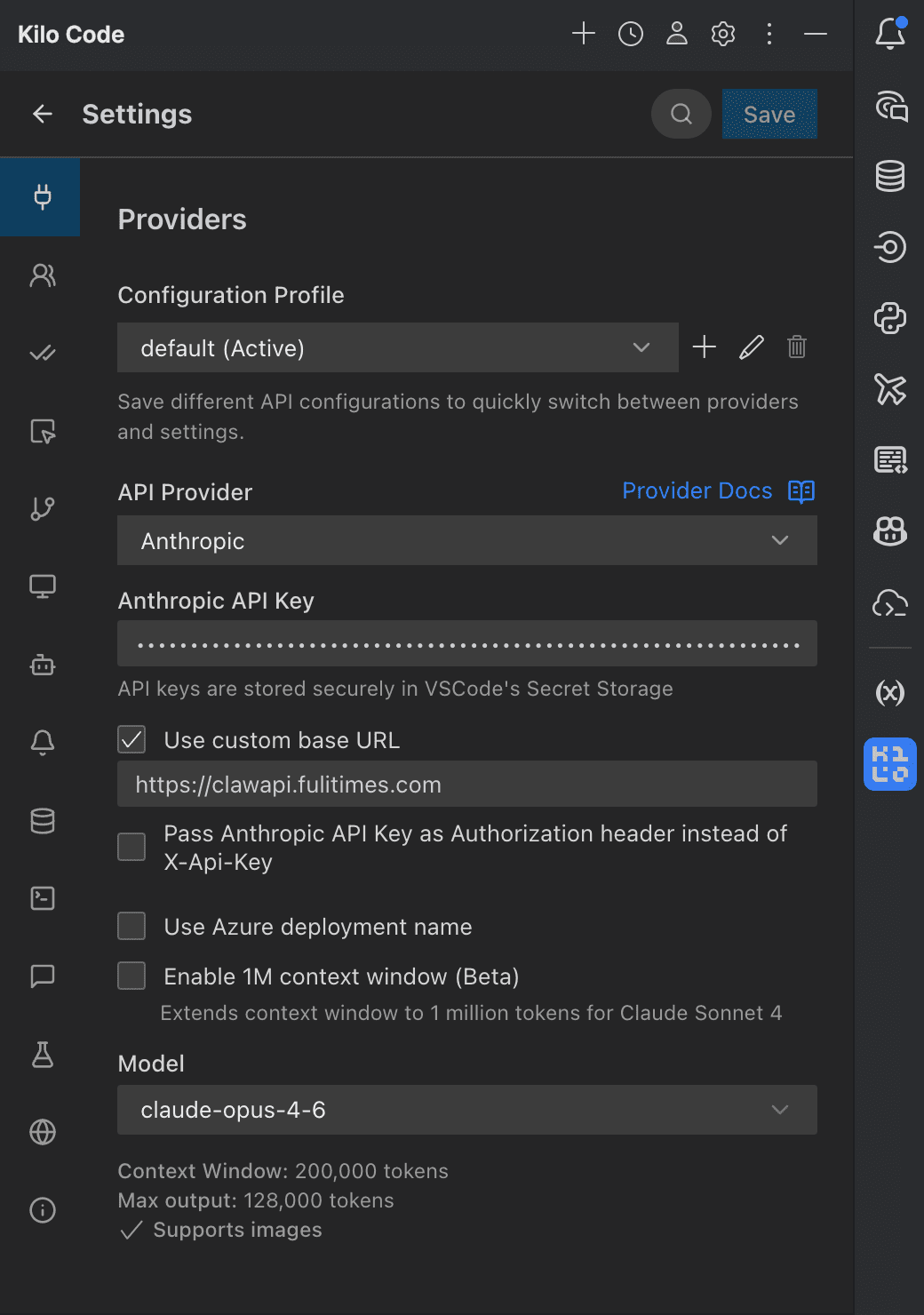
Vous devez cocher Use custom base URL, sinon le plugin enverra ses requêtes au point de terminaison officiel d'Anthropic au lieu du relais LMU AI.
Fonctionne pour tous les modèles OpenAI, tels que gpt-5.6-sol, gpt-5.6-terra, gpt-5.5 et gpt-5.4.
| Champ | Valeur |
|---|---|
| API Provider | OpenAI Compatible (Responses) |
| Base URL | https://api.lmuai.com/v1 |
| API Key | la clé sk- générée dans la console LMU AI |
| Model | par ex. gpt-5.5 |
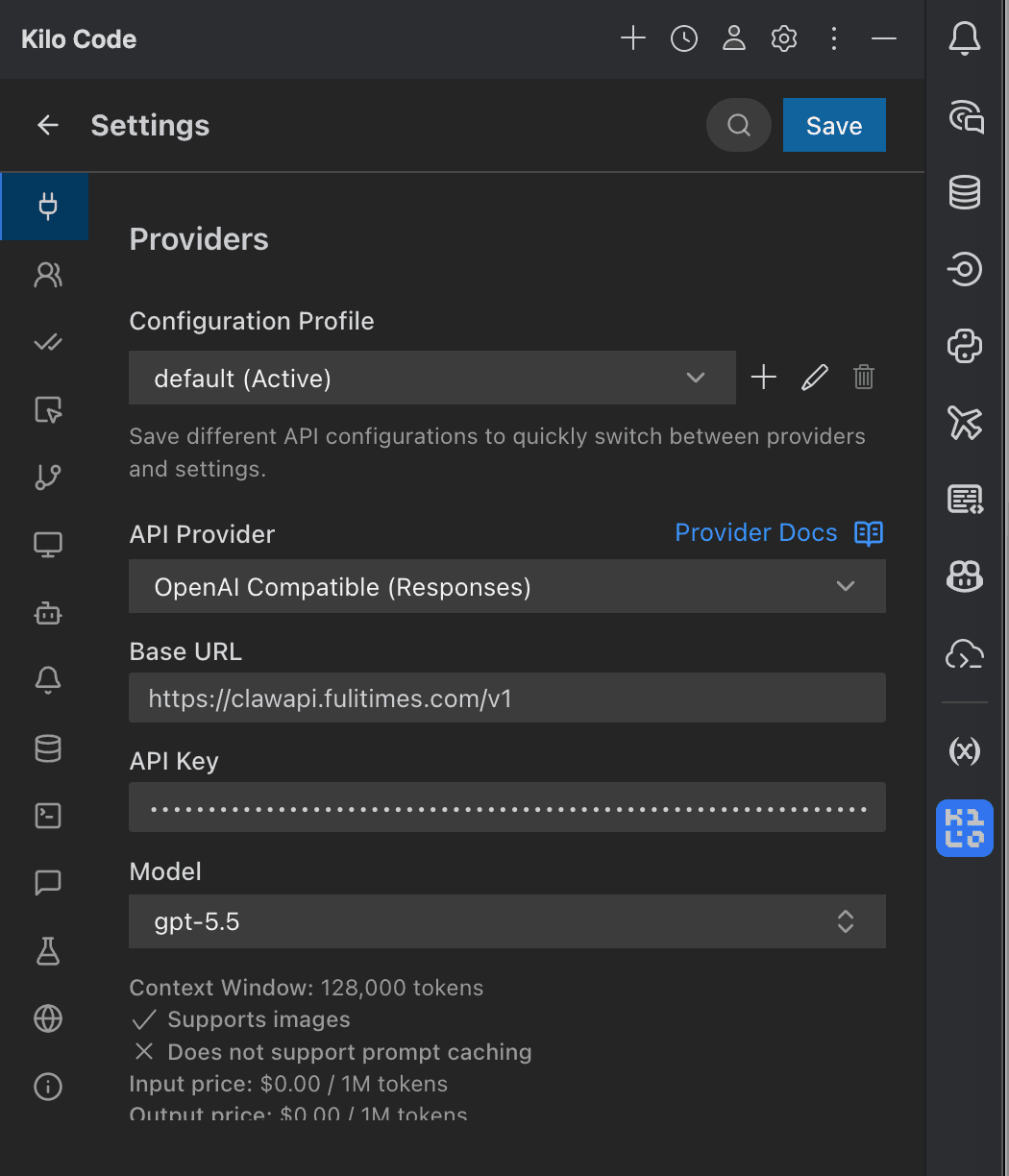
La Base URL pour les modèles OpenAI doit se terminer par /v1, contrairement au protocole Anthropic (sans /v1) — ne les confondez pas.
Référence des noms de modèles
Vous ne savez pas quel modèle saisir ? Rendez-vous dans la Galerie de modèles pour voir tous les identifiants de modèles disponibles et les copier en un clic.
Remarques
- Pour utiliser Claude / les modèles chinois → choisissez le protocole
Anthropic, avec la Base URLhttps://api.lmuai.com(sans/v1) - Pour utiliser les modèles OpenAI → choisissez le protocole
OpenAI Compatible (Responses), avec la Base URLhttps://api.lmuai.com/v1(avec/v1) - Pour l'API Key, saisissez la clé
sk-générée dans la console LMU AI, quel que soit le protocole - Une fois la configuration terminée, cliquez sur Save dans le coin supérieur droit pour enregistrer les paramètres et commencer à l'utiliser
Dernière mise à jour :
Obtenez une clé API LMU AI et utilisez Claude, Codex et plus encore
Inscription gratuite et forfaits flexibles. Une seule clé API pour Claude Code, Codex CLI, Cursor, l'extension VS Code, OpenCode, Cherry Studio et d'autres outils d'IA.
S'inscrireWorkBuddy
Connectez WorkBuddy au relais IA LMU via un modèle Custom compatible OpenAI — définissez l'URL de base et la clé sk- pour appeler Claude, GPT et les modèles chinois.
Obsidian
Connectez Obsidian à l'API LMU AI — configurez les plugins Claudian et Copilot pour utiliser Claude et les grands modèles chinois dans vos notes, sans proxy.