Obsidian
Conecte o Obsidian à API da LMU AI — configure os plugins Claudian e Copilot para usar Claude e grandes modelos chineses em suas notas sem proxy.
O Obsidian é um aplicativo de gerenciamento de conhecimento e anotações construído sobre arquivos Markdown locais, comumente usado para criar uma base de conhecimento pessoal, notas com links bidirecionais e um "segundo cérebro". Com plugins da comunidade, você pode chamar a API do Claude diretamente dentro de suas notas para escrita com IA, organização de conteúdo, perguntas e respostas sobre a base de conhecimento e geração de código.
Esta página cobre dois plugins populares para conectar-se à API da LMU AI — escolha o que melhor atender às suas necessidades:
| Plugin | Motor | Melhor para |
|---|---|---|
| Claudian | Claude Code CLI | Quem já usa o Claude Code e quer chamar um agente de IA diretamente em suas notas |
| Copilot | API direta | Quem quer chat leve e perguntas e respostas sobre a base de conhecimento sem instalar uma ferramenta de linha de comando |
Pré-requisito: habilitar plugins da comunidade
Ambos os plugins são plugins da comunidade, então você precisa habilitar o recurso de plugins da comunidade antes de instalá-los.
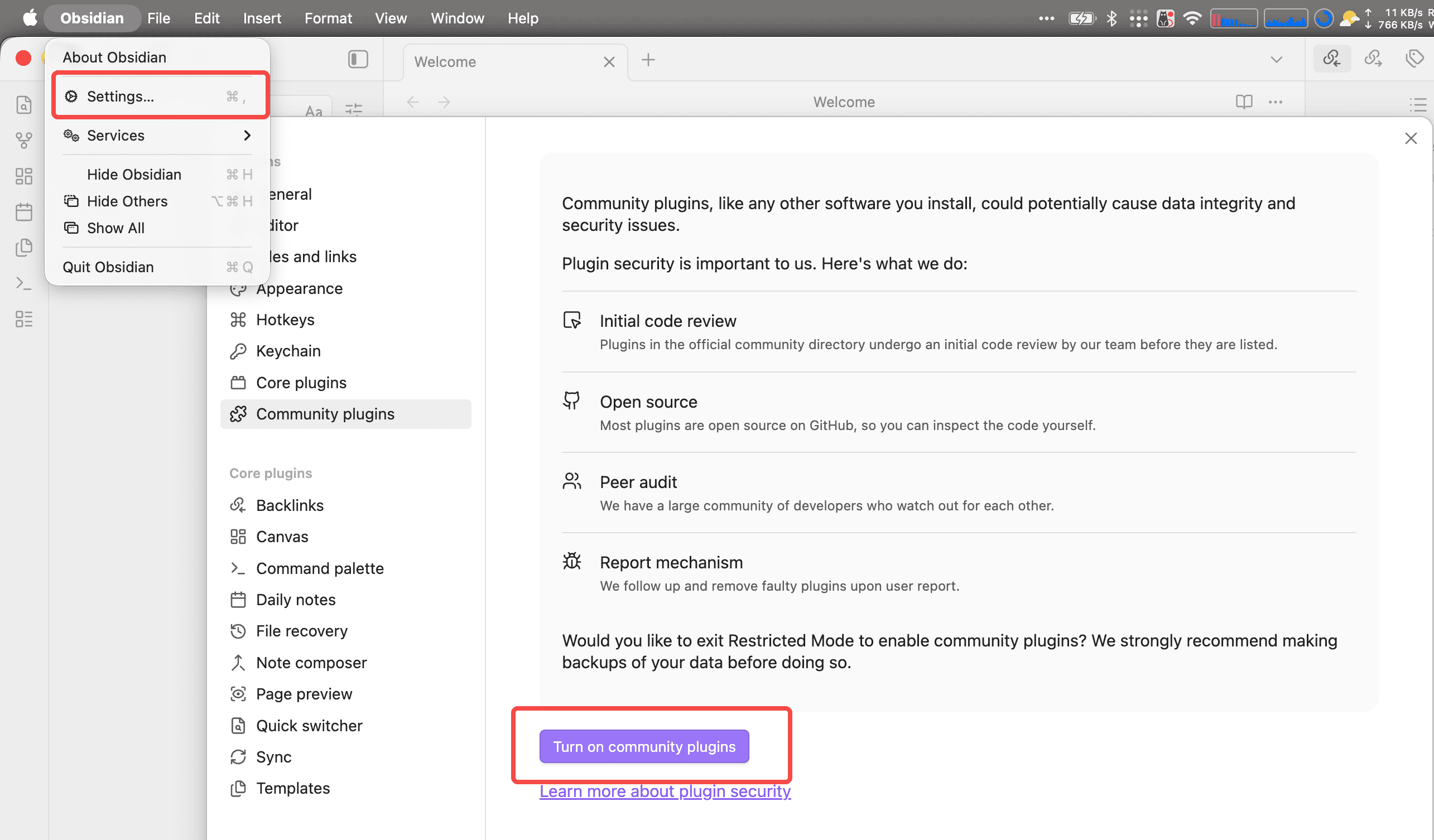
Abra o Obsidian → o menu no canto superior esquerdo Obsidian → Settings (ou o atalho Cmd/Ctrl + ,), vá para Community plugins e clique em Turn on community plugins:
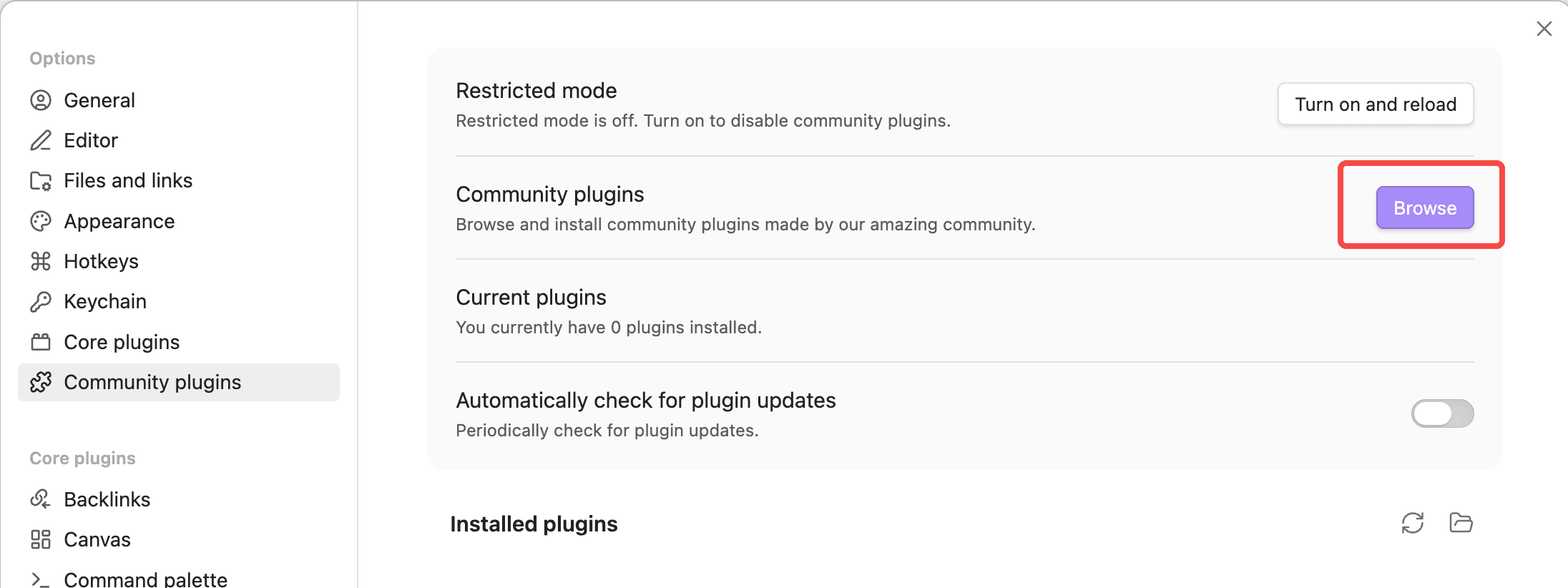
Uma vez habilitado, clique no botão Browse à direita da página Community plugins para abrir o marketplace de plugins:
Plugin Claudian: use a API do Claude no Obsidian
O Claudian incorpora agentes de codificação com IA como Claude Code e Codex na barra lateral do Obsidian. Todo o seu vault se torna o diretório de trabalho do agente, com suporte para leitura/escrita de arquivos, busca, @mention, comandos slash e mais.
O modo Claude do Claudian chama o Claude Code CLI por baixo dos panos, então instale essa ferramenta de linha de comando primeiro e depois conecte-se à API da LMU AI usando qualquer um dos métodos abaixo.
Passo 1 — Instalar o Claude Code CLI
O Claudian chama o comando local claude, então você precisa instalar o Claude Code CLI primeiro: depois de instalar o Node.js, execute npm install -g @anthropic-ai/claude-code (para etapas detalhadas, consulte o guia de configuração do Claude Code CLI).
Este passo cobre apenas a instalação; a API da LMU AI é configurada no Passo 3.
Passo 2 — Instalar o plugin Claudian
No marketplace de plugins (Browse), pesquise por Claudian, clique em Install e depois clique em Enable quando a instalação terminar.
Não consegue encontrar o Claudian?
Se o marketplace ainda não listar o Claudian, você pode instalá-lo a partir do GitHub via o plugin BRAT: primeiro instale e habilite o Obsidian42 - BRAT a partir do Browse, depois execute o comando BRAT: Add a beta plugin for testing e insira a URL do repositório https://github.com/YishenTu/claudian.
Passo 3 — Configurar a API da LMU AI (escolha um)
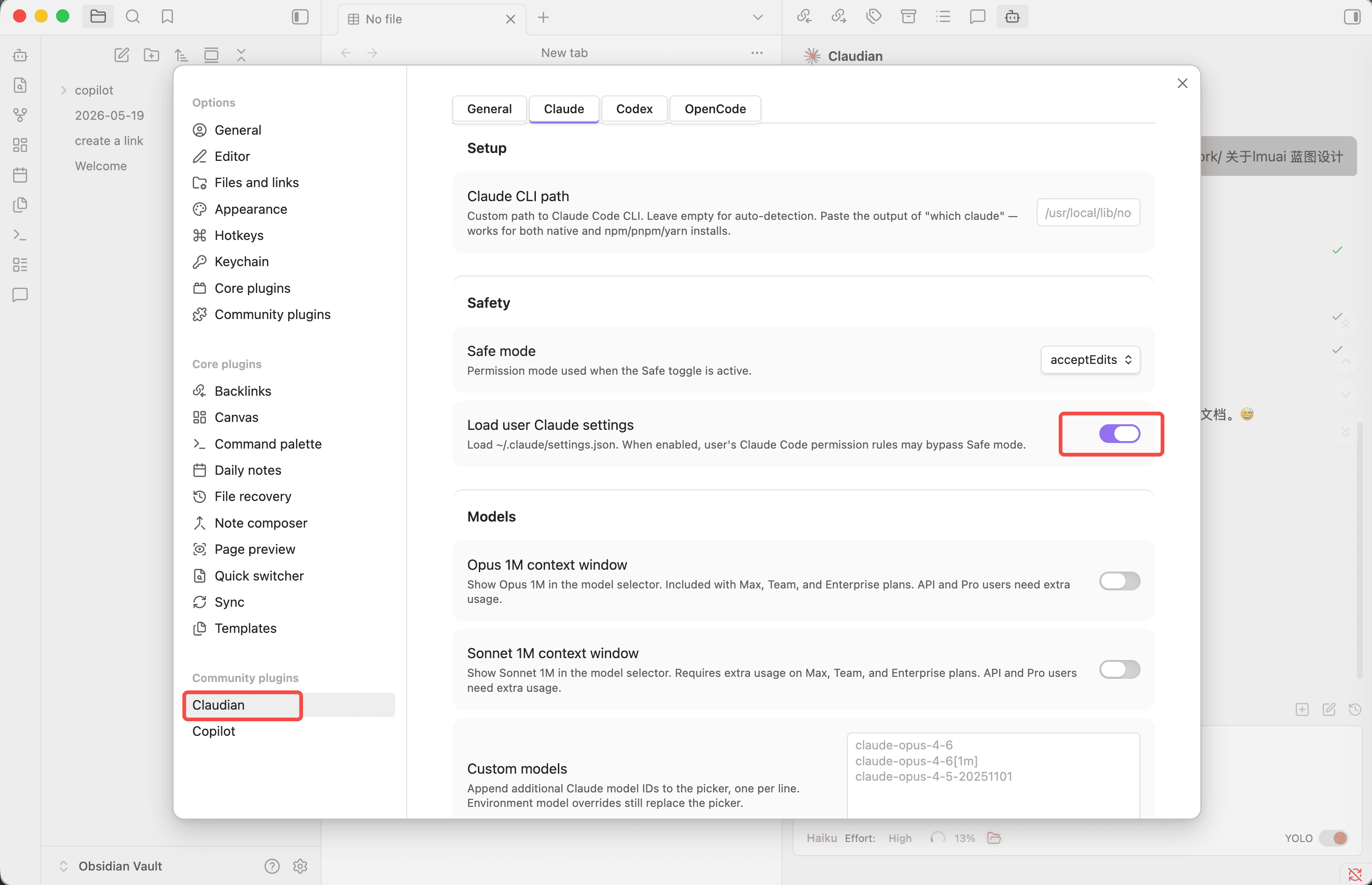
Vá para a aba Settings → Claudian → Claude e insira a Base URL e a chave da LMU AI usando qualquer um dos métodos abaixo.
Melhor para usuários que já configuraram o Claude Code CLI. Primeiro, escreva a configuração da LMU AI em ~/.claude/settings.json:
{
  "env": {
    "ANTHROPIC_BASE_URL": "https://api.lmuai.com",
    "ANTHROPIC_AUTH_TOKEN": "sk-your-lmu-ai-api-key",
    "API_TIMEOUT_MS": "3000000",
    "CLAUDE_CODE_ATTRIBUTION_HEADER": "0"
  }
}
Depois ative o botão Load user Claude settings na aba Claude, e o Claudian carregará esse arquivo para que a Base URL, a chave e as configurações de modelo tenham efeito.
Não é necessário criar ~/.claude/settings.json — insira as variáveis de ambiente diretamente nas configurações do plugin.
Na aba Claude, role para baixo até a seção Environment e cole o seguinte linha por linha na caixa Custom variables (substitua a chave pela sua):
ANTHROPIC_BASE_URL: https://api.lmuai.com
ANTHROPIC_AUTH_TOKEN: sk-your-lmu-ai-api-key
ANTHROPIC_MODEL: claude-haiku-4-5
CLAUDE_CODE_USE_BEDROCK=1
CLAUDE_CODE_ATTRIBUTION_HEADER: 0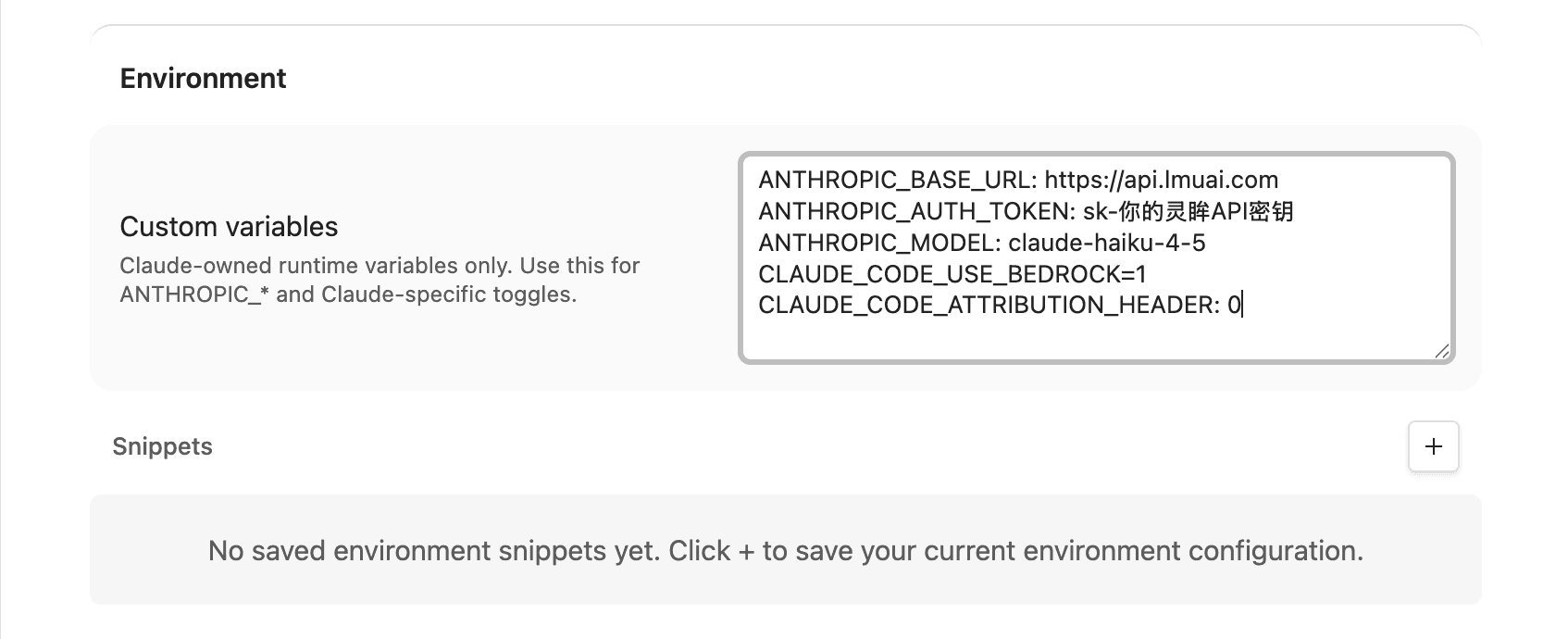
ANTHROPIC_MODELé o modelo padrão; você pode substituí-lo por outro ID de modelo da LMU AI- Este método não requer ativar Load user Claude settings
- Clique no + ao lado de Snippets para salvar as variáveis de ambiente atuais como um snapshot para alternar facilmente mais tarde
Outras configurações opcionais:
| Configuração | Descrição |
|---|---|
| Claude CLI path | Deixe em branco para detecção automática. Se você vir Claude CLI not found, execute which claude no seu terminal (use where claude no Windows) e cole o caminho que ele exibir |
| Safe mode | O modo de permissão; mantenha em acceptEdits (recomendado) |
| Custom models | Adicione IDs de modelos da LMU AI um por linha para que apareçam no seletor de modelos, por exemplo qwen3.8-max-preview, claude-opus-5 |
Passo 4 — Comece a usar
Clique no ícone do Claudian na barra lateral esquerda (ou use a paleta de comandos) para abrir a barra lateral de chat; escolha um modelo na parte inferior, e você poderá conversar com a IA ao lado de suas notas e fazê-la ler e escrever documentos no seu vault:
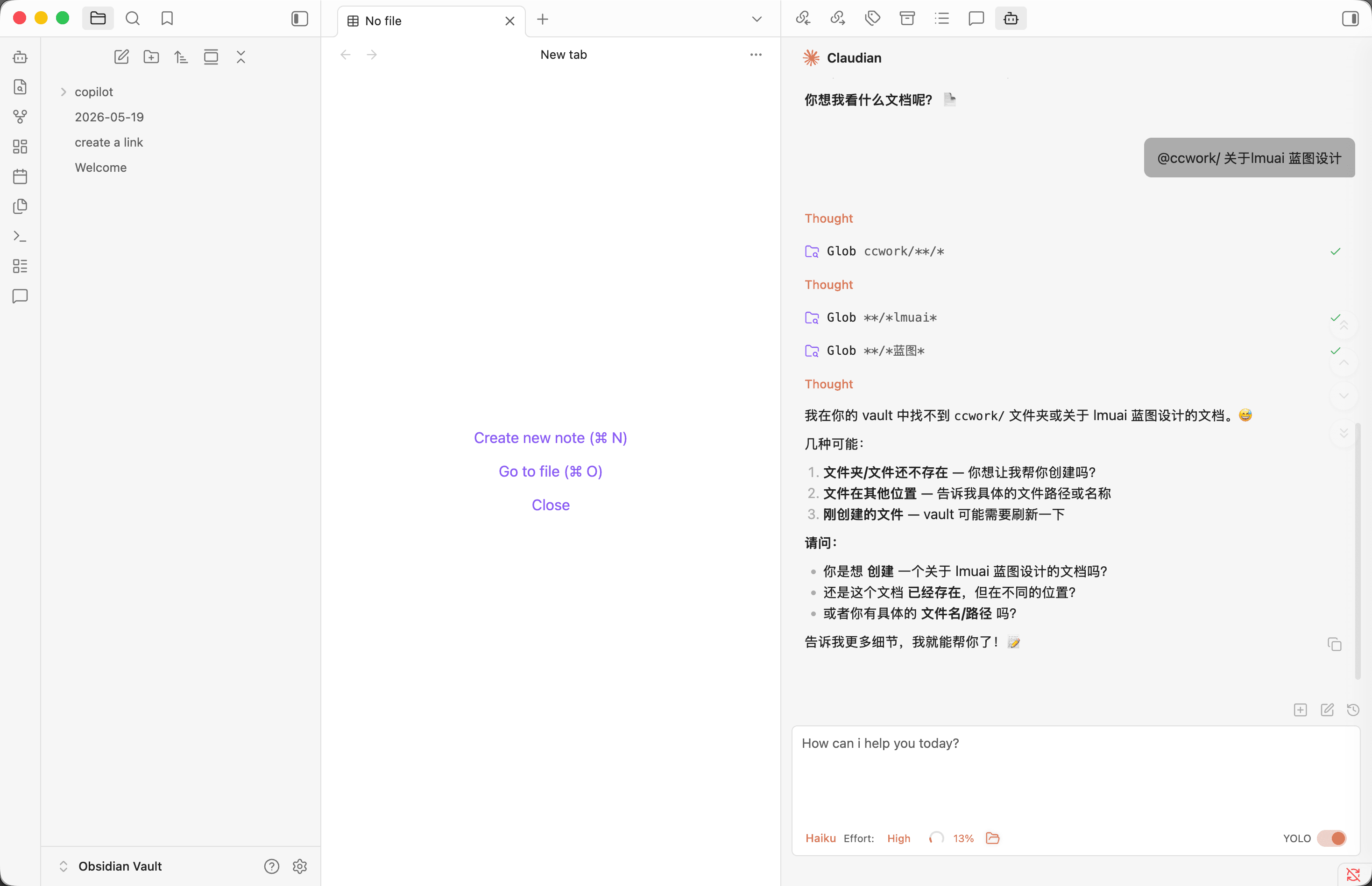
Usando modelos chineses
A LMU AI oferece suporte a modelos chineses como Qwen, DeepSeek e GLM. Alterne colocando o ID do modelo na configuração do Passo 3: para o Método A, adicione "model": "qwen3.6-plus" ao settings.json; para o Método B, altere o valor de ANTHROPIC_MODEL. Adicionar IDs de modelos um por linha em Custom models também faz com que apareçam no seletor de modelos. Veja a lista completa de IDs de modelos na Galeria de Modelos.
Plugin Copilot: use a API do Claude no Obsidian
O Copilot é o plugin de assistente de IA mais popular para o Obsidian, com suporte a chat, perguntas e respostas sobre a base de conhecimento, resumo de notas e mais. Ele permite adicionar modelos personalizados e conecta-se diretamente à API da LMU AI sem instalar nenhuma ferramenta de linha de comando.
Passo 1 — Instalar o plugin Copilot
No marketplace de plugins (Browse), pesquise por Copilot e escolha o Copilot de Logan Yang (o primeiro resultado), depois clique em Install e Enable:
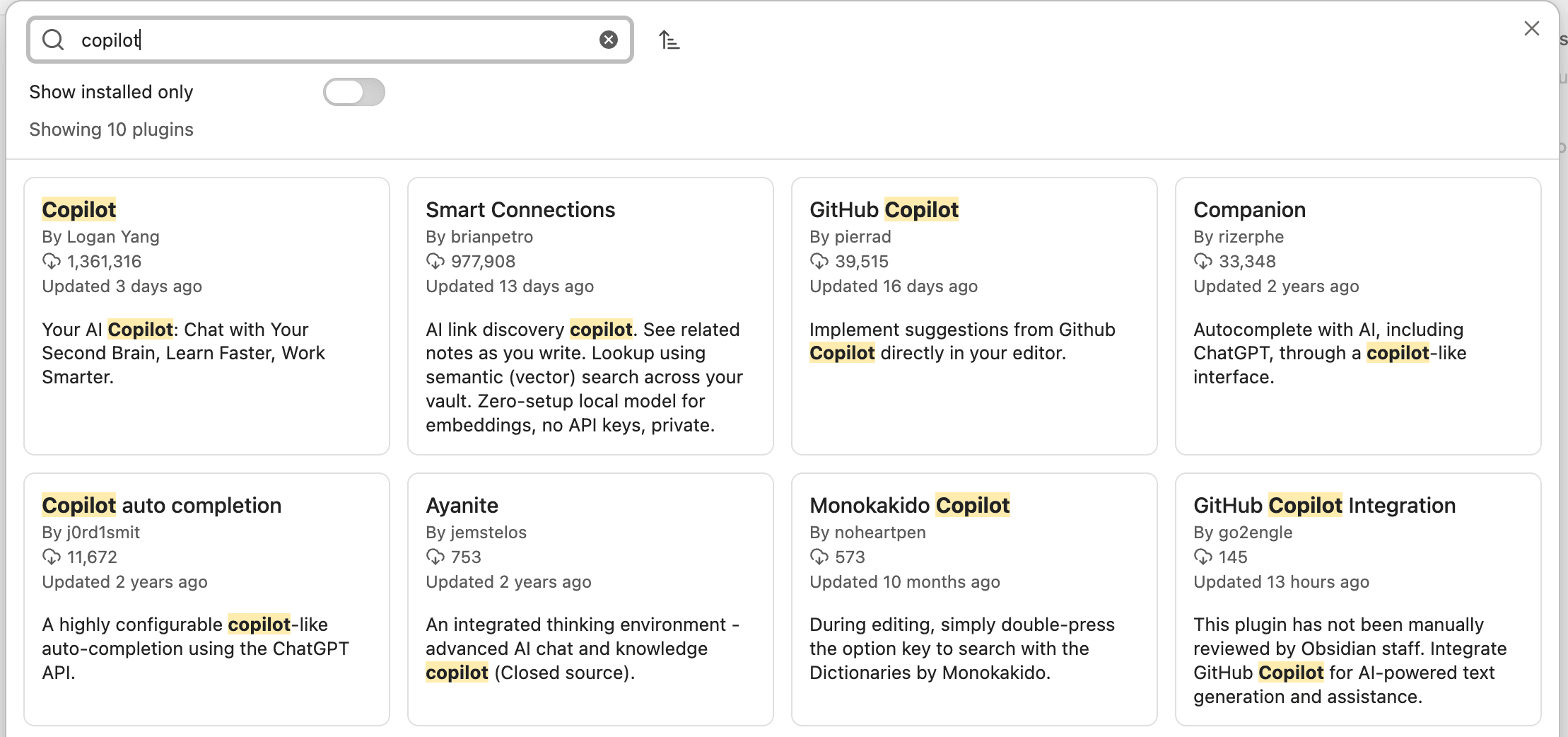
Passo 2 — Adicionar um modelo personalizado
Vá para a aba Settings → Copilot → Model e clique em + Add Model no canto superior direito:
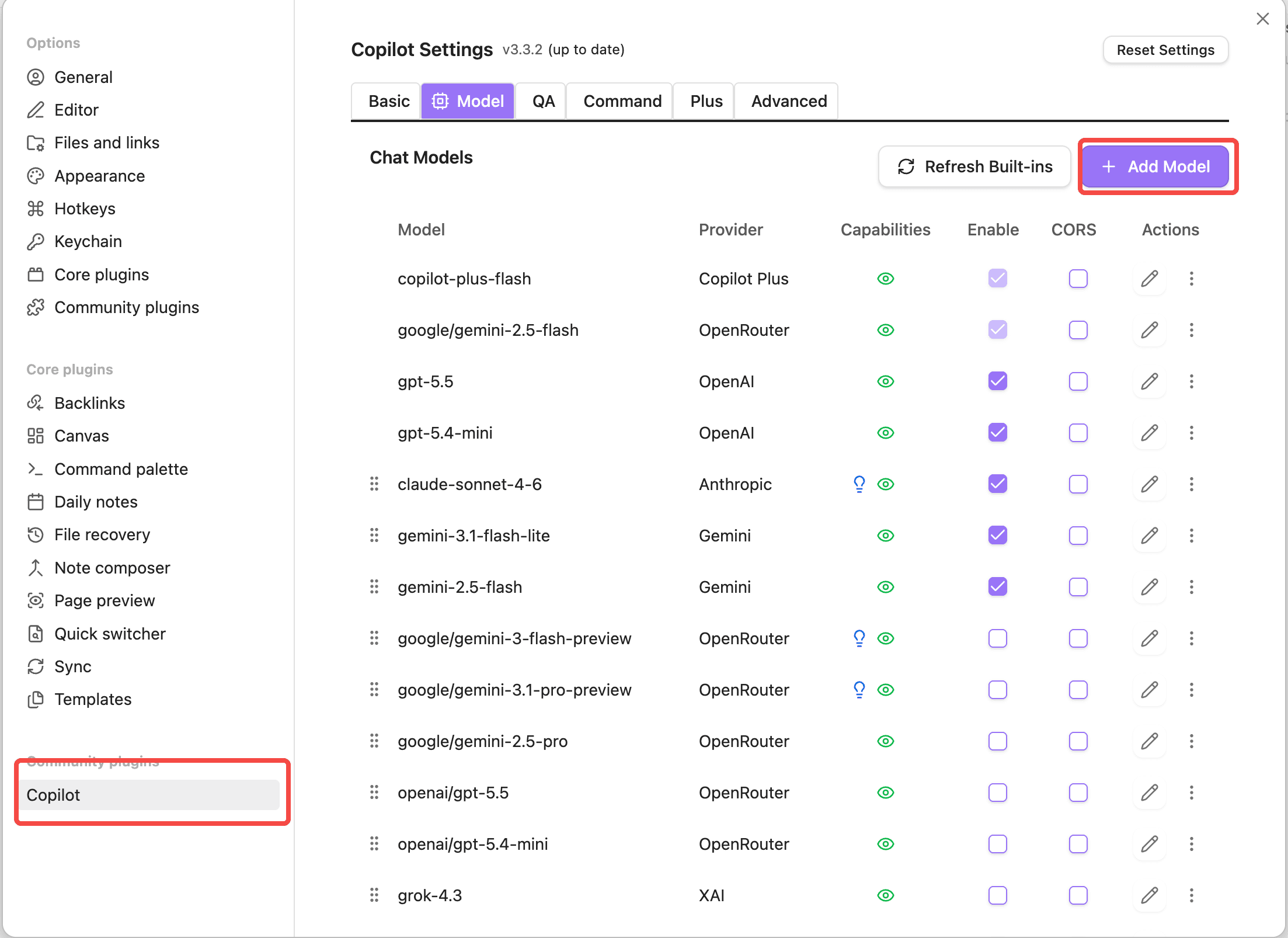
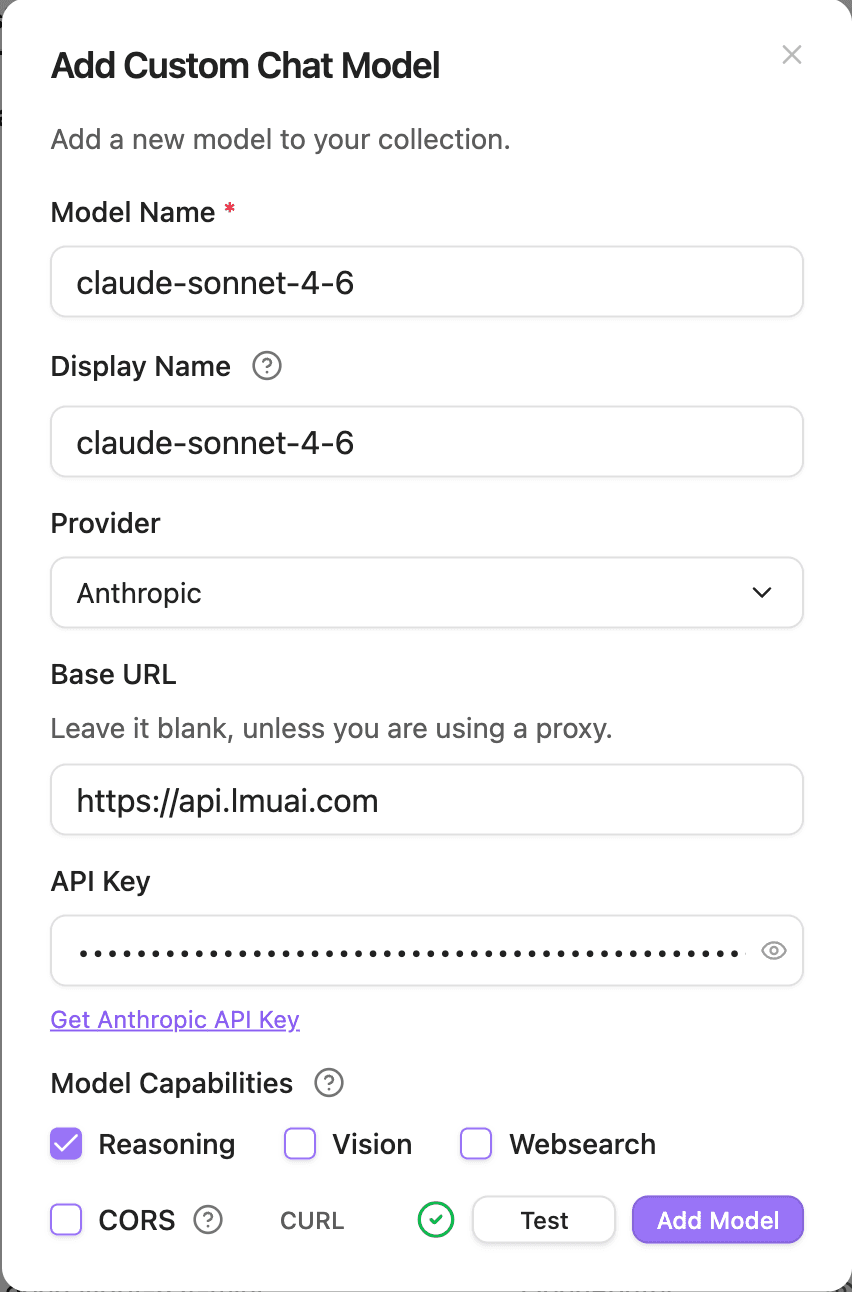
Preencha o seguinte na caixa de diálogo Add Custom Chat Model:
| Campo | Valor |
|---|---|
| Model Name | um ID de modelo da LMU AI, por exemplo claude-sonnet-5 |
| Display Name | o nome de exibição; pode ser o mesmo que Model Name |
| Provider | escolha Anthropic |
| Base URL | https://api.lmuai.com |
| API Key | a chave sk- gerada no console da LMU AI |
| Model Capabilities | marque conforme as capacidades do modelo; para a série Claude você pode marcar Reasoning |
Quando terminar, clique em Test para verificar; uma marca de seleção verde significa que a conexão foi bem-sucedida, depois clique em Add Model para salvar:
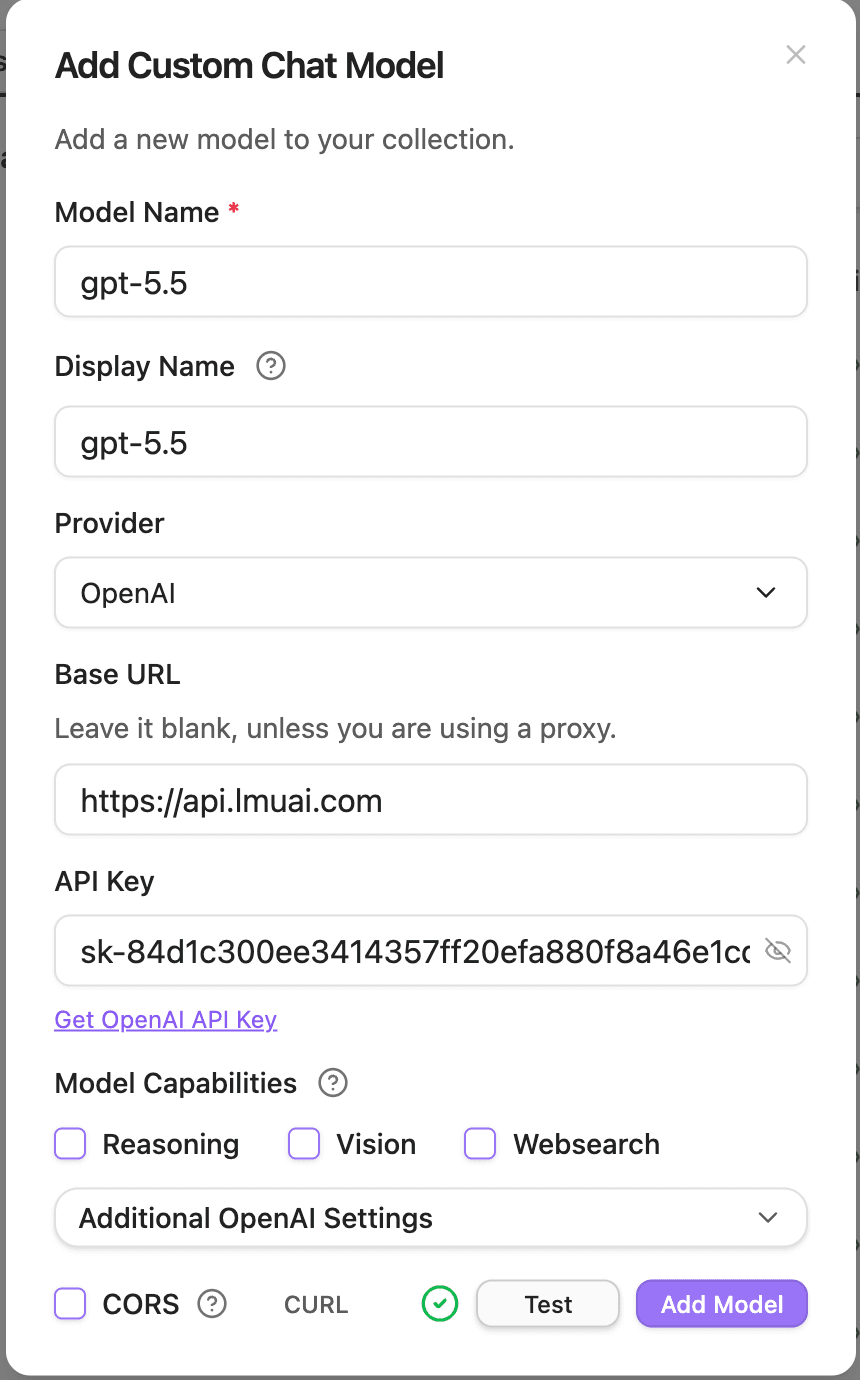
Passo 3 — Adicionar um modelo OpenAI (opcional)
Para usar modelos da série GPT, clique em + Add Model novamente, altere Provider para OpenAI e preencha o restante da mesma forma:
| Campo | Valor |
|---|---|
| Model Name | um ID de modelo da OpenAI, por exemplo gpt-5.6-sol |
| Provider | escolha OpenAI |
| Base URL | https://api.lmuai.com |
| API Key | a chave sk- gerada no console da LMU AI |
Passo 4 — Selecionar um modelo e começar a usar
Abra o painel de chat do Copilot, escolha o modelo que você acabou de adicionar no menu suspenso de modelos na parte superior, e você poderá começar a conversar e fazer perguntas sobre suas notas.
Onde encontro os IDs dos modelos?
Model Name deve ser um ID de modelo exato que a LMU AI oferece suporte. Vá para a Galeria de Modelos para ver todos os modelos disponíveis e copiá-los com um clique.
Problemas comuns
Erro 401 / Unauthorized
A chave da API está errada, ou as requisições ainda estão indo para o endpoint oficial. Por favor, confirme:
- Claudian: verifique se o
ANTHROPIC_AUTH_TOKENque você inseriu no Passo 3 é sua chave da LMU AI; para o Método A, também confirme que ele não está sendo sobrescrito por uma variável de ambiente do shell (consulte problemas comuns do Claude Code para saber como verificar) - Copilot: a Base URL é
https://api.lmuai.come a API Key é sua chavesk-da LMU AI, não uma chave oficial da Anthropic / OpenAI
Erro de CORS ao adicionar um modelo no Copilot
Na caixa de diálogo Add Custom Chat Model, marque a opção CORS antes de clicar em Test para contornar a restrição de origem cruzada do navegador.
O Claudian relata Claude CLI not found
O plugin não conseguiu localizar o Claude Code automaticamente. Execute which claude no seu terminal (use where claude no Windows) e cole o caminho que ele exibir em Settings → Claudian → Claude → Claude CLI path.
Tempos limite de resposta ou streams interrompidos
- Certifique-se de que
API_TIMEOUT_MSesteja definido como3000000para evitar tempos limite em tarefas longas - Desligue qualquer VPN / proxy / proxy do sistema — a LMU AI é uma conexão doméstica direta, e uma conexão direta é a mais rápida e estável
Última atualização:
Obtenha uma chave de API da LMU AI e comece a usar Claude, Codex e muito mais
Cadastro gratuito e planos flexíveis. Uma única chave de API para Claude Code, Codex CLI, Cursor, extensão do VS Code, OpenCode, Cherry Studio e outras ferramentas de IA.
Cadastrar-seIDEA Kilo Code
Conecte-se à API de IA da LMU com o plugin Kilo Code no IntelliJ IDEA — o Claude usa o protocolo Anthropic, o GPT usa o protocolo Responses.
API de Imagem do Gemini
Use o endpoint nativo Gemini v1beta da LMU AI para texto-para-imagem, edição de imagem e imagem-para-imagem, com 1K / 2K / 4K, proporções comuns e análise de Base64.