Claude Code Desktop
Conecte o cliente Claude Code for Desktop à API do LMU AI: ative o Modo de Desenvolvedor e, em seguida, configure o endpoint de inferência de terceiros.
O Claude Code for Desktop é o cliente de desktop oficial da Anthropic. A partir das versões mais recentes, ele passa a suportar um endpoint de inferência de terceiros personalizado, para que você possa conectá-lo diretamente à API do LMU AI. Não há necessidade de editar o settings.json manualmente — você faz tudo na interface gráfica.
Qual é o certo para mim?
- Quer usar no terminal → Claude Code CLI
- Quer usar dentro do VS Code → extensão do VS Code
- Quer um app de desktop independente → esta página
Todas as três usam a mesma API Key do LMU AI — escolha a que melhor se adequar a você.
O app de desktop precisa de uma rede que possa alcançar a internet externa
Ao contrário da CLI, o próprio cliente de desktop Claude Code precisa de acesso funcional a redes no exterior: a página de download e os fluxos de login, ativação e verificação de versão do cliente conectam-se diretamente aos servidores oficiais da Anthropic.
Por isso, mesmo depois de apontar a Base URL para o LMU AI, você ainda precisa ativar um proxy de rede capaz de alcançar a internet externa (comumente conhecido como VPN / ferramenta de contorno), ou ele travará na etapa de download ou inicialização. Uma vez que o LMU AI esteja configurado, as próprias conversas com o modelo passam pelos nós do LMU AI, mas a rede básica do cliente ainda depende do proxy de internet externa.
Passo 1 — Baixe a versão mais recente
Você precisa usar a versão mais recente. Clientes de desktop mais antigos não suportam um endpoint de terceiros personalizado (ou seja, eles não têm a opção Configure Third-Party Inference).
Acesse a página de download do Claude, baixe e instale o cliente para a sua plataforma e, em seguida, inicie o app depois de instalado.
A página de download é hospedada no exterior, então você precisa ativar um proxy de internet externa (VPN) primeiro para abri-la e baixar o instalador.
Passo 2 — Ative o Modo de Desenvolvedor
O ponto de entrada para a configuração do endpoint de terceiros fica oculto por padrão, então você precisa ativar o Modo de Desenvolvedor primeiro.
- Na barra de menu superior, clique em Help
- Selecione Troubleshooting
- Clique em Enable Developer Mode
Uma vez ativado, um novo menu Developer aparece na barra de menu superior.
Passo 3 — Configure a API do LMU AI
- Clique em Developer na barra de menu superior
- Selecione
Configure Third-Party Inference … - No painel de configuração que se abre (Connection → Gateway), preencha:
| Campo | Valor |
|---|---|
| Credential kind | Static API key |
| Gateway base URL | https://api.lmuai.com |
| Gateway API key | A chave sk- gerada no console do LMU AI |
| Gateway auth scheme | bearer |
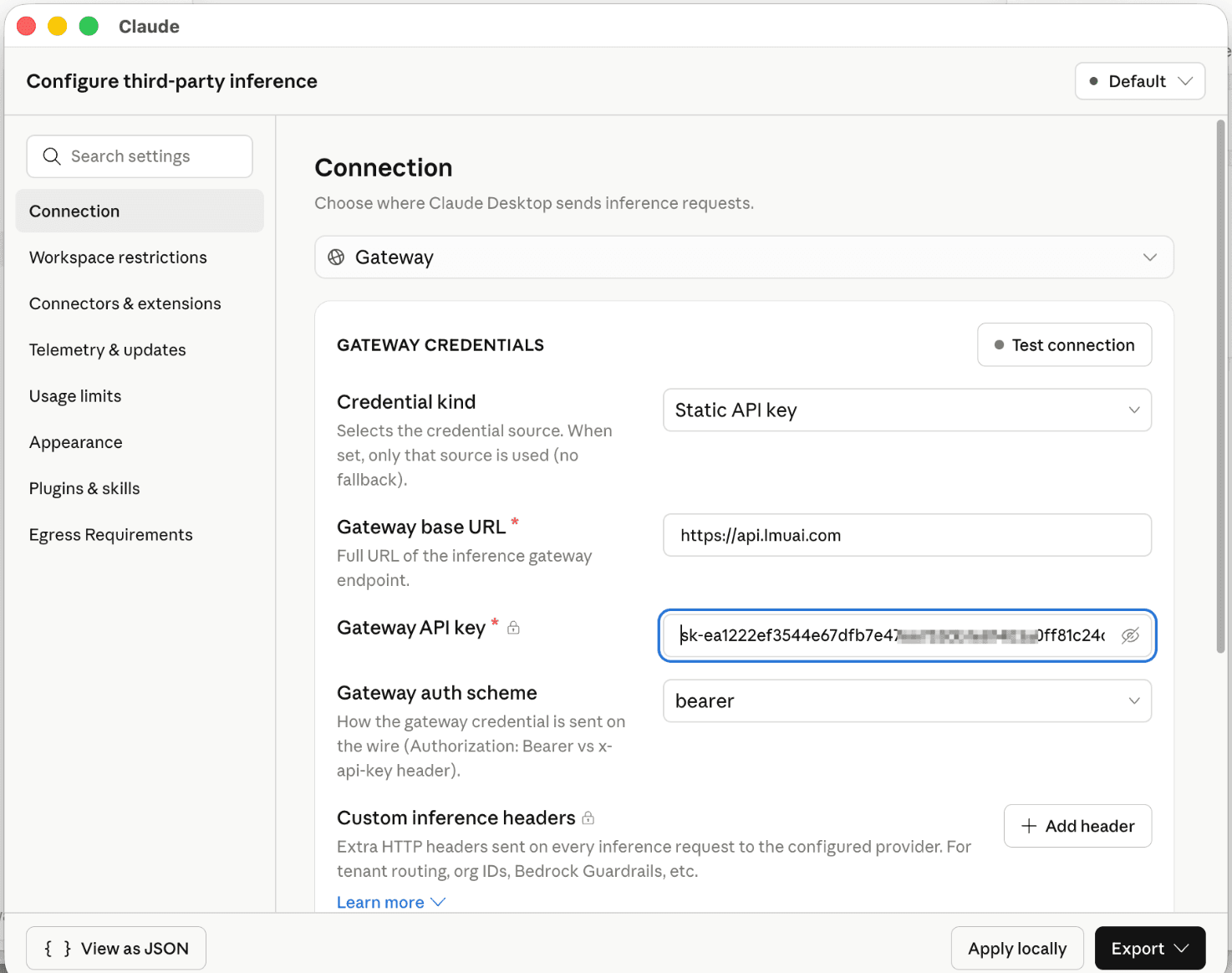
- Clique em
Apply locallyno canto inferior direito para salvar e, em seguida, reinicie o cliente para que tenha efeito
Defina a Base URL como https://api.lmuai.com (sem o sufixo /v1); tanto o app de desktop quanto a CLI usam o protocolo Anthropic.
Antes de o painel de configuração aparecer, o cliente precisa completar o login/ativação online primeiro, e essa etapa requer um proxy de internet externa (VPN). Recomendamos manter o proxy disponível durante todo o processo de abrir o cliente e configurá-lo.
Verifique a configuração
Abra qualquer conversa e envie uma mensagem ao Claude; se ele responder normalmente, a configuração está funcionando. Para confirmar que a requisição realmente passou pelo LMU AI:
- A página API Keys → Usage stats no console do LMU AI registra a requisição em tempo real
- O indicador de status no canto inferior direito do cliente geralmente mostra o modelo atual
Trocar de modelo / usar modelos chineses
Para usar um modelo chinês (Qwen, DeepSeek, GLM, Kimi, etc.), insira o ID de modelo correspondente no campo Model de Configure Third-Party Inference, por exemplo:
qwen3.8-max-previewdeepseek-v4-proglm-5.2kimi-k3
Para a lista completa de modelos disponíveis, consulte a Galeria de Modelos, onde você pode copiar qualquer ID com um clique.
Problemas comuns
A opção Configure Third-Party Inference está faltando
Sua versão de desktop está muito antiga — baixe a versão mais recente do site oficial e reinstale. Essa opção só foi adicionada em versões mais recentes.
O menu Developer não aparece
Confirme que Help → Troubleshooting → Enable Developer Mode está marcado; se ainda assim não aparecer, feche completamente e reinicie o cliente (no Mac, clique com o botão direito no ícone do Dock e escolha Quit — não apenas feche a janela).
Erro 401 / Unauthorized
- Verifique se a API Key foi copiada por completo (começa com
sk-) - Confirme que a Base URL é
https://api.lmuai.com, sem/v1 - No console do LMU AI, confirme que o grupo ao qual a chave pertence tem cota disponível
Travado na tela de download / login / inicialização
Baixar o cliente de desktop e sua rede básica (login, ativação, verificações de versão) exigem uma conexão direta com servidores no exterior. Confirme que o seu proxy de internet externa (VPN) está ativado e funcionando, então reabra o cliente. Essa limitação não tem relação com o fato de a Base URL do LMU AI estar configurada ou não.
Voltar para o endpoint oficial da Anthropic
Em Developer → Configure Third-Party Inference, limpe a configuração ou selecione o padrão para voltar.
Última atualização:
Obtenha uma chave de API da LMU AI e comece a usar Claude, Codex e muito mais
Cadastro gratuito e planos flexíveis. Uma única chave de API para Claude Code, Codex CLI, Cursor, extensão do VS Code, OpenCode, Cherry Studio e outras ferramentas de IA.
Cadastrar-seClaude Code CLI
Conecte a CLI do Claude Code à API da LMU AI: configuração do settings.json, seleção de modelos, LLMs chineses, ativação do contexto de 1M e correções de erros comuns.
Extensão Claude Code (VS Code / Cursor / Trae / Antigravity)
Baixe o VS Code, instale a extensão Claude Code e conecte-a à API de IA da LMU — um passo a passo completo que compartilha um único settings.json com a CLI.