Codex CLI (Mac/Linux)
Instale e configure o Codex CLI no Mac / Linux para conectar à API da LMU AI, incluindo como habilitar o contexto longo de 1M tokens no config.toml.
Após instalar o Codex CLI, crie dois arquivos de configuração manualmente (config.toml + auth.json) para conectar à API da LMU AI — nenhuma ferramenta de configuração de terceiros é necessária.
Passo 1 — Instalar o Node.js
Você precisa do Node.js 20+ — baixe em: https://nodejs.org/en/download
Siga o instalador e depois verifique no terminal:
node --version
# A version number (e.g. v23.7.0) means it installed correctly
Passo 2 — Instalar o Codex CLI
npm i -g @openai/codexSe você tiver problemas de rede, mude primeiro para um espelho da China:
npm config set registry https://registry.npmmirror.com
npm i -g @openai/codex
Verifique a instalação:
codex --version
# A version number means it installed correctly
Passo 3 — Criar os arquivos de configuração
O diretório de configuração é ~/.codex/ (crie-o se estiver ausente; sobrescreva quaisquer arquivos antigos). Crie/sobrescreva estes dois arquivos nele:
config.toml
model = "gpt-5.4"
model_reasoning_effort = "xhigh"
disable_response_storage = true
sandbox_mode = "danger-full-access"
windows_wsl_setup_acknowledged = true
approval_policy = "never"
file_opener = "vscode"
model_provider = "codex"
web_search = "cached"
suppress_unstable_features_warning = true

[history]
persistence = "save-all"

[tui]
notifications = true

[shell_environment_policy]
inherit = "all"
ignore_default_excludes = false

[sandbox_workspace_write]
network_access = true

[features]
plan_tool = true
apply_patch_freeform = true
view_image_tool = true
unified_exec = false
streamable_shell = false
rmcp_client = true
elevated_windows_sandbox = true

[profiles.auto-max]
approval_policy = "never"
sandbox_mode = "workspace-write"

[profiles.review]
approval_policy = "on-request"
sandbox_mode = "workspace-write"

[notice]
hide_gpt5_1_migration_prompt = true

[model_providers.codex]
name = "codex"
base_url = "https://api.lmuai.com"
wire_api = "responses"
requires_openai_auth = true
auth.json
{
  "OPENAI_API_KEY": "your sk- key generated in the console"
}
Passo 4 — Iniciar o Codex CLI
Após salvar os arquivos de configuração, reabra o terminal e execute o seguinte para iniciar e fazer login automaticamente:
codex --dangerously-bypass-approvals-and-sandboxOu a forma curta:
codex --yoloEste comando de inicialização ignora as aprovações de segurança, então você não aprova cada passo executado automaticamente.
Em uma inicialização bem-sucedida, a interface mostra o modelo atual como gpt-5.4 xhigh (o modelo definido pelo campo model em config.toml).
Sobre a troca de modelos
Se você acidentalmente trocar para um modelo diferente em uma sessão, altere o campo model em ~/.codex/config.toml de volta para gpt-5.4 e reinicie o terminal para restaurá-lo.
Habilitando o contexto de 1M no Codex (opcional)
O gpt-5.4 suporta uma janela de contexto longo de 1M tokens (272K por padrão), útil para revisão de repositórios grandes, análise de logs longos e refatorações entre arquivos. O Codex não habilita a janela de 1M por padrão; você precisa declará-la explicitamente no config.toml.
Como configurar: adicione duas linhas ao config.toml
Edite ~/.codex/config.toml e adicione o seguinte no nível superior (antes de qualquer [section], por exemplo, logo após model = "gpt-5.4"):
model_context_window = 1000000
model_auto_compact_token_limit = 900000
Salve, reabra o terminal e reentre no Codex para aplicar.
Referência dos campos
| Campo | Finalidade |
|---|---|
model_context_window | Declara a janela de contexto utilizável do modelo em tokens; 1000000 é 1M. Sem definição, usa o padrão do modelo (272K) |
model_auto_compact_token_limit | O limite de tokens que dispara a compactação automática do histórico; defina-o como cerca de 90% da janela (900000 para 1M). Valores acima de 90% da janela são limitados pelo Codex, então um número maior é inútil |
Verificar se teve efeito
Após reentrar no Codex, digite /status e verifique se context window mostra cerca de 1M (algumas versões mostram cerca de 950K — uma margem de segurança reservada de 5% do Codex). Você também pode usar /statusline para adicionar o uso de contexto à barra de status para monitoramento ao vivo.
Se você usa o CC Switch
Se você gerencia a configuração do Codex com o CC Switch, adicione as mesmas duas linhas no editor de configuração do Codex dele e aplique — o efeito é idêntico:
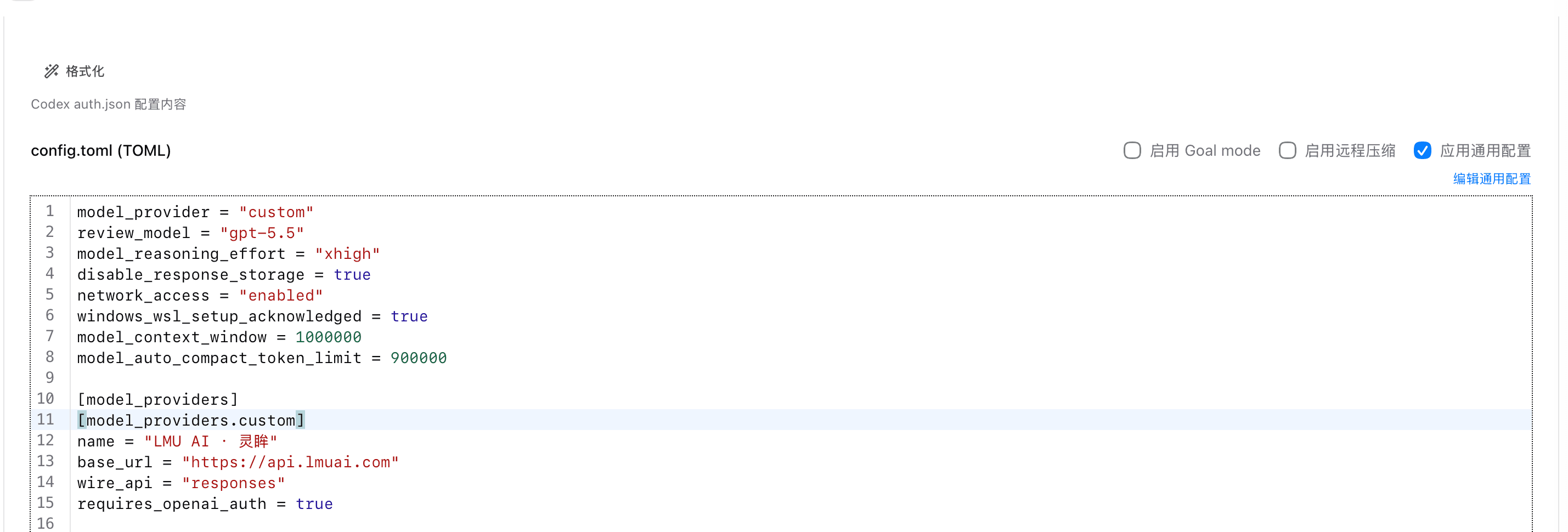
Notas de uso
- Deve estar no nível superior: esses dois campos não têm efeito dentro de uma seção
[profiles.xxx](uma limitação conhecida do Codex); além disso, coloque-os no~/.codex/config.tomlde nível de usuário, já que um.codex/config.tomlde nível de projeto pode ser ignorado - Suporte de modelos:
gpt-5.4egpt-5.5suportam 1M pelo canal da API; modelos comogpt-5.3-codexsão limitados a 272K, e nenhum valor de configuração pode exceder o próprio limite do modelo - Custo mais alto: um contexto mais longo usa mais tokens por requisição; a porção acima de 272K é cobrada no nível de tarifa mais alto de contexto longo, então não o deixe ligado para nada além de tarefas muito longas
- Diferenças entre versões: algumas versões mais recentes do Codex leem o tamanho da janela primeiro do catálogo de modelos; se o
/statusainda mostrar o valor antigo, atualize para a versão mais recente (npm i -g @openai/codex@latest) e tente novamente
Última atualização:
Obtenha uma chave de API da LMU AI e comece a usar Claude, Codex e muito mais
Cadastro gratuito e planos flexíveis. Uma única chave de API para Claude Code, Codex CLI, Cursor, extensão do VS Code, OpenCode, Cherry Studio e outras ferramentas de IA.
Cadastrar-seConfigurar modelos GPT no Claude Code
Use modelos GPT (por exemplo, gpt-5.6-sol) no Claude Code via a API da LMU AI: pré-requisitos do plano, a configuração do settings.json e a troca com /model.
Codex CLI (Windows)
Instale e configure o Codex CLI no Windows para conectar-se à API da LMU AI, incluindo como habilitar o contexto longo de 1M tokens em config.toml.