Chatbox Mobile
Conecte o Chatbox mobile (iOS / Android) ao LMU AI: abra o Provedor de Modelos pelo ☰ e defina o API Host para ambos os protocolos — conexão direta no exterior.
O Chatbox mobile (iOS / Android) compartilha a mesma lógica de configuração da versão desktop — apenas o ponto de entrada e os nomes dos campos diferem ligeiramente. Este guia percorre o processo tela por tela para o mobile; para o desktop, consulte Chatbox — todas as plataformas.
Quase igual ao desktop
- Ponto de entrada diferente: no mobile você abre Settings pelo menu ☰ no canto superior esquerdo; no desktop fica em Settings no canto inferior esquerdo.
- Mesmos campos: no mobile eles são rotulados como API Host e API Path, correspondendo exatamente à versão desktop — basta seguir os passos abaixo.
Baixar e instalar
- Site oficial: https://chatboxai.app
- Instale pela App Store (iOS) ou pela loja de aplicativos / APK oficial (Android) — não é necessária conta para usar o modo bring-your-own-key (BYOK).
Abrindo o ponto de entrada da configuração
Abra o Chatbox → toque no ícone de menu ☰ no canto superior esquerdo para abrir a barra lateral → toque em Settings → vá em Model Provider → toque em Add na parte inferior.
Assim que estiver na tela de configuração, preencha seguindo o Método 1 / Método 2 abaixo.
Os dois protocolos
O LMU AI oferece suporte a dois protocolos de conexão; escolha um com base no tipo de modelo:
| Protocolo | Modelos | API Host | API Path |
|---|---|---|---|
| Claude API (Anthropic Compatible) | Modelos Claude, modelos chineses (DeepSeek, Qwen, GLM, Kimi, etc.) | https://api.lmuai.com | O padrão serve |
| OpenAI Responses API Compatible | Modelos OpenAI (GPT-5.6 / GPT-5.5, etc.) | https://api.lmuai.com | /responses |
O API Host nunca inclui /v1
O Chatbox acrescenta o caminho automaticamente, então sempre insira o API Host apenas até o domínio — não inclua /v1. Depois de preencher, o endereço completo montado é exibido em tempo real abaixo dos campos — por exemplo, o protocolo OpenAI Responses vira https://api.lmuai.com/v1/responses. Se o domínio não for api.lmuai.com, o API Host está errado.
Método 1: protocolo Anthropic (Claude e modelos chineses)
-
API Mode: selecione
Claude API (Anthropic Compatible) -
Name: o que você quiser (por exemplo,
LMU AI) -
API Host: insira
https://api.lmuai.com(sem/v1) -
API Key: insira a chave
sk-gerada no console -
Adicionar modelos: a lista predefinida no mobile pode não incluir os modelos mais recentes, então na seção Model toque em New / Add Model e insira o ID do modelo, por exemplo:
claude-opus-5claude-sonnet-5claude-haiku-4-5deepseek-v4-proqwen3.8-max-previewglm-5.2kimi-k3
Para a lista completa de modelos disponíveis, consulte a Galeria de Modelos.
Método 2: protocolo OpenAI (modelos GPT)
Requisitos
Você precisa atender a uma destas condições:
- Você assinou um plano GPT
- Você usa cobrança pré-paga (pay-as-you-go) e selecionou o grupo GPT no console do LMU AI
- API Mode: selecione
OpenAI Responses API Compatible(nãoOpenAI API Compatible) - Name: o que você quiser (por exemplo,
LMUAI-GPT) - API Host: insira
https://api.lmuai.com - API Path: insira
/responses - API Key: insira a chave
sk-gerada no console - Adicionar modelos: na seção Model toque em New e insira o ID do modelo, por exemplo
gpt-5.6-sol,gpt-5.6-terra,gpt-5.5,gpt-5.4.
O Chatbox junta o API Host, /v1 e o API Path no endereço completo https://api.lmuai.com/v1/responses, exibido em tempo real abaixo dos campos.
Um exemplo prático e detalhes específicos do mobile
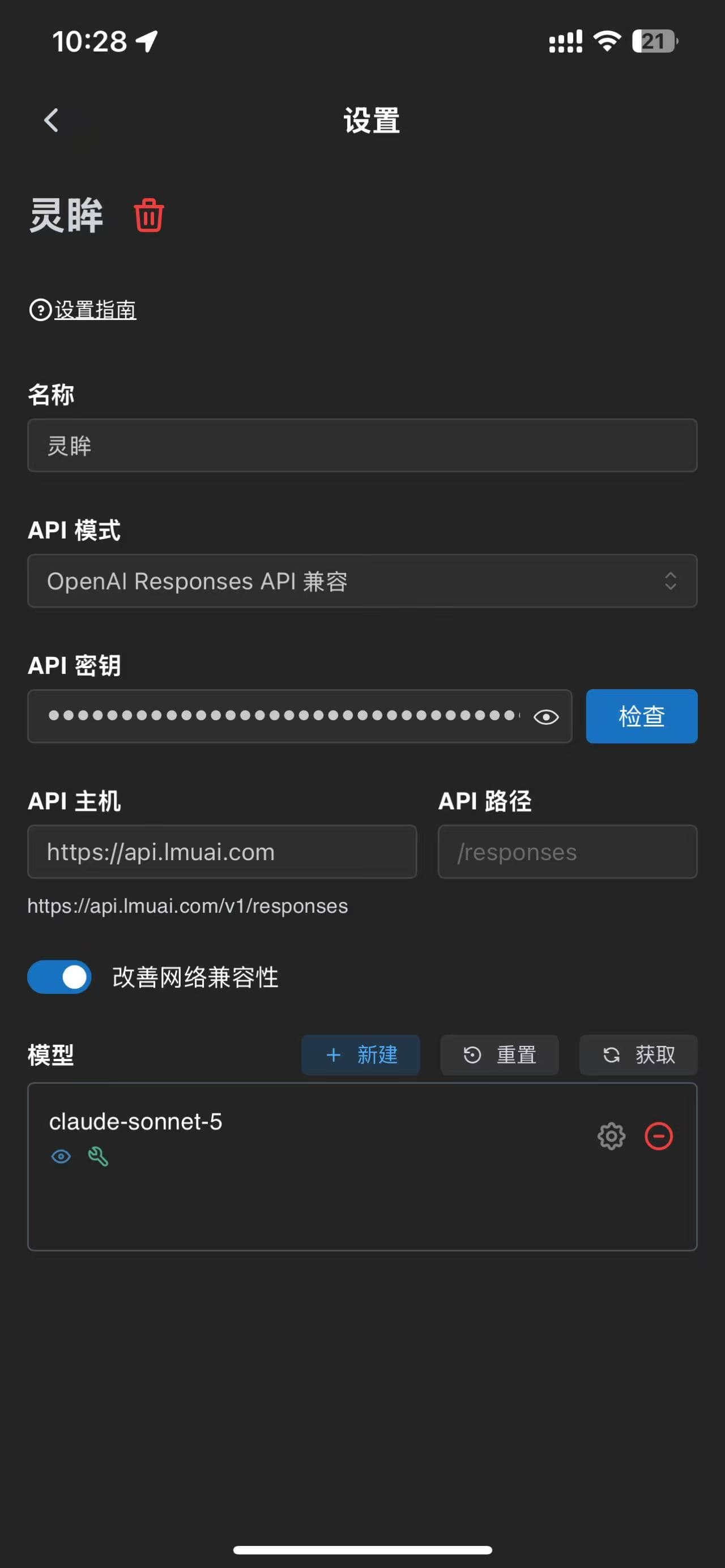
Abaixo está uma tela de configuração mobile concluída (protocolo OpenAI Responses; o endereço completo https://api.lmuai.com/v1/responses já está montado abaixo dos campos):
Dois detalhes para o mobile
- "Improve Network Compatibility": ative este botão perto da parte inferior da tela; ele reduz problemas de conexão em redes móveis.
- Confira o endereço completo montado abaixo dos campos: uma vez preenchido, o Chatbox mostra a URL final da requisição em tempo real (na captura de tela acima resulta em
https://api.lmuai.com/v1/responses). Se o domínio não forapi.lmuai.com, o API Host está errado.
Solução de problemas
- As alterações não surtem efeito: após salvar, reinicie o Chatbox uma vez ou selecione novamente o modelo na tela de chat; no mobile, às vezes, você também precisa reiniciar após alternar entre Wi-Fi e dados móveis.
- Erros 401 / 403: verifique nesta ordem se a API Key é a chave
sk-do console do LMU AI, se o API Host está correto (sem/v1), se o API Mode e o API Path do protocolo OpenAI estão certos, e se o seu plano / grupo de cobrança atual inclui o modelo que você está chamando. - Para mais informações sobre os protocolos, IDs de modelo e problemas comuns, consulte a página compartilhada de desktop e mobile Chatbox — todas as plataformas.
Última atualização:
Obtenha uma chave de API da LMU AI e comece a usar Claude, Codex e muito mais
Cadastro gratuito e planos flexíveis. Uma única chave de API para Claude Code, Codex CLI, Cursor, extensão do VS Code, OpenCode, Cherry Studio e outras ferramentas de IA.
Cadastrar-seChatbox
Conecte o Chatbox em todas as plataformas (Windows / macOS / Linux / iOS / Android / Web) à API do LMU AI — protocolo duplo, conexão direta internacional.
Hermes Agent
Conecte o Hermes Agent à LMU AI — edite ~/.hermes/config.yaml com uma base_url que inclua /v1 e sua chave sk- para alternar para qualquer modelo disponível.