WorkBuddy
Conecta WorkBuddy al relay de LMU AI mediante un modelo personalizado compatible con OpenAI — configura la Base URL y la clave sk- para llamar a Claude, GPT y modelos chinos.
WorkBuddy es el asistente de programación con IA de Tencent (de la misma familia que CodeBuddy). Admite conectarse a cualquier API compatible con OpenAI a través de un modelo Custom (compatible con OpenAI), de modo que puedes apuntarlo al relay de LMU AI y usar una sola clave sk- para llamar a Claude, GPT y modelos chinos.
Antes de empezar
-
Una clave de API de LMU AI que empiece con
sk-: regístrate y genera una en la consola de LMU AI. -
Anota la dirección compatible con OpenAI de LMU AI (Base URL), con
/v1:https://api.lmuai.com/v1 -
Asegúrate de que el grupo de tu clave tenga el upstream para el modelo que quieres usar (los modelos disponibles dependen del grupo).
No uses una clave del grupo Claude Max
El grupo Claude Max solo admite el protocolo de Anthropic y no puede completarse en una dirección de protocolo OpenAI como https://api.lmuai.com/v1, por lo que no funcionará con el modelo personalizado de WorkBuddy. Usa en su lugar una clave de grupo de pago por uso o de suscripción estándar.
Método 1: Agregar un modelo personalizado en la interfaz (recomendado)
-
Abre WorkBuddy y ve a la configuración de modelos: ya sea vía Settings → Model, o abre el selector de modelos en el cuadro de chat, desplázate hasta abajo y elige Configure custom models.
-
Haz clic en Add Model y establece el proveedor / tipo en Custom.
-
Completa estos tres campos:
Campo Valor Endpoint / Base URL https://api.lmuai.com/v1API Key la clave sk-generada en la consolaModel Name un ID de modelo de LMU AI, p. ej. gpt-5.6-soloclaude-sonnet-5 -
(Opcional) Activa Tool Call, Image input, etc. según las capacidades del modelo.
-
Guarda, vuelve al selector de modelos, selecciona el modelo que acabas de agregar y empieza a chatear.
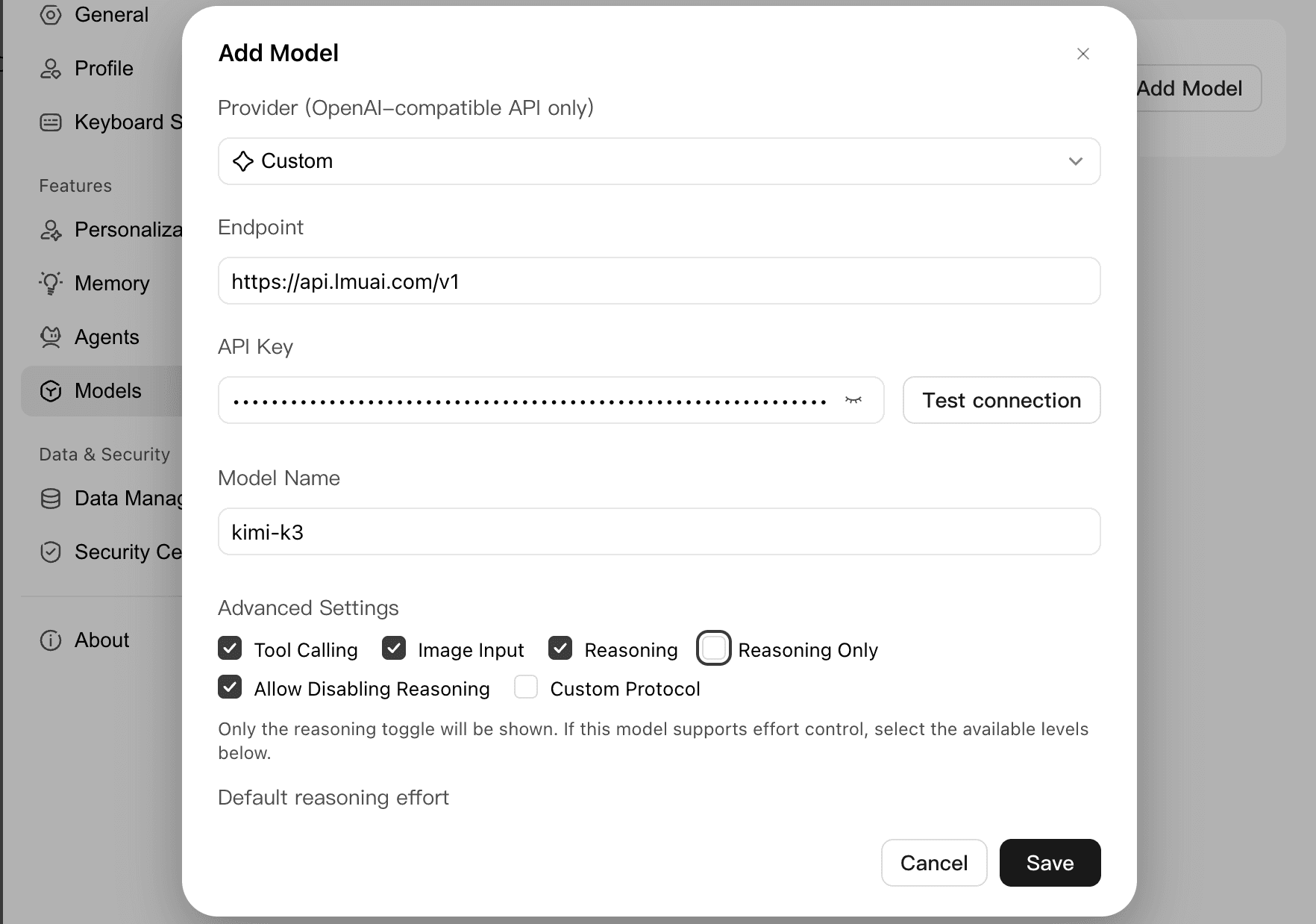
No escribas /chat/completions dos veces en el endpoint
WorkBuddy agrega automáticamente /chat/completions al endpoint. Así que detén el endpoint en https://api.lmuai.com/v1 y no agregues /chat/completions — de lo contrario se convierte en …/v1/chat/completions/chat/completions y devuelve un 404.
Método 2: Editar models.json (preciso, controlable con versiones)
WorkBuddy / CodeBuddy también almacena los modelos personalizados en un archivo de configuración, lo cual es adecuado para la configuración masiva o de todo el equipo.
El archivo de configuración se encuentra en una carpeta .codebuddy en tu directorio de inicio (algunas versiones usan .workbuddy — usa la que realmente exista en tu máquina):
- Windows (nivel de usuario):
C:\Users\<tu-nombre-de-usuario>\.codebuddy\models.json - macOS / Linux (nivel de usuario):
~/.codebuddy/models.json - Nivel de proyecto:
<tu-directorio-de-proyecto>\.codebuddy\models.json
En el primer uso, instala, inicia sesión y abre cualquier proyecto una vez para que se cree el directorio de configuración. Ejemplo (reemplaza apiKey con tu propia clave sk-):
{
  "models": [
    {
      "id": "gpt-5.6-sol",
      "name": "LMU AI GPT-5.6 Sol",
      "vendor": "LMU AI",
      "url": "https://api.lmuai.com/v1/chat/completions",
      "apiKey": "sk-your-key",
      "maxInputTokens": 128000,
      "maxOutputTokens": 8192,
      "supportsToolCall": true,
      "supportsImages": false
    },
    {
      "id": "claude-sonnet-5",
      "name": "LMU AI Claude Sonnet 5",
      "vendor": "LMU AI",
      "url": "https://api.lmuai.com/v1/chat/completions",
      "apiKey": "sk-your-key",
      "maxInputTokens": 128000,
      "maxOutputTokens": 8192,
      "supportsToolCall": true,
      "supportsImages": false
    }
  ],
  "availableModels": ["gpt-5.6-sol", "claude-sonnet-5"]
}
Notas:
- Aquí
urldebe ser la ruta completahttps://api.lmuai.com/v1/chat/completions(a diferencia del Método 1, sí incluye/chat/completions). maxInputTokens,maxOutputTokens,supportsToolCallysupportsImagesson valores declarados del lado del cliente — ajústalos a las capacidades reales del modelo que elegiste.- Guarda el archivo como UTF-8 sin BOM; un BOM puede impedir que se cargue.
- También puedes configurar la clave como una variable de entorno y hacer referencia a ella, p. ej.
"apiKey": "${LMU_API_KEY}"(setx LMU_API_KEY "sk-..."en Windows,export LMU_API_KEY=sk-...en macOS / Linux). - Después de editar, sal completamente y reinicia WorkBuddy, luego selecciona el modelo en el selector.
Modelos disponibles
IDs de modelo comunes (los que realmente puedes usar dependen de tu grupo; consulta la lista completa en Modelos):
- GPT:
gpt-5.6-sol,gpt-5.6-terra,gpt-5.6-luna,gpt-5.5 - Claude:
claude-opus-5,claude-sonnet-5,claude-haiku-4-5 - Chinos:
deepseek-v4-pro,qwen3.8-max-preview,glm-5.2,kimi-k3
WorkBuddy usa el protocolo compatible con OpenAI, y el backend de LMU AI realiza la conversión de protocolo automáticamente, así que los IDs de modelo de Claude / modelos chinos también funcionan — siempre que tu grupo tenga el upstream correspondiente.
FAQ
Error 401 / 403
Verifica en orden:
- Si la API Key es una clave
sk-generada en la consola de LMU AI (no una clave oficial de OpenAI / Anthropic). - Si el endpoint es correcto:
https://api.lmuai.com/v1(con/v1). - Si el grupo de tu clave incluye el modelo que estás llamando.
404 / Not Found
Normalmente el endpoint tiene /chat/completions escrito dos veces, o le falta /v1:
- Método 1 (interfaz): detén el endpoint en
https://api.lmuai.com/v1; WorkBuddy agrega/chat/completions. - Método 2 (models.json): configura
urlcon la ruta completahttps://api.lmuai.com/v1/chat/completions.
"Modelo no disponible" / "No hay cuentas disponibles"
Llamaste a un modelo fuera del rango de tu grupo (por ejemplo, usando un grupo Claude Max para llamar a GPT). Verifica los modelos que tu grupo actual puede llamar en "Modelos disponibles" en la consola, o cambia de grupo. Consulta Protocolos de API.
Los cambios no tienen efecto
Después de editar models.json, sal completamente y reinicia WorkBuddy; guarda el archivo como UTF-8 sin BOM. Para un modelo agregado a través de la interfaz, solo vuelve a seleccionarlo en el selector de modelos después de guardar.
Notas
- Ingresa solo la dirección del relay de LMU AI como endpoint; no ingreses la dirección oficial de OpenAI / Anthropic.
- La misma clave
sk-puede usarse con otras herramientas al mismo tiempo; WorkBuddy usa el protocolo compatible con OpenAI. - El dominio de la API de LMU AI se conecta directamente en China, sin necesidad de proxy.
Para más información, consulta Protocolos de API y las FAQ.
Última actualización:
Consigue una clave de API de LMU AI y empieza a usar Claude, Codex y más
Registro gratuito y planes flexibles. Una sola clave API para Claude Code, Codex CLI, Cursor, la extensión de VS Code, OpenCode, Cherry Studio y otras herramientas de IA.
RegistrarseConfigurar Trae con una API de terceros
Configura una API de terceros en Trae (relay de LMU AI) — sin plugin; en Configuración → Modelos → Agregar modelo, elige Anthropic e ingresa la URL de solicitud y la clave sk-.
IDEA Kilo Code
Conéctate a la API de LMU AI con el plugin Kilo Code en IntelliJ IDEA — Claude usa el protocolo de Anthropic, GPT usa el protocolo Responses.