Obsidian
Conecta Obsidian a la API de LMU AI — configura los plugins Claudian y Copilot para usar Claude y modelos grandes chinos en tus notas sin proxy.
Obsidian es una aplicación de gestión de conocimiento y toma de notas basada en archivos Markdown locales, comúnmente usada para construir una base de conocimiento personal, notas con enlaces bidireccionales y un "segundo cerebro". Con plugins de la comunidad, puedes llamar a la API de Claude directamente dentro de tus notas para escritura con IA, organización de contenido, preguntas y respuestas sobre tu base de conocimiento y generación de código.
Esta página cubre dos plugins populares para conectarse a la API de LMU AI — elige el que se ajuste a tus necesidades:
| Plugin | Motor | Ideal para |
|---|---|---|
| Claudian | Claude Code CLI | Ya usas Claude Code y quieres llamar a un agente de IA directamente en tus notas |
| Copilot | API directa | Quieres chat ligero y preguntas y respuestas sobre tu base de conocimiento sin instalar una herramienta de línea de comandos |
Requisito previo: habilitar los plugins de la comunidad
Ambos plugins son plugins de la comunidad, por lo que necesitas habilitar la función de plugins de la comunidad antes de instalarlos.
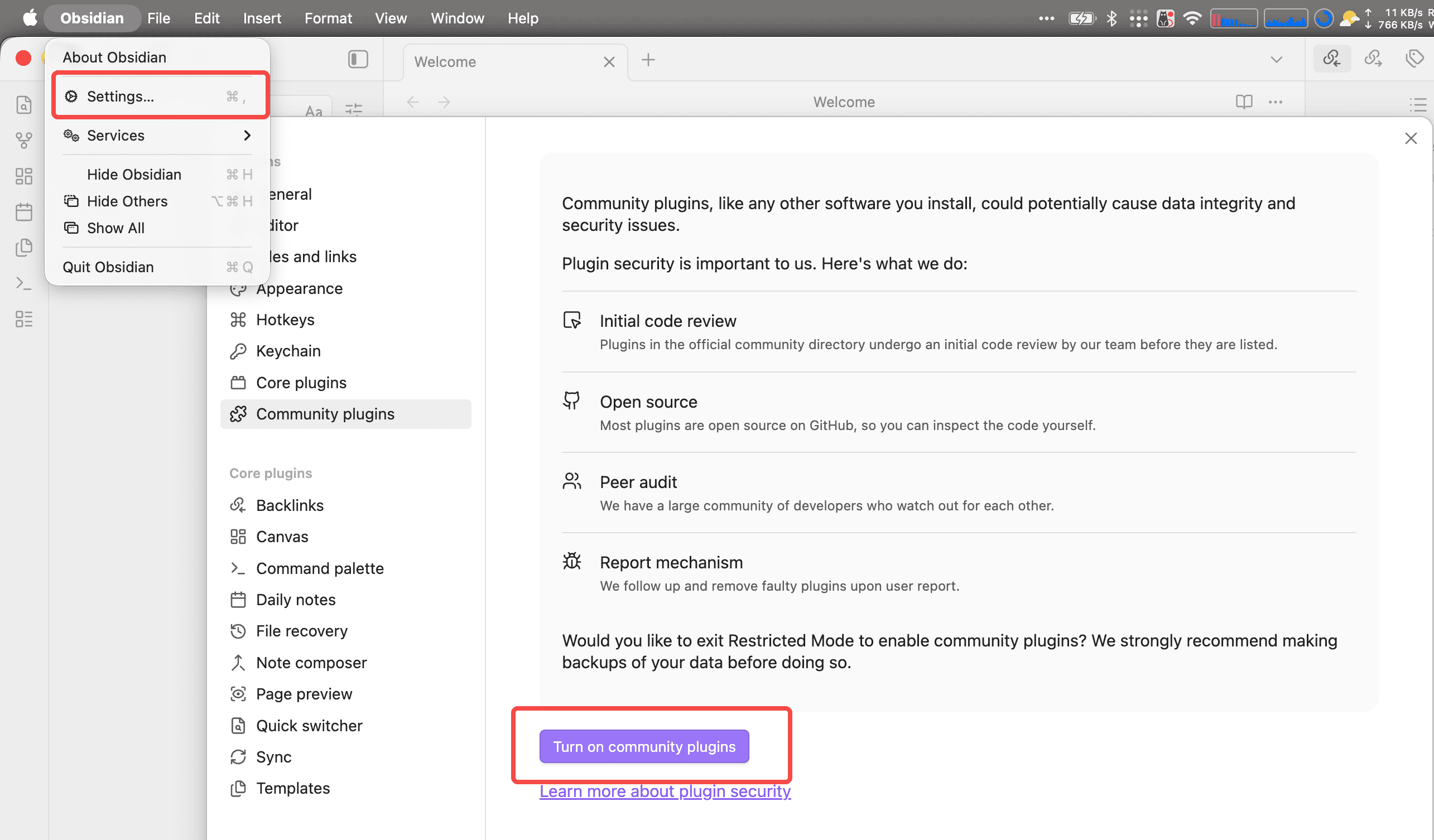
Abre Obsidian → el menú de la esquina superior izquierda Obsidian → Settings (o el atajo Cmd/Ctrl + ,), ve a Community plugins y haz clic en Turn on community plugins:
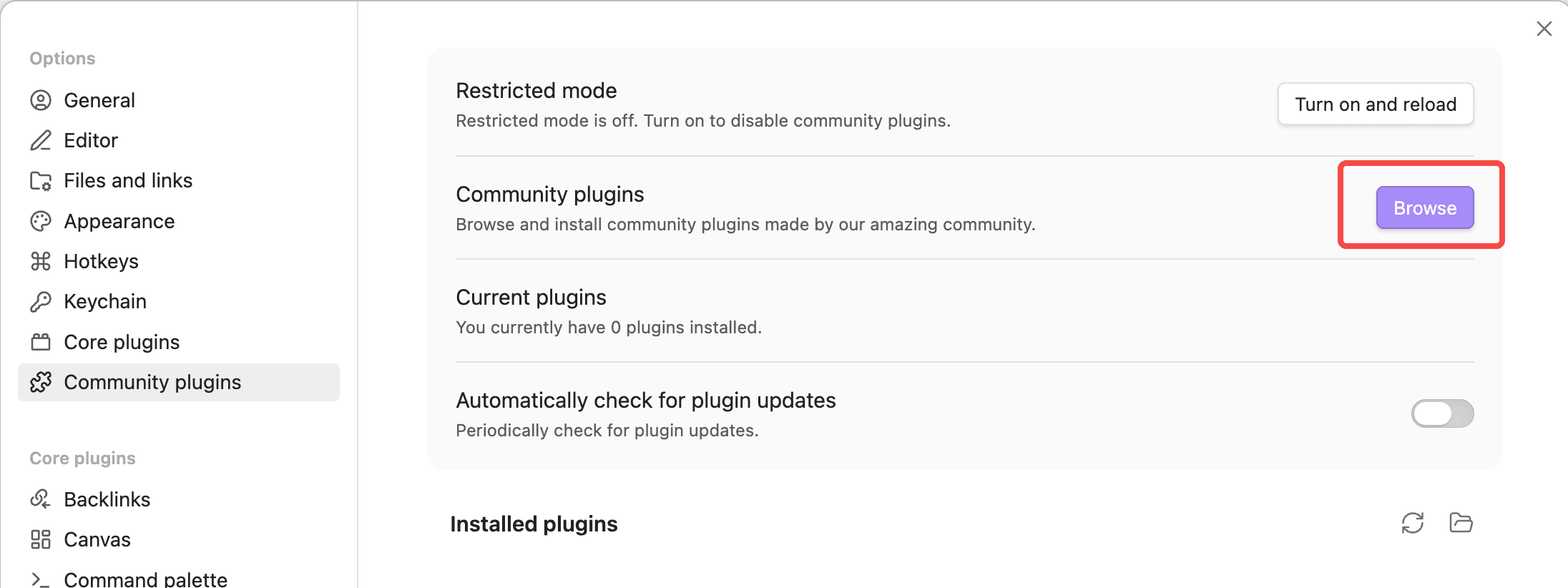
Una vez habilitado, haz clic en el botón Browse a la derecha de la página Community plugins para abrir el mercado de plugins:
Plugin Claudian: usar la API de Claude en Obsidian
Claudian integra agentes de programación con IA como Claude Code y Codex en la barra lateral de Obsidian. Todo tu vault se convierte en el directorio de trabajo del agente, con soporte para lectura/escritura de archivos, búsqueda, @mención, comandos slash y más.
El modo Claude de Claudian llama al Claude Code CLI por debajo, así que primero instala esa herramienta de línea de comandos y luego conéctate a la API de LMU AI usando cualquiera de los métodos siguientes.
Paso 1 — Instalar el Claude Code CLI
Claudian llama al comando local claude, así que primero necesitas instalar el Claude Code CLI: después de instalar Node.js, ejecuta npm install -g @anthropic-ai/claude-code (para pasos detallados, consulta la guía de configuración del Claude Code CLI).
Este paso solo cubre la instalación; la API de LMU AI se configura en el Paso 3.
Paso 2 — Instalar el plugin Claudian
En el mercado de plugins (Browse), busca Claudian, haz clic en Install y luego en Enable cuando termine la instalación.
¿No encuentras Claudian?
Si el mercado aún no lista Claudian, puedes instalarlo desde GitHub mediante el plugin BRAT: primero instala y habilita Obsidian42 - BRAT desde Browse, luego ejecuta el comando BRAT: Add a beta plugin for testing e ingresa la URL del repositorio https://github.com/YishenTu/claudian.
Paso 3 — Configurar la API de LMU AI (elige uno)
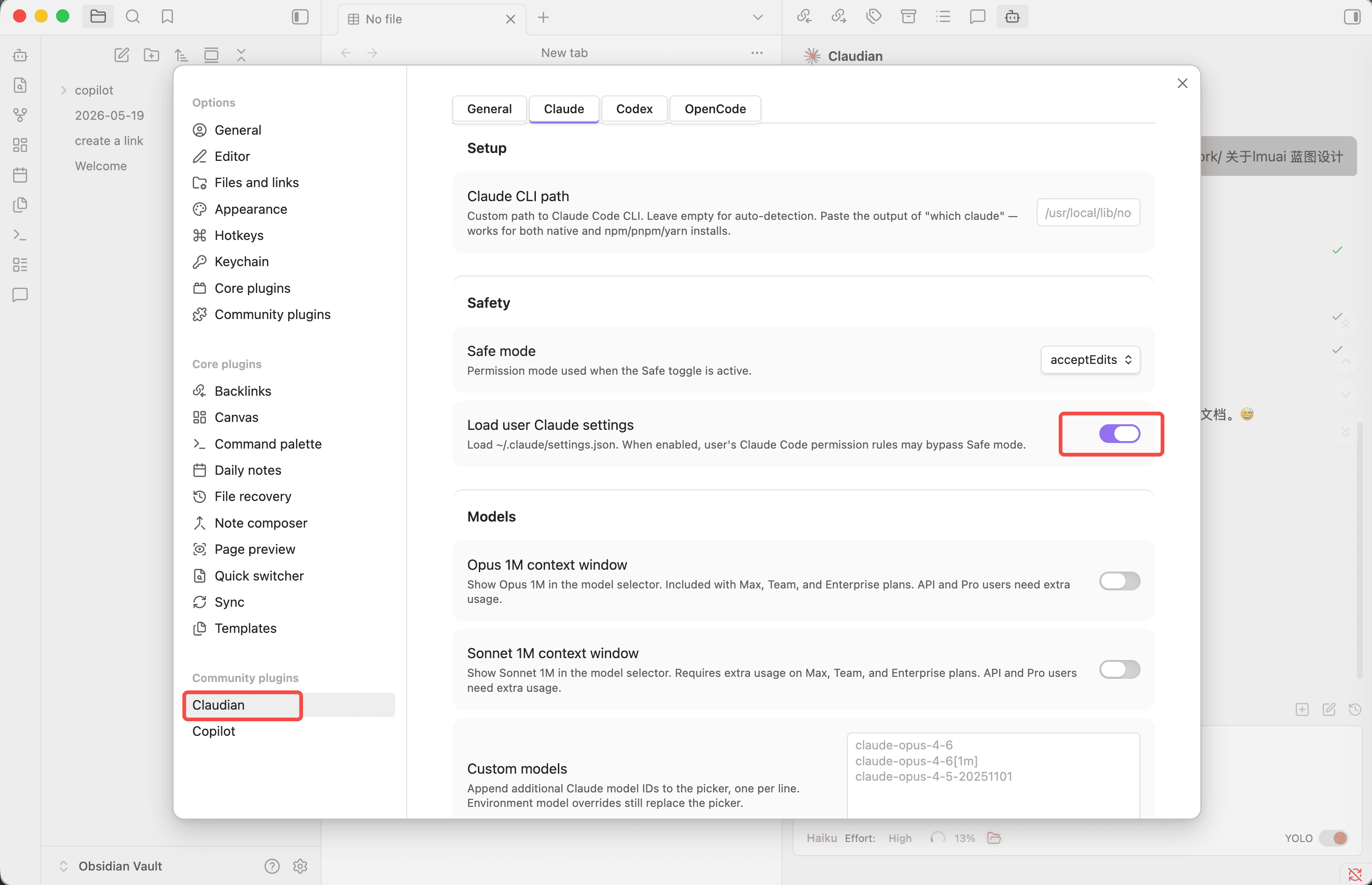
Ve a la pestaña Settings → Claudian → Claude e ingresa la Base URL y la clave de LMU AI usando cualquiera de los métodos siguientes.
Ideal para usuarios que ya han configurado el Claude Code CLI. Primero, escribe la configuración de LMU AI en ~/.claude/settings.json:
{
  "env": {
    "ANTHROPIC_BASE_URL": "https://api.lmuai.com",
    "ANTHROPIC_AUTH_TOKEN": "sk-your-lmu-ai-api-key",
    "API_TIMEOUT_MS": "3000000",
    "CLAUDE_CODE_ATTRIBUTION_HEADER": "0"
  }
}
Luego activa el interruptor Load user Claude settings en la pestaña Claude, y Claudian cargará ese archivo para que la Base URL, la clave y la configuración del modelo surtan efecto.
No es necesario crear ~/.claude/settings.json — ingresa las variables de entorno directamente en la configuración del plugin.
En la pestaña Claude, desplázate hacia abajo hasta la sección Environment y pega lo siguiente línea por línea en el cuadro Custom variables (reemplaza la clave con la tuya):
ANTHROPIC_BASE_URL: https://api.lmuai.com
ANTHROPIC_AUTH_TOKEN: sk-your-lmu-ai-api-key
ANTHROPIC_MODEL: claude-haiku-4-5
CLAUDE_CODE_USE_BEDROCK=1
CLAUDE_CODE_ATTRIBUTION_HEADER: 0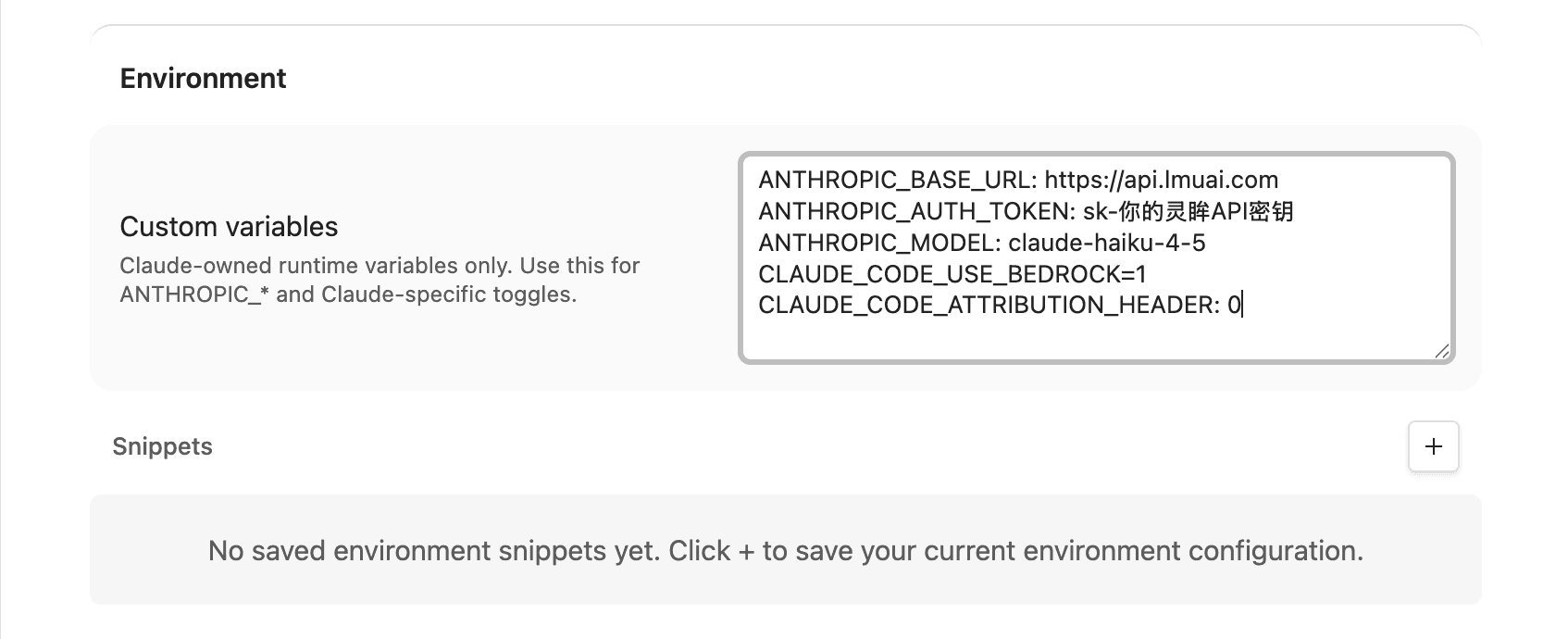
ANTHROPIC_MODELes el modelo predeterminado; puedes reemplazarlo con otro ID de modelo de LMU AI- Este método no requiere activar Load user Claude settings
- Haz clic en el + junto a Snippets para guardar las variables de entorno actuales como una instantánea y cambiar entre ellas fácilmente más adelante
Otras configuraciones opcionales:
| Configuración | Descripción |
|---|---|
| Claude CLI path | Déjalo en blanco para detección automática. Si ves Claude CLI not found, ejecuta which claude en tu terminal (usa where claude en Windows) y pega la ruta que muestre |
| Safe mode | El modo de permisos; mantenlo en acceptEdits (recomendado) |
| Custom models | Agrega IDs de modelo de LMU AI uno por línea para que aparezcan en el selector de modelos, por ejemplo qwen3.8-max-preview, claude-opus-5 |
Paso 4 — Empezar a usarlo
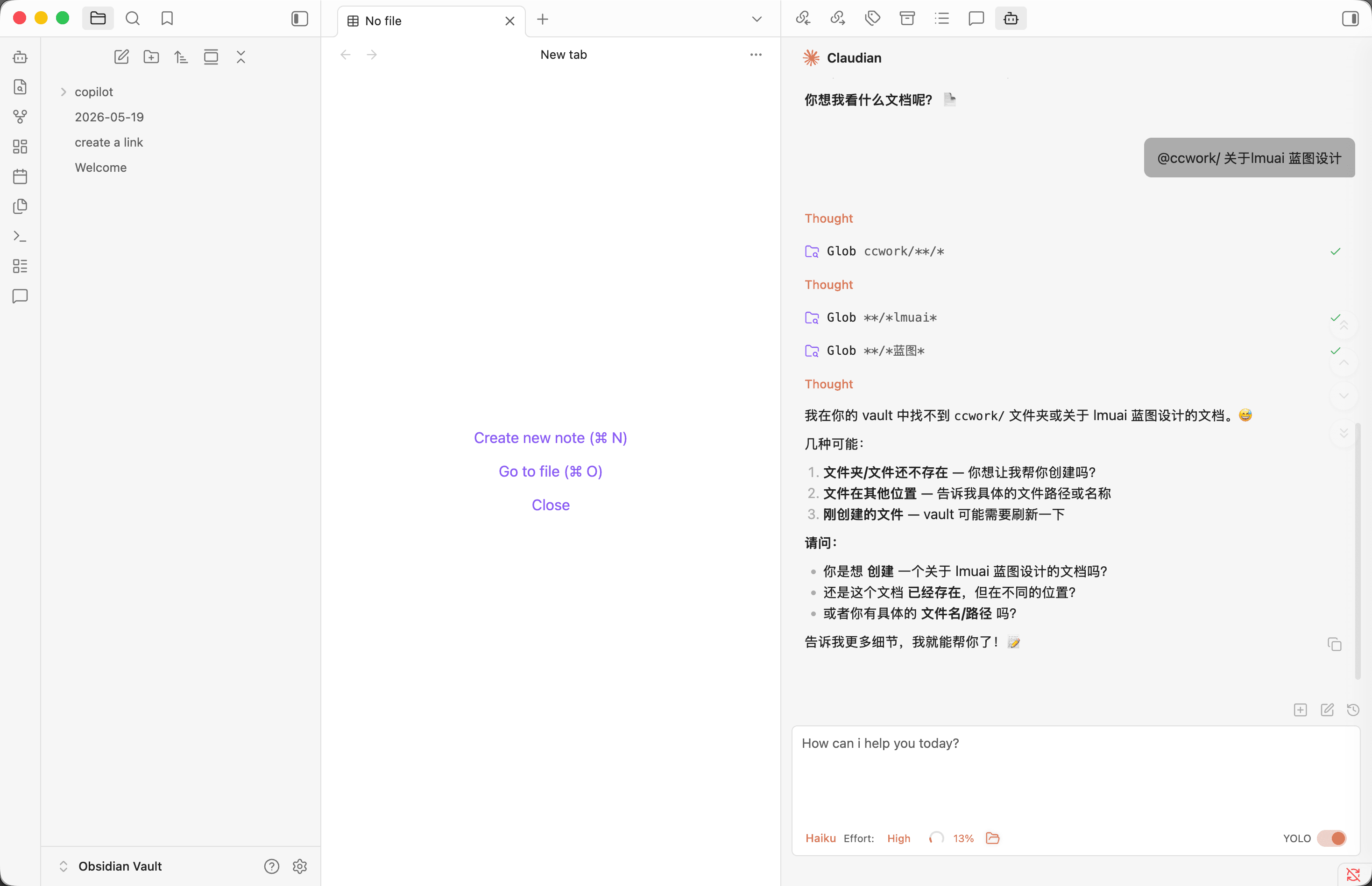
Haz clic en el icono de Claudian en la barra lateral izquierda (o usa la paleta de comandos) para abrir la barra lateral de chat; elige un modelo en la parte inferior, y podrás conversar con la IA junto a tus notas y hacer que lea y escriba documentos en tu vault:
Usar modelos chinos
LMU AI admite modelos chinos como Qwen, DeepSeek y GLM. Cambia colocando el ID del modelo en la configuración del Paso 3: para el Método A, agrega "model": "qwen3.6-plus" a settings.json; para el Método B, cambia el valor de ANTHROPIC_MODEL. Agregar IDs de modelo uno por línea en Custom models también hace que aparezcan en el selector de modelos. Consulta la lista completa de IDs de modelo en la Galería de modelos.
Plugin Copilot: usar la API de Claude en Obsidian
Copilot es el plugin de asistente de IA más popular para Obsidian, con soporte para chat, preguntas y respuestas sobre la base de conocimiento, resumen de notas y más. Te permite agregar modelos personalizados y se conecta directamente a la API de LMU AI sin instalar ninguna herramienta de línea de comandos.
Paso 1 — Instalar el plugin Copilot
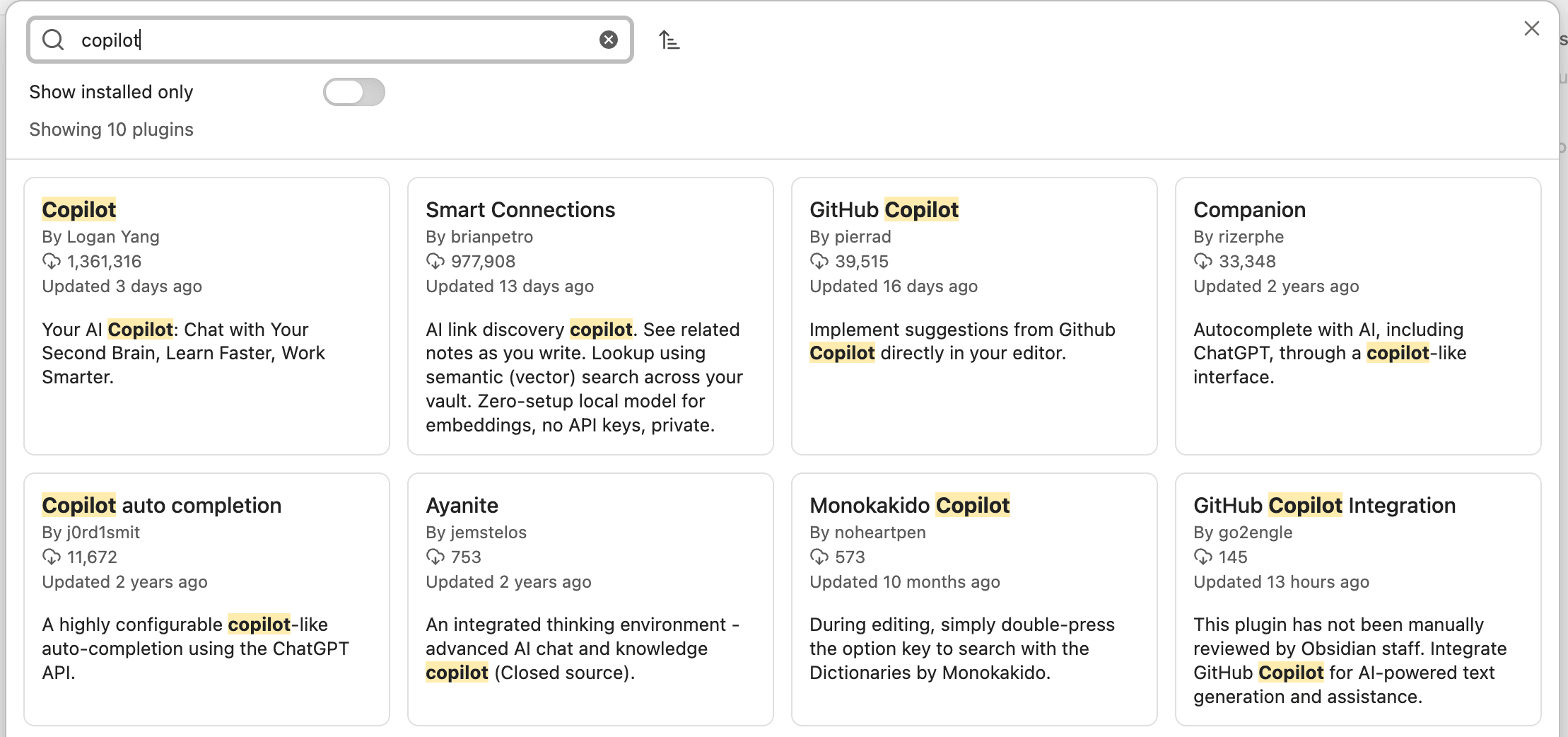
En el mercado de plugins (Browse), busca Copilot y elige el Copilot de Logan Yang (el primer resultado), luego haz clic en Install y Enable:
Paso 2 — Agregar un modelo personalizado
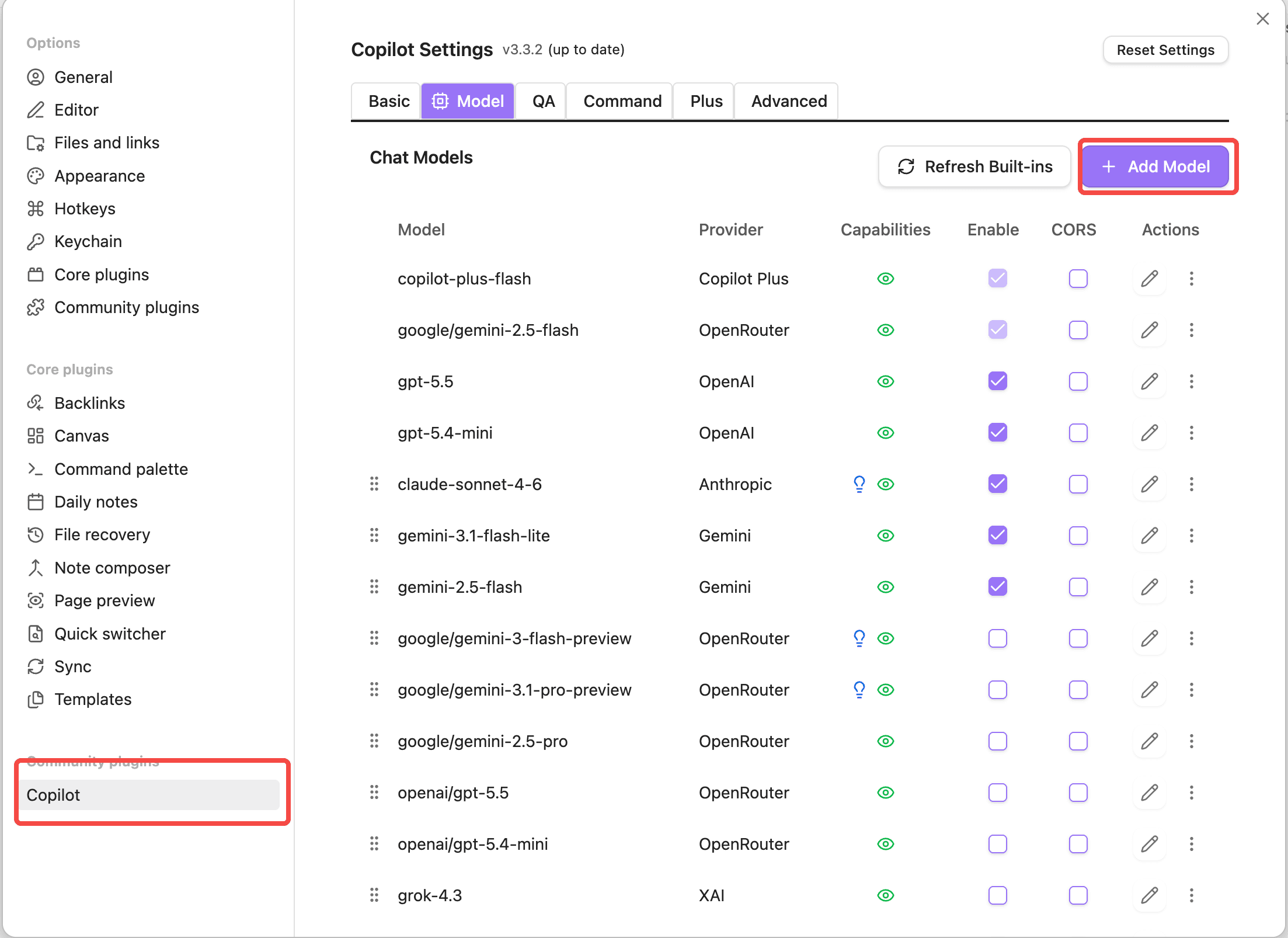
Ve a la pestaña Settings → Copilot → Model y haz clic en + Add Model en la esquina superior derecha:
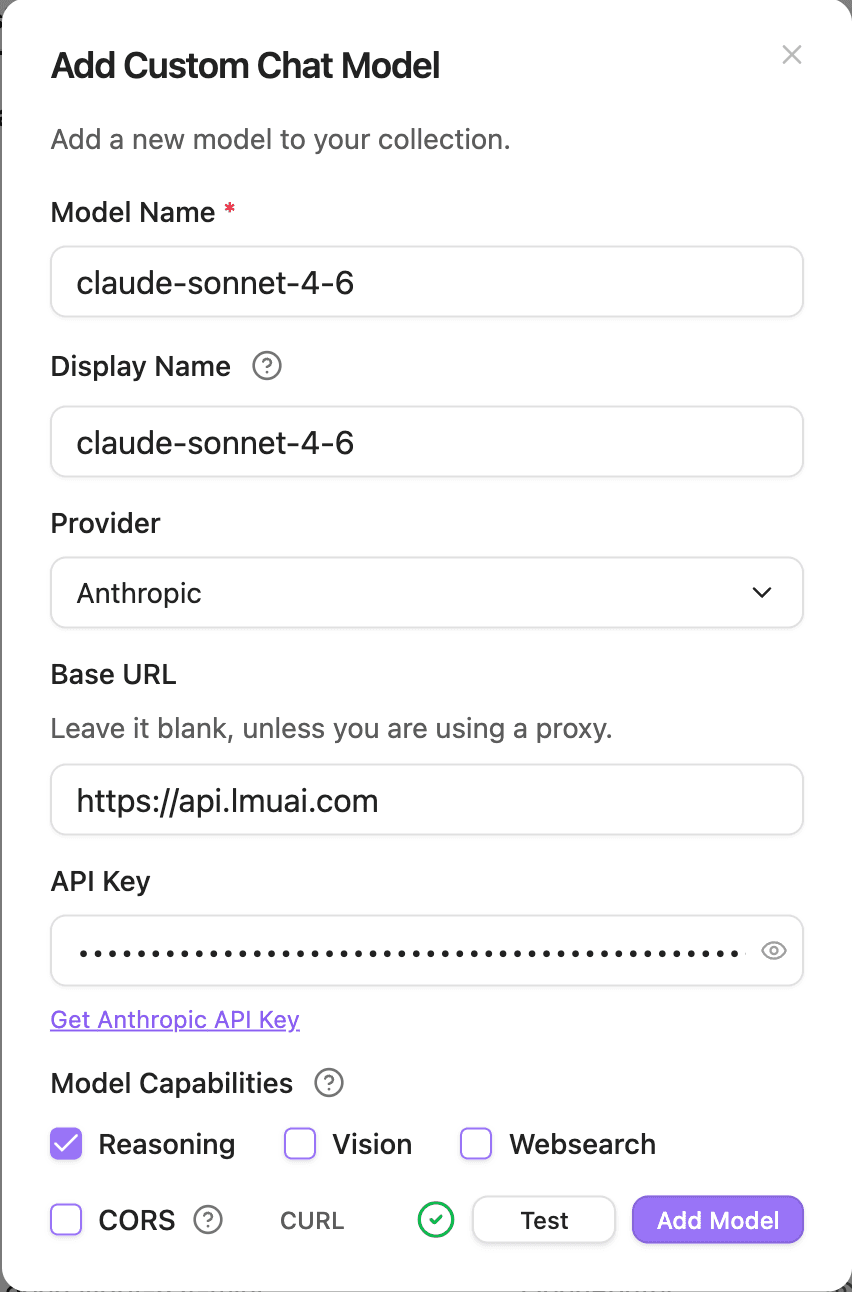
Completa lo siguiente en el cuadro de diálogo Add Custom Chat Model:
| Campo | Valor |
|---|---|
| Model Name | un ID de modelo de LMU AI, por ejemplo claude-sonnet-5 |
| Display Name | el nombre visible; puede ser el mismo que Model Name |
| Provider | elige Anthropic |
| Base URL | https://api.lmuai.com |
| API Key | la clave sk- generada en la consola de LMU AI |
| Model Capabilities | marca según las capacidades del modelo; para la serie Claude puedes marcar Reasoning |
Cuando termines, haz clic en Test para verificar; una marca de verificación verde significa que la conexión fue exitosa, luego haz clic en Add Model para guardar:
Paso 3 — Agregar un modelo de OpenAI (opcional)
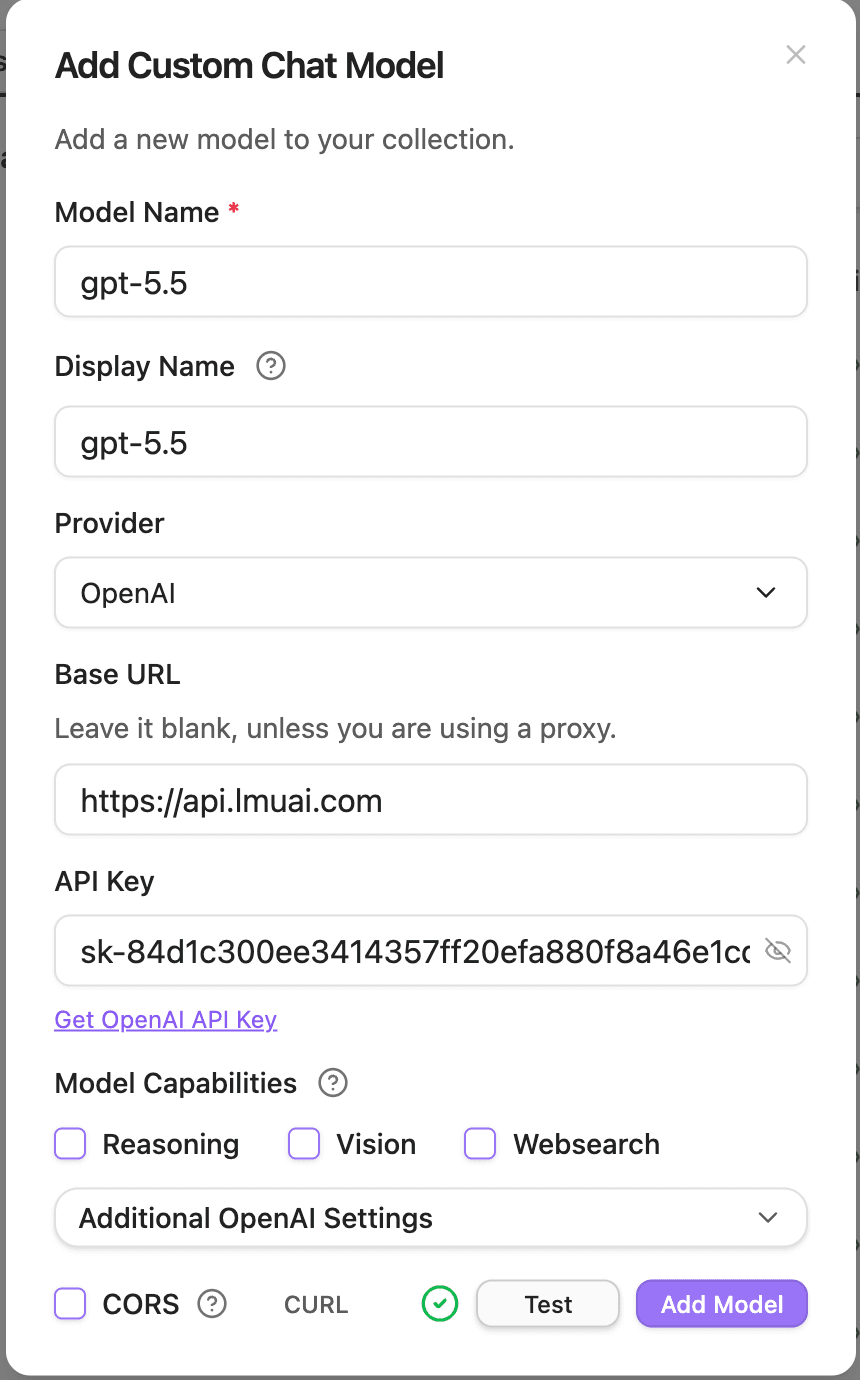
Para usar modelos de la serie GPT, haz clic en + Add Model de nuevo, cambia Provider a OpenAI y completa el resto de la misma manera:
| Campo | Valor |
|---|---|
| Model Name | un ID de modelo de OpenAI, por ejemplo gpt-5.6-sol |
| Provider | elige OpenAI |
| Base URL | https://api.lmuai.com |
| API Key | la clave sk- generada en la consola de LMU AI |
Paso 4 — Seleccionar un modelo y empezar a usarlo
Abre el panel de chat de Copilot, elige el modelo que acabas de agregar en el menú desplegable de modelos en la parte superior, y podrás empezar a chatear y hacer preguntas sobre tus notas.
¿Dónde encuentro los IDs de modelo?
Model Name debe ser un ID de modelo exacto que LMU AI admita. Ve a la Galería de modelos para ver todos los modelos disponibles y copiarlos con un solo clic.
Problemas comunes
Error 401 / Unauthorized
La clave de API es incorrecta, o las solicitudes siguen yendo al endpoint oficial. Por favor confirma:
- Claudian: verifica que el
ANTHROPIC_AUTH_TOKENque ingresaste en el Paso 3 sea tu clave de LMU AI; para el Método A, también confirma que no esté sobrescrito por una variable de entorno del shell (consulta problemas comunes de Claude Code para saber cómo verificarlo) - Copilot: la Base URL sea
https://api.lmuai.comy la API Key sea tu clavesk-de LMU AI, no una clave oficial de Anthropic / OpenAI
Error de CORS al agregar un modelo en Copilot
En el cuadro de diálogo Add Custom Chat Model, marca la opción CORS antes de hacer clic en Test para eludir la restricción de origen cruzado del navegador.
Claudian informa Claude CLI not found
El plugin no pudo localizar Claude Code automáticamente. Ejecuta which claude en tu terminal (usa where claude en Windows) y pega la ruta que muestre en Settings → Claudian → Claude → Claude CLI path.
Tiempos de espera agotados o transmisiones interrumpidas
- Asegúrate de que
API_TIMEOUT_MSesté configurado en3000000para evitar tiempos de espera agotados en tareas largas - Desactiva cualquier VPN / proxy / proxy del sistema — LMU AI es una conexión directa nacional, y una conexión directa es la más rápida y estable
Última actualización:
Consigue una clave de API de LMU AI y empieza a usar Claude, Codex y más
Registro gratuito y planes flexibles. Una sola clave API para Claude Code, Codex CLI, Cursor, la extensión de VS Code, OpenCode, Cherry Studio y otras herramientas de IA.
RegistrarseIDEA Kilo Code
Conéctate a la API de LMU AI con el plugin Kilo Code en IntelliJ IDEA — Claude usa el protocolo de Anthropic, GPT usa el protocolo Responses.
API de imágenes de Gemini
Usa el endpoint nativo de Gemini v1beta de LMU AI para texto a imagen, edición de imágenes e imagen a imagen, con 1K / 2K / 4K, relaciones de aspecto comunes y análisis de Base64.