Claude Code Desktop
Conecta el cliente Claude Code para Desktop a la API de LMU AI: activa el Modo Desarrollador y luego configura el endpoint de inferencia de terceros.
Claude Code para Desktop es el cliente de escritorio oficial de Anthropic. Desde las versiones más nuevas, admite un endpoint de inferencia de terceros personalizado, así que puedes conectarlo directamente a la API de LMU AI. No hay necesidad de editar settings.json a mano — todo lo haces en la interfaz gráfica.
¿Cuál es el adecuado para mí?
- Quieres usarlo en la terminal → Claude Code CLI
- Quieres usarlo dentro de VS Code → Extensión de VS Code
- Quieres una app de escritorio independiente → esta página
Las tres usan la misma API Key de LMU AI — elige la que te convenga.
La app de escritorio necesita una red que pueda alcanzar internet externo
A diferencia del CLI, el cliente de escritorio de Claude Code en sí necesita acceso funcional a redes en el extranjero: la página de descarga y los flujos de inicio de sesión, activación y verificación de versión del cliente se conectan directamente a los servidores oficiales de Anthropic.
Por eso, incluso después de apuntar la Base URL a LMU AI, aún necesitas activar un proxy de red que pueda alcanzar internet externo (comúnmente conocido como VPN / herramienta de elusión), o se quedará atascado en la etapa de descarga o arranque. Una vez configurado LMU AI, las conversaciones del modelo en sí pasan por los nodos de LMU AI, pero la red básica del cliente todavía depende del proxy de internet externo.
Paso 1 — Descarga la última versión
Debes usar la última versión. Los clientes de escritorio antiguos no admiten un endpoint de terceros personalizado (es decir, no tienen la opción Configure Third-Party Inference).
Ve a la página de descarga de Claude, descarga e instala el cliente para tu plataforma, luego inicia la app una vez instalada.
La página de descarga está alojada en el extranjero, así que debes activar primero un proxy de internet externo (VPN) para abrirla y descargar el instalador.
Paso 2 — Activa el Modo Desarrollador
El punto de entrada para configurar el endpoint de terceros está oculto por defecto, así que primero necesitas activar el Modo Desarrollador.
- En la barra de menú superior, haz clic en Help
- Selecciona Troubleshooting
- Haz clic en Enable Developer Mode
Una vez activado, aparece un nuevo menú Developer en la barra de menú superior.
Paso 3 — Configura la API de LMU AI
- Haz clic en Developer en la barra de menú superior
- Selecciona
Configure Third-Party Inference … - En el panel de configuración que se abre (Connection → Gateway), completa:
| Campo | Valor |
|---|---|
| Credential kind | Static API key |
| Gateway base URL | https://api.lmuai.com |
| Gateway API key | La clave sk- generada en la consola de LMU AI |
| Gateway auth scheme | bearer |
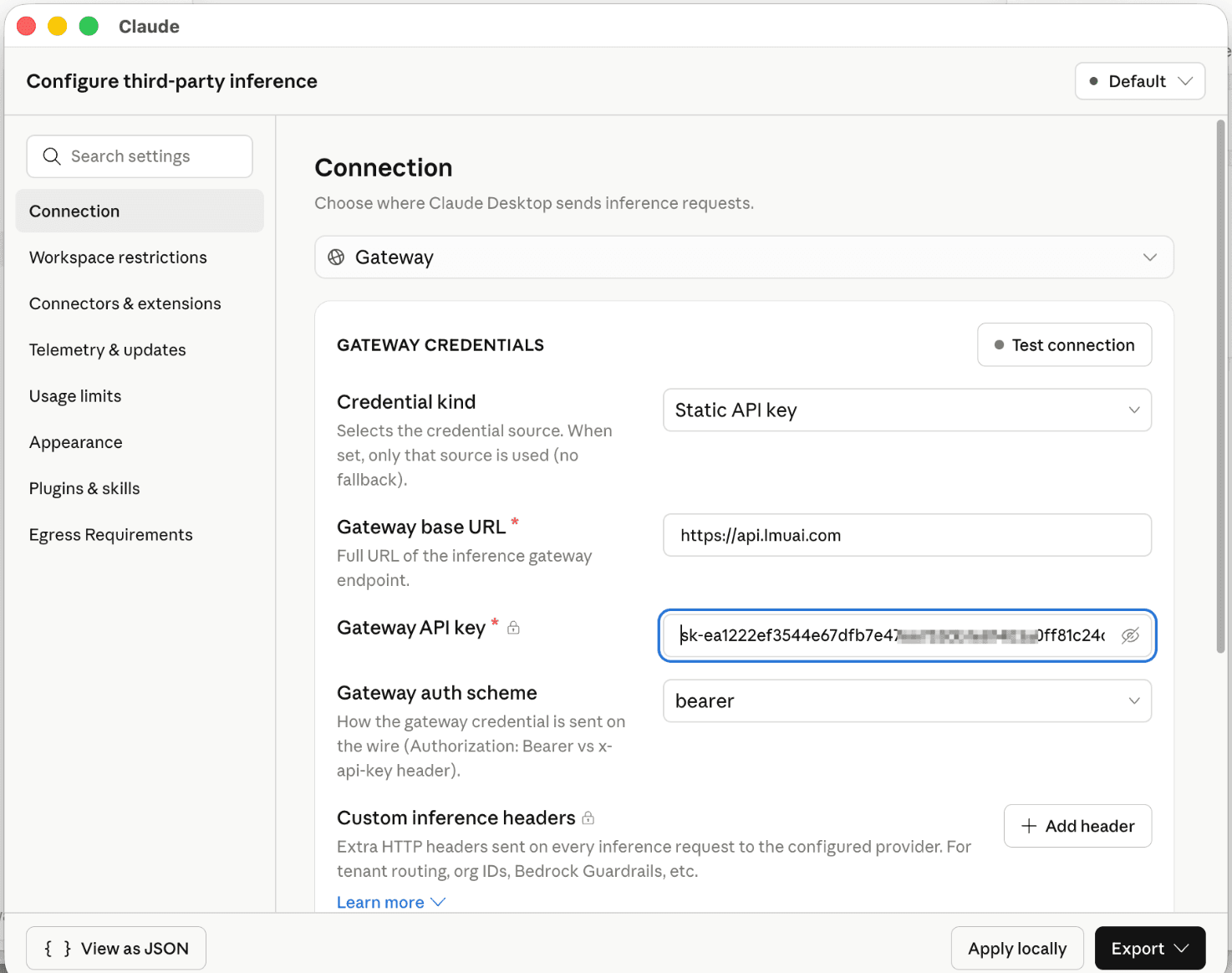
- Haz clic en
Apply locallyen la parte inferior derecha para guardar, luego reinicia el cliente para que surta efecto
Configura la Base URL en https://api.lmuai.com (sin el sufijo /v1); tanto la app de escritorio como el CLI usan el protocolo de Anthropic.
Antes de que aparezca el panel de configuración, el cliente debe completar primero el inicio de sesión/activación en línea, y este paso requiere un proxy de internet externo (VPN). Recomendamos mantener el proxy disponible durante todo el proceso de abrir el cliente y configurarlo.
Verifica la configuración
Abre cualquier conversación y envía un mensaje a Claude; si responde con normalidad, la configuración está funcionando. Para confirmar que la solicitud realmente pasó por LMU AI:
- La página API Keys → Usage stats en la consola de LMU AI registra la solicitud en tiempo real
- El indicador de estado en la parte inferior derecha del cliente normalmente muestra el modelo actual
Cambiar de modelos / usar modelos chinos
Para usar un modelo chino (Qwen, DeepSeek, GLM, Kimi, etc.), ingresa el ID de modelo correspondiente en el campo Model de Configure Third-Party Inference, por ejemplo:
qwen3.8-max-previewdeepseek-v4-proglm-5.2kimi-k3
Para la lista completa de modelos disponibles, consulta la Galería de Modelos, donde puedes copiar cualquier ID con un solo clic.
Problemas comunes
Falta la opción Configure Third-Party Inference
Tu versión de escritorio es demasiado antigua — descarga la última versión desde el sitio oficial y reinstala. Esta opción solo se agregó en versiones más nuevas.
El menú Developer no aparece
Confirma que Help → Troubleshooting → Enable Developer Mode esté marcado; si aún así no aparece, cierra por completo y reinicia el cliente (en Mac, haz clic derecho en el ícono del Dock y elige Quit — no solo cierres la ventana).
Error 401 / Unauthorized
- Revisa que la API Key se haya copiado completa (empieza con
sk-) - Confirma que la Base URL sea
https://api.lmuai.com, sin/v1 - En la consola de LMU AI, confirma que el grupo al que pertenece la clave tenga cuota disponible
Atascado en la pantalla de descarga / inicio de sesión / arranque
Descargar el cliente de escritorio y su red básica (inicio de sesión, activación, verificaciones de versión) requieren una conexión directa a servidores en el extranjero. Confirma que tu proxy de internet externo (VPN) esté encendido y funcionando, luego vuelve a abrir el cliente. Esta limitación no tiene relación con si la Base URL de LMU AI está configurada.
Volver al endpoint oficial de Anthropic
En Developer → Configure Third-Party Inference, borra la configuración o selecciona el valor por defecto para volver.
Última actualización:
Consigue una clave de API de LMU AI y empieza a usar Claude, Codex y más
Registro gratuito y planes flexibles. Una sola clave API para Claude Code, Codex CLI, Cursor, la extensión de VS Code, OpenCode, Cherry Studio y otras herramientas de IA.
RegistrarseClaude Code CLI
Conecta la CLI de Claude Code con la API de LMU AI: configuración de settings.json, selección de modelos, LLM chinos, cómo habilitar el contexto de 1M y correcciones de errores comunes.
Extensión de Claude Code (VS Code / Cursor / Trae / Antigravity)
Descarga VS Code, instala la extensión de Claude Code y conéctala a la API de IA de LMU: un recorrido completo que comparte un mismo settings.json con la CLI.