Codex CLI (Mac/Linux)
Instala y configura la Codex CLI en Mac / Linux para conectarte a la API de LMU AI, incluido cómo habilitar el contexto largo de 1M tokens en config.toml.
Después de instalar la Codex CLI, crea dos archivos de configuración a mano (config.toml + auth.json) para conectarte a la API de LMU AI — no se necesita ninguna herramienta de configuración de terceros.
Paso 1 — Instalar Node.js
Necesitas Node.js 20+ — descarga: https://nodejs.org/en/download
Sigue el instalador y luego verifica en la terminal:
node --version
# A version number (e.g. v23.7.0) means it installed correctly
Paso 2 — Instalar la Codex CLI
npm i -g @openai/codexSi tienes problemas de red, cambia primero a un mirror de China:
npm config set registry https://registry.npmmirror.com
npm i -g @openai/codex
Verifica la instalación:
codex --version
# A version number means it installed correctly
Paso 3 — Crear los archivos de configuración
El directorio de configuración es ~/.codex/ (créalo si falta; sobrescribe cualquier archivo antiguo). Crea/sobrescribe estos dos archivos en él:
config.toml
model = "gpt-5.4"
model_reasoning_effort = "xhigh"
disable_response_storage = true
sandbox_mode = "danger-full-access"
windows_wsl_setup_acknowledged = true
approval_policy = "never"
file_opener = "vscode"
model_provider = "codex"
web_search = "cached"
suppress_unstable_features_warning = true

[history]
persistence = "save-all"

[tui]
notifications = true

[shell_environment_policy]
inherit = "all"
ignore_default_excludes = false

[sandbox_workspace_write]
network_access = true

[features]
plan_tool = true
apply_patch_freeform = true
view_image_tool = true
unified_exec = false
streamable_shell = false
rmcp_client = true
elevated_windows_sandbox = true

[profiles.auto-max]
approval_policy = "never"
sandbox_mode = "workspace-write"

[profiles.review]
approval_policy = "on-request"
sandbox_mode = "workspace-write"

[notice]
hide_gpt5_1_migration_prompt = true

[model_providers.codex]
name = "codex"
base_url = "https://api.lmuai.com"
wire_api = "responses"
requires_openai_auth = true
auth.json
{
  "OPENAI_API_KEY": "your sk- key generated in the console"
}
Paso 4 — Iniciar la Codex CLI
Después de guardar los archivos de configuración, vuelve a abrir la terminal y ejecuta lo siguiente para iniciar e iniciar sesión automáticamente:
codex --dangerously-bypass-approvals-and-sandboxO la forma corta:
codex --yoloEste comando de inicio omite las aprobaciones de seguridad, por lo que no apruebas cada paso ejecutado automáticamente.
En un inicio exitoso, la interfaz muestra el modelo actual como gpt-5.4 xhigh (el modelo definido por el campo model en config.toml).
Sobre el cambio de modelos
Si cambias por accidente a un modelo diferente en una sesión, vuelve a establecer el campo model en ~/.codex/config.toml como gpt-5.4 y reinicia la terminal para restaurarlo.
Habilitar el contexto de 1M en Codex (opcional)
gpt-5.4 admite una ventana de contexto largo de 1M tokens (272K por defecto), útil para revisión de repositorios grandes, análisis de logs extensos y refactorizaciones entre archivos. Codex no habilita la ventana de 1M por defecto; debes declararla explícitamente en config.toml.
Cómo configurarlo: agrega dos líneas a config.toml
Edita ~/.codex/config.toml y agrega lo siguiente en el nivel superior (antes de cualquier [sección], por ejemplo, justo después de model = "gpt-5.4"):
model_context_window = 1000000
model_auto_compact_token_limit = 900000
Guarda, vuelve a abrir la terminal y vuelve a entrar en Codex para aplicarlo.
Referencia de campos
| Campo | Propósito |
|---|---|
model_context_window | Declara la ventana de contexto utilizable del modelo en tokens; 1000000 es 1M. Sin establecer, usa el valor por defecto del modelo (272K) |
model_auto_compact_token_limit | El umbral de tokens que activa la compactación automática del historial; establécelo en aproximadamente el 90% de la ventana (900000 para 1M). Los valores por encima del 90% de la ventana los recorta Codex, por lo que un número mayor es inútil |
Verifica que surtió efecto
Después de volver a entrar en Codex, escribe /status y comprueba si context window muestra alrededor de 1M (algunas versiones muestran unos 950K — un margen de seguridad reservado del 5% de Codex). También puedes usar /statusline para agregar el uso del contexto a la barra de estado y monitorearlo en vivo.
Si usas CC Switch
Si administras la configuración de Codex con CC Switch, agrega las mismas dos líneas en su editor de configuración de Codex y aplícalas — el efecto es idéntico:
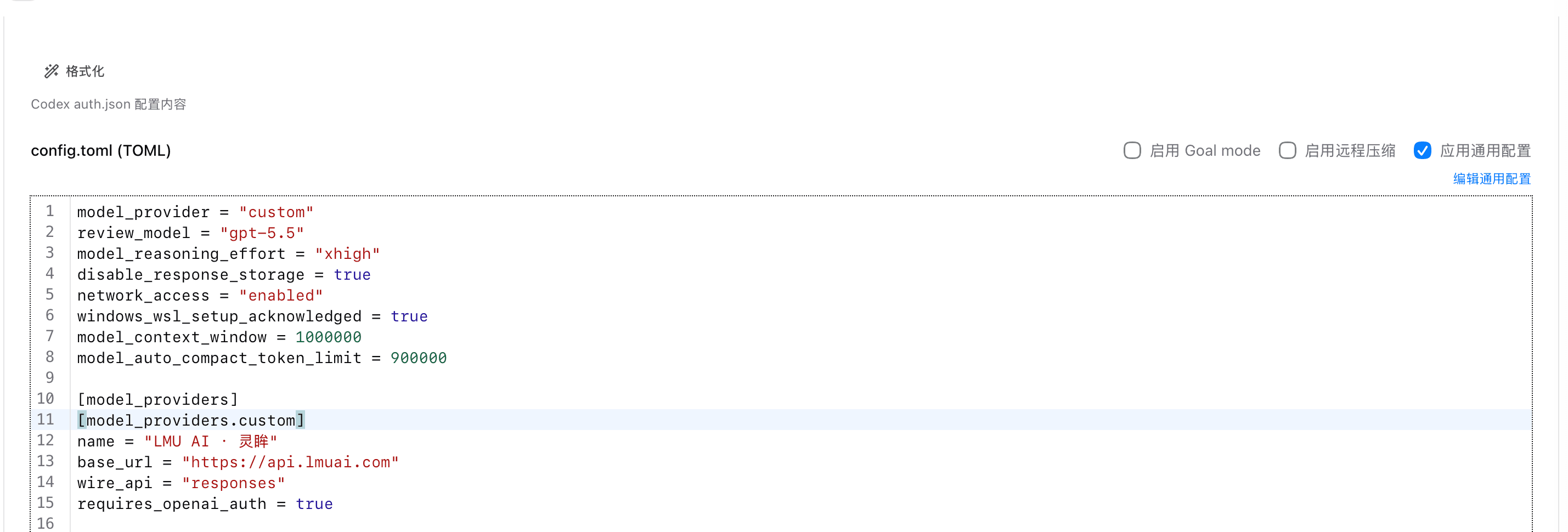
Notas de uso
- Debe estar en el nivel superior: estos dos campos no surten efecto dentro de una sección
[profiles.xxx](una limitación conocida de Codex); además, colócalos en el~/.codex/config.tomla nivel de usuario, ya que un.codex/config.tomla nivel de proyecto puede ignorarse - Compatibilidad de modelos:
gpt-5.4ygpt-5.5admiten 1M por el canal de la API; modelos comogpt-5.3-codexestán limitados a 272K, y ningún valor de configuración puede superar el límite propio del modelo - Mayor costo: un contexto más largo usa más tokens por solicitud; la porción por encima de 272K se factura en el nivel de contexto largo más alto, así que no lo dejes activado salvo para tareas muy largas
- Diferencias entre versiones: algunas versiones más nuevas de Codex leen primero el tamaño de la ventana desde el catálogo de modelos; si
/statusaún muestra el valor antiguo, actualiza a la última versión (npm i -g @openai/codex@latest) y reintenta
Última actualización:
Consigue una clave de API de LMU AI y empieza a usar Claude, Codex y más
Registro gratuito y planes flexibles. Una sola clave API para Claude Code, Codex CLI, Cursor, la extensión de VS Code, OpenCode, Cherry Studio y otras herramientas de IA.
RegistrarseConfigurar modelos GPT en Claude Code
Usa modelos GPT (por ejemplo, gpt-5.6-sol) en Claude Code a través de la API de LMU AI: requisitos previos de planificación, la configuración de settings.json y el cambio con /model.
Codex CLI (Windows)
Instala y configura el Codex CLI en Windows para conectarte a la API de LMU AI, incluyendo cómo habilitar el contexto largo de 1M tokens en config.toml.