Chatbox
Conecta Chatbox en todas las plataformas (Windows / macOS / Linux / iOS / Android / Web) a la API de LMU AI — protocolo dual, conexión internacional directa.
Chatbox es un cliente de chat de IA multimodelo que cubre todas las plataformas — Windows / macOS / Linux / iOS / Android / Web.
¿En móvil (iOS / Android)? Empieza aquí
La configuración paso a paso para Chatbox móvil — incluyendo una captura de pantalla de configuración y el interruptor "Improve Network Compatibility" — está en su propia página: Chatbox Móvil. El resto de esta página aplica tanto para escritorio como para móvil.
Descarga e instalación
- Sitio oficial: https://chatboxai.app
- Descarga e instala la versión para tu plataforma — no se necesita cuenta para usar el modo BYOK (bring your own key)
Los dos protocolos
LMU AI admite dos protocolos de conexión; elige uno según el tipo de modelo:
| Protocolo | Modelos | API Host | API Path |
|---|---|---|---|
| Claude API (Anthropic Compatible) | Modelos Claude, modelos chinos (DeepSeek, Qwen, GLM, Kimi, etc.) | https://api.lmuai.com | El valor predeterminado está bien |
| OpenAI Responses API Compatible | Modelos OpenAI (GPT-5.6 / GPT-5.5, etc.) | https://api.lmuai.com | /responses |
El API Host nunca incluye /v1
Chatbox agrega la ruta automáticamente cuando hace una solicitud, así que siempre ingresa el API Host solo hasta el dominio — no incluyas /v1. Por ejemplo, el protocolo OpenAI Responses termina como https://api.lmuai.com/v1/responses.
Abrir el punto de entrada para agregar un proveedor
Ambos protocolos se configuran desde el mismo punto de entrada:
Abre Chatbox → Settings en la esquina inferior izquierda → ve a Model Provider → haz clic en Add al final.
Abre Chatbox → toca el ícono de menú ☰ en la esquina superior izquierda para abrir la barra lateral → toca Settings → ve a Model Provider → toca Add al final.
Una vez en la pantalla de configuración, los campos corresponden uno a uno con la versión de escritorio (en móvil están etiquetados como API Host y API Path); complétalos siguiendo el Método 1 / Método 2 a continuación.
Móvil tiene su propia guía paso a paso
El flujo en móvil — con una captura de pantalla de configuración, el interruptor "Improve Network Compatibility" y la verificación de la dirección ensamblada — está descrito como una página independiente: Chatbox Móvil.
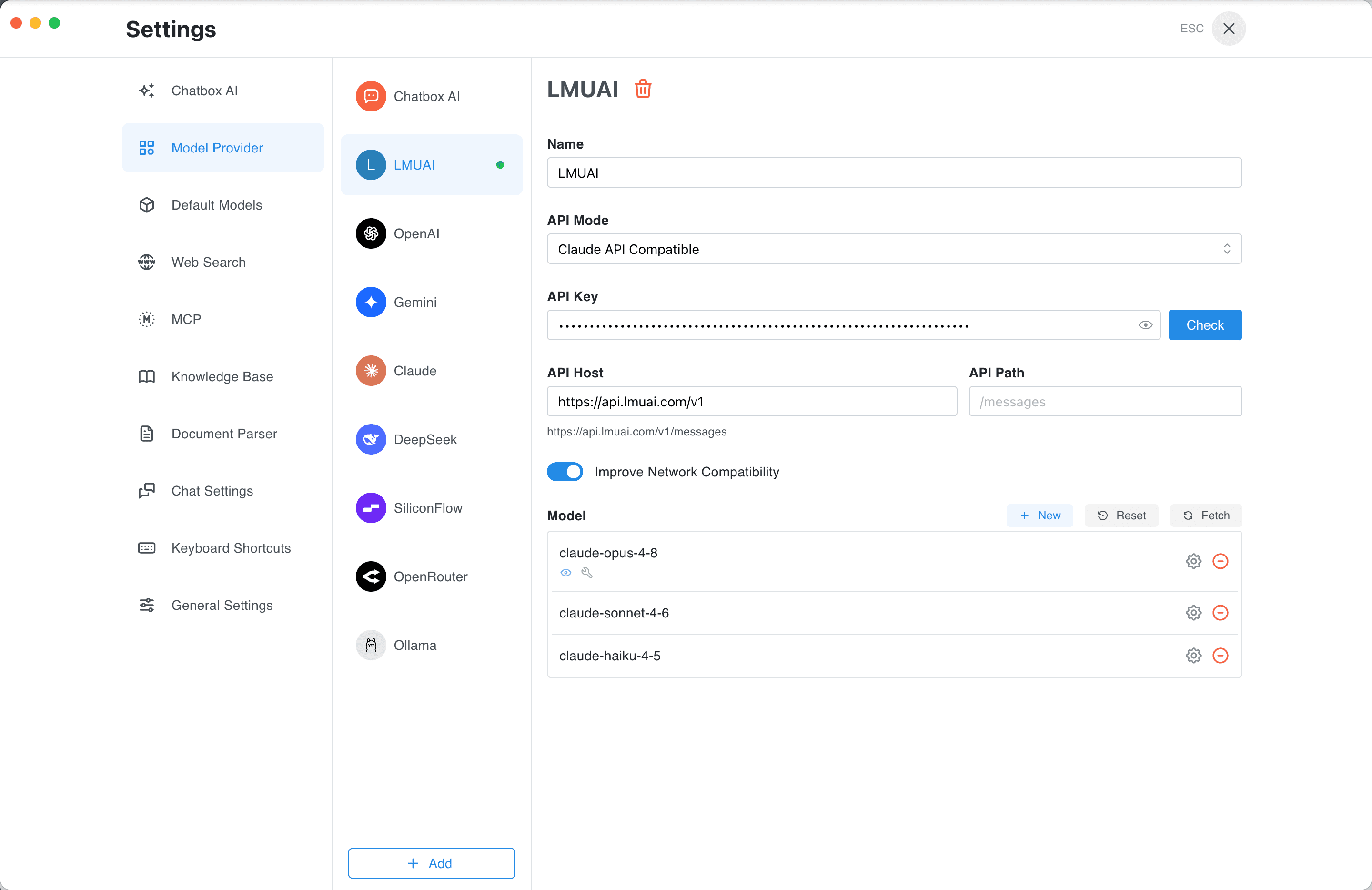
Método 1: protocolo Anthropic (Claude y modelos chinos)
Paso 1 — Crear un proveedor
Después de abrir la ventana de nuevo proveedor desde el punto de entrada anterior:
- API Mode: selecciona
Claude API (Anthropic Compatible) - Name: lo que quieras (por ejemplo,
LMU AI)
Paso 2 — Ingresar los detalles de la API
-
API Host: ingresa la dirección de la API de LMU AI (sin
/v1)https://api.lmuai.com -
API Key: ingresa la clave
sk-generada en la consola
Paso 3 — Agregar modelos
La lista predeterminada de Chatbox puede no incluir los modelos más recientes, así que necesitas agregarlos manualmente. En la página de configuración del proveedor, encuentra la sección Model → haz clic en New / Add Model e ingresa el ID de modelo, por ejemplo:
claude-opus-5claude-sonnet-5claude-haiku-4-5deepseek-v4-proqwen3.8-max-previewglm-5.2kimi-k3
Para ver la lista completa de modelos disponibles, consulta la Galería de Modelos.
Método 2: protocolo OpenAI (modelos GPT)
Requisitos
Necesitas cumplir una de estas condiciones:
- Te has suscrito a un plan GPT
- Usas facturación por consumo (pay-as-you-go) y has seleccionado el grupo GPT en la consola de LMU AI
Paso 1 — Crear un proveedor
Después de abrir la ventana de nuevo proveedor desde el punto de entrada anterior:
- API Mode: selecciona
OpenAI Responses API Compatible(noOpenAI API Compatible) - Name: lo que quieras (por ejemplo,
LMUAI-GPT)
Paso 2 — Ingresar los detalles de la API
| Campo | Valor |
|---|---|
| API Key | La clave sk- generada en la consola |
| API Host | https://api.lmuai.com |
| API Path | /responses |
Chatbox une automáticamente el Host, /v1 y el Path en la dirección de solicitud completa https://api.lmuai.com/v1/responses, y la URL completa ensamblada se muestra en vivo debajo de los campos.
Una vez completado como arriba, la pantalla se ve así:
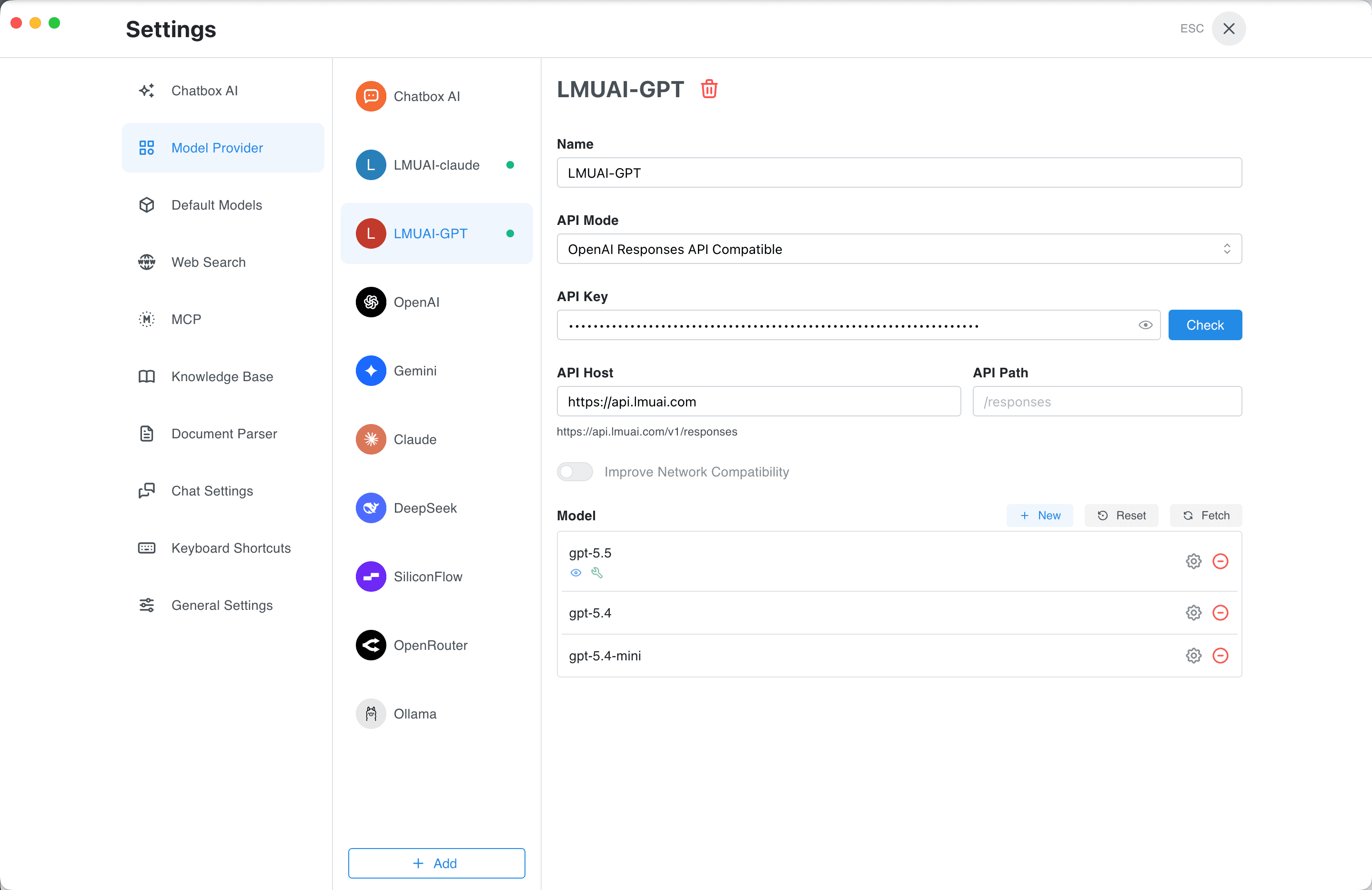
Paso 3 — Agregar modelos
En la sección Model, haz clic en New e ingresa el ID de modelo:
gpt-5.6-solgpt-5.6-terragpt-5.6-lunagpt-5.5gpt-5.4gpt-5.2
Uso
De vuelta en la pantalla principal, haz clic en el selector de modelos en la parte superior, cambia al proveedor y modelo que acabas de agregar, y comienza a chatear.
Una sola clave funciona con ambos protocolos
La clave de API de LMU AI admite tanto el protocolo Anthropic como el de OpenAI. El API Host es https://api.lmuai.com para ambos — solo difieren el API Mode y el API Path. Si quieres usar Claude / modelos chinos además de GPT, simplemente agrega un proveedor para cada uno como se describe arriba; puedes usar la misma clave para ambos.
Problemas comunes
¿El API Host necesita /v1?
No. Siempre ingresa el campo API Host de Chatbox solo hasta el dominio: https://api.lmuai.com.
Chatbox agrega /v1 por sí mismo:
- Protocolo Anthropic: se convierte en
https://api.lmuai.com/v1/messages - Protocolo OpenAI Responses: establece el Path en
/responses, que se convierte enhttps://api.lmuai.com/v1/responses
Si agregas un /v1 extra en el Host, obtienes una ruta rota 404 como …/v1/v1/....
¿Por qué elegir OpenAI Responses en lugar del OpenAI API Compatible simple?
El OpenAI API Compatible de Chatbox usa el endpoint más antiguo /chat/completions; el protocolo OpenAI de LMU AI usa la más nueva Responses API (/v1/responses), así que aquí debes elegir OpenAI Responses API Compatible y establecer el API Path en /responses.
¿La lista de modelos de Chatbox no tiene Claude Opus 5 / GPT-5.6?
La lista de modelos preestablecidos integrada de Chatbox se actualiza con retraso, así que los modelos nuevos deben agregarse manualmente mediante Add Model en la configuración del proveedor — solo ingresa el ID de modelo correspondiente. Para ver los modelos disponibles, consulta la Galería de Modelos.
¿Los cambios no surten efecto?
Después de guardar, recomendamos reiniciar el cliente de Chatbox una vez, o volver a seleccionar el modelo en la pantalla de chat.
¿Errores 401 / 403?
Verifica en orden:
- ¿La API Key es la clave
sk-generada en la consola de LMU AI (no una clave oficial de Anthropic / OpenAI)? - ¿El API Host es incorrecto (ambos protocolos usan
https://api.lmuai.com, ninguno con/v1; para el protocolo OpenAI, verifica también que el API Mode seaOpenAI Responses API Compatibley el API Path sea/responses)? - ¿Tu plan / grupo de facturación actual incluye el modelo que estás llamando?
Última actualización:
Consigue una clave de API de LMU AI y empieza a usar Claude, Codex y más
Registro gratuito y planes flexibles. Una sola clave API para Claude Code, Codex CLI, Cursor, la extensión de VS Code, OpenCode, Cherry Studio y otras herramientas de IA.
RegistrarseCherry Studio
Conecta Cherry Studio a la API de LMU AI y configura canales de modelos Claude, chinos y de OpenAI, con conexión directa al extranjero.
Chatbox Mobile
Conecta Chatbox móvil (iOS / Android) a LMU AI: abre Model Provider desde el ☰ y configura el API Host para ambos protocolos — conexión directa desde el extranjero.