Chatbox Mobile
Conecta Chatbox móvil (iOS / Android) a LMU AI: abre Model Provider desde el ☰ y configura el API Host para ambos protocolos — conexión directa desde el extranjero.
Chatbox móvil (iOS / Android) comparte la misma lógica de configuración que la versión de escritorio — solo difieren ligeramente el punto de entrada y los nombres de los campos. Esta guía te lleva pantalla por pantalla para móvil; para escritorio, consulta Chatbox — todas las plataformas.
Casi idéntico a la versión de escritorio
- Punto de entrada distinto: en móvil abres Settings desde el menú ☰ en la esquina superior izquierda; en escritorio está en Settings en la esquina inferior izquierda.
- Mismos campos: en móvil se etiquetan como API Host y API Path, coincidiendo exactamente con la versión de escritorio — solo sigue los pasos a continuación.
Descarga e instalación
- Sitio oficial: https://chatboxai.app
- Instala desde la App Store (iOS) o la tienda de aplicaciones / el APK oficial (Android) — no se necesita cuenta para usar el modo bring-your-own-key (BYOK).
Abrir el punto de entrada de configuración
Abre Chatbox → toca el icono de menú ☰ en la esquina superior izquierda para abrir la barra lateral → toca Settings → ve a Model Provider → toca Add en la parte inferior.
Una vez en la pantalla de configuración, complétala siguiendo el Método 1 / Método 2 a continuación.
Los dos protocolos
LMU AI admite dos protocolos de conexión; elige uno según el tipo de modelo:
| Protocolo | Modelos | API Host | API Path |
|---|---|---|---|
| Claude API (Anthropic Compatible) | Modelos Claude, modelos chinos (DeepSeek, Qwen, GLM, Kimi, etc.) | https://api.lmuai.com | El valor predeterminado está bien |
| OpenAI Responses API Compatible | Modelos OpenAI (GPT-5.6 / GPT-5.5, etc.) | https://api.lmuai.com | /responses |
El API Host nunca incluye /v1
Chatbox agrega la ruta automáticamente, por lo que debes ingresar siempre el API Host solo hasta el dominio — no incluyas /v1. Después de completarlo, la dirección completa ensamblada se muestra en vivo debajo de los campos — por ejemplo, el protocolo OpenAI Responses se convierte en https://api.lmuai.com/v1/responses. Si el dominio no es api.lmuai.com, el API Host es incorrecto.
Método 1: protocolo Anthropic (Claude y modelos chinos)
-
API Mode: selecciona
Claude API (Anthropic Compatible) -
Name: lo que quieras (p. ej.
LMU AI) -
API Host: ingresa
https://api.lmuai.com(sin/v1) -
API Key: ingresa la clave
sk-generada en la consola -
Agregar modelos: la lista preestablecida en móvil puede no incluir los modelos más recientes, así que en la sección Model toca New / Add Model e ingresa el ID del modelo, por ejemplo:
claude-opus-5claude-sonnet-5claude-haiku-4-5deepseek-v4-proqwen3.8-max-previewglm-5.2kimi-k3
Para la lista completa de modelos disponibles, consulta la Galería de modelos.
Método 2: protocolo OpenAI (modelos GPT)
Requisitos
Debes cumplir una de estas condiciones:
- Te has suscrito a un plan GPT
- Usas facturación de pago por uso y has seleccionado el grupo GPT en la consola de LMU AI
- API Mode: selecciona
OpenAI Responses API Compatible(noOpenAI API Compatible) - Name: lo que quieras (p. ej.
LMUAI-GPT) - API Host: ingresa
https://api.lmuai.com - API Path: ingresa
/responses - API Key: ingresa la clave
sk-generada en la consola - Agregar modelos: en la sección Model toca New e ingresa el ID del modelo, p. ej.
gpt-5.6-sol,gpt-5.6-terra,gpt-5.5,gpt-5.4.
Chatbox une el API Host, /v1 y el API Path en la dirección completa https://api.lmuai.com/v1/responses, mostrada en vivo debajo de los campos.
Un ejemplo práctico y detalles específicos para móvil
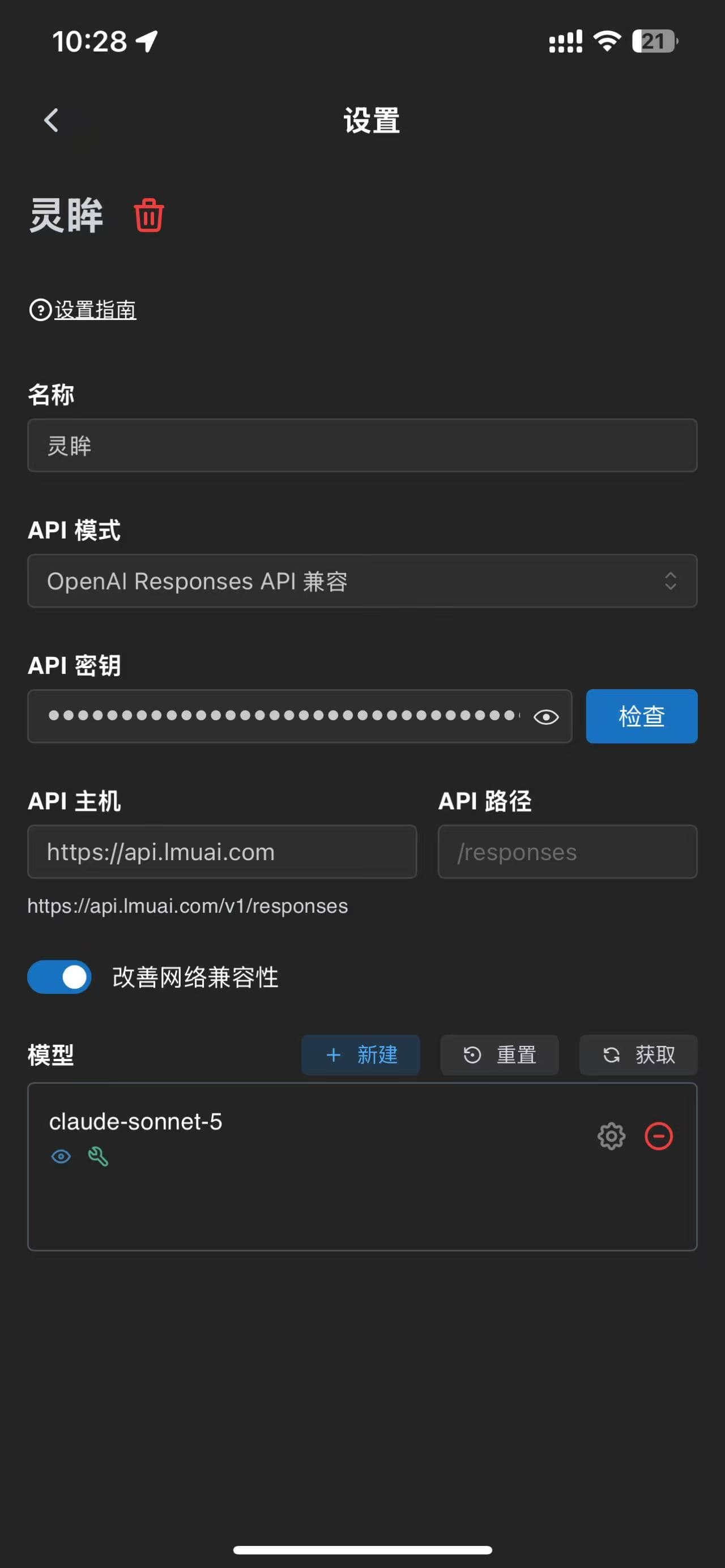
A continuación se muestra una pantalla de configuración móvil completada (protocolo OpenAI Responses; la dirección completa https://api.lmuai.com/v1/responses ya está ensamblada debajo de los campos):
Dos detalles para móvil
- "Improve Network Compatibility": activa este interruptor cerca de la parte inferior de la pantalla; reduce los problemas de conexión en redes móviles.
- Verifica la dirección completa ensamblada debajo de los campos: una vez completado, Chatbox muestra en vivo la URL final de la solicitud (en la captura de pantalla anterior resulta
https://api.lmuai.com/v1/responses). Si el dominio no esapi.lmuai.com, el API Host es incorrecto.
Solución de problemas
- Los cambios no surten efecto: después de guardar, reinicia Chatbox una vez o vuelve a seleccionar el modelo en la pantalla de chat; en móvil a veces también necesitas reiniciar después de cambiar entre Wi-Fi y datos móviles.
- Errores 401 / 403: verifica en orden si la API Key es la clave
sk-de la consola de LMU AI, si el API Host es correcto (sin/v1), si el API Mode y el API Path del protocolo OpenAI son correctos, y si tu plan / grupo de facturación actual incluye el modelo que estás llamando. - Para más información sobre los protocolos, los IDs de modelo y los problemas comunes, consulta la página compartida de escritorio y móvil Chatbox — todas las plataformas.
Última actualización:
Consigue una clave de API de LMU AI y empieza a usar Claude, Codex y más
Registro gratuito y planes flexibles. Una sola clave API para Claude Code, Codex CLI, Cursor, la extensión de VS Code, OpenCode, Cherry Studio y otras herramientas de IA.
RegistrarseChatbox
Conecta Chatbox en todas las plataformas (Windows / macOS / Linux / iOS / Android / Web) a la API de LMU AI — protocolo dual, conexión internacional directa.
Hermes Agent
Conecta Hermes Agent a LMU AI — edita ~/.hermes/config.yaml con un base_url que incluya /v1 y tu clave sk- para cambiar a cualquier modelo disponible.