WorkBuddy
WorkBuddy をカスタム OpenAI 互換モデルで LMU AI リレーに接続 — Base URL と sk- キーを設定して Claude、GPT、中国系モデルを呼び出す。
WorkBuddy は Tencent の AI コーディングアシスタントです(CodeBuddy と同系列)。カスタム(OpenAI 互換)モデルを通じて任意の OpenAI 互換 API に接続できるため、LMU AI リレーを指定して、1 つの sk- キーで Claude、GPT、中国系モデルを呼び出せます。
始める前に
-
sk-で始まる LMU AI API キー:LMU AI コンソール で登録して生成します。 -
LMU AI の OpenAI 互換アドレス(Base URL)を控えておきます。
/v1を含みます:https://api.lmuai.com/v1 -
使いたいモデルの上流が、あなたのキーのグループに含まれていることを確認してください(利用可能なモデルはグループによって異なります)。
Claude Max グループのキーは使わないでください
Claude Max グループは Anthropic プロトコルのみをサポートし、https://api.lmuai.com/v1 のような OpenAI プロトコルのアドレスには入力できません。そのため WorkBuddy のカスタムモデルでは動作しません。代わりに従量課金または標準サブスクリプショングループのキーを使ってください。
方法 1:UI でカスタムモデルを追加(推奨)
-
WorkBuddy を開き、モデル設定に移動します。設定 → モデルから、またはチャットボックスのモデルピッカーを開いて一番下までスクロールし、カスタムモデルを設定を選びます。
-
モデルを追加をクリックし、プロバイダー / タイプをカスタムに設定します。
-
次の 3 つの項目を入力します:
項目 値 エンドポイント / Base URL https://api.lmuai.com/v1API Key コンソールで生成した sk-キーモデル名 LMU AI のモデル ID、例: gpt-5.6-solまたはclaude-sonnet-5 -
(任意)モデルの機能に応じて、ツール呼び出し、画像入力などを切り替えます。
-
保存し、モデルピッカーに戻って、今追加したモデルを選択してチャットを開始します。
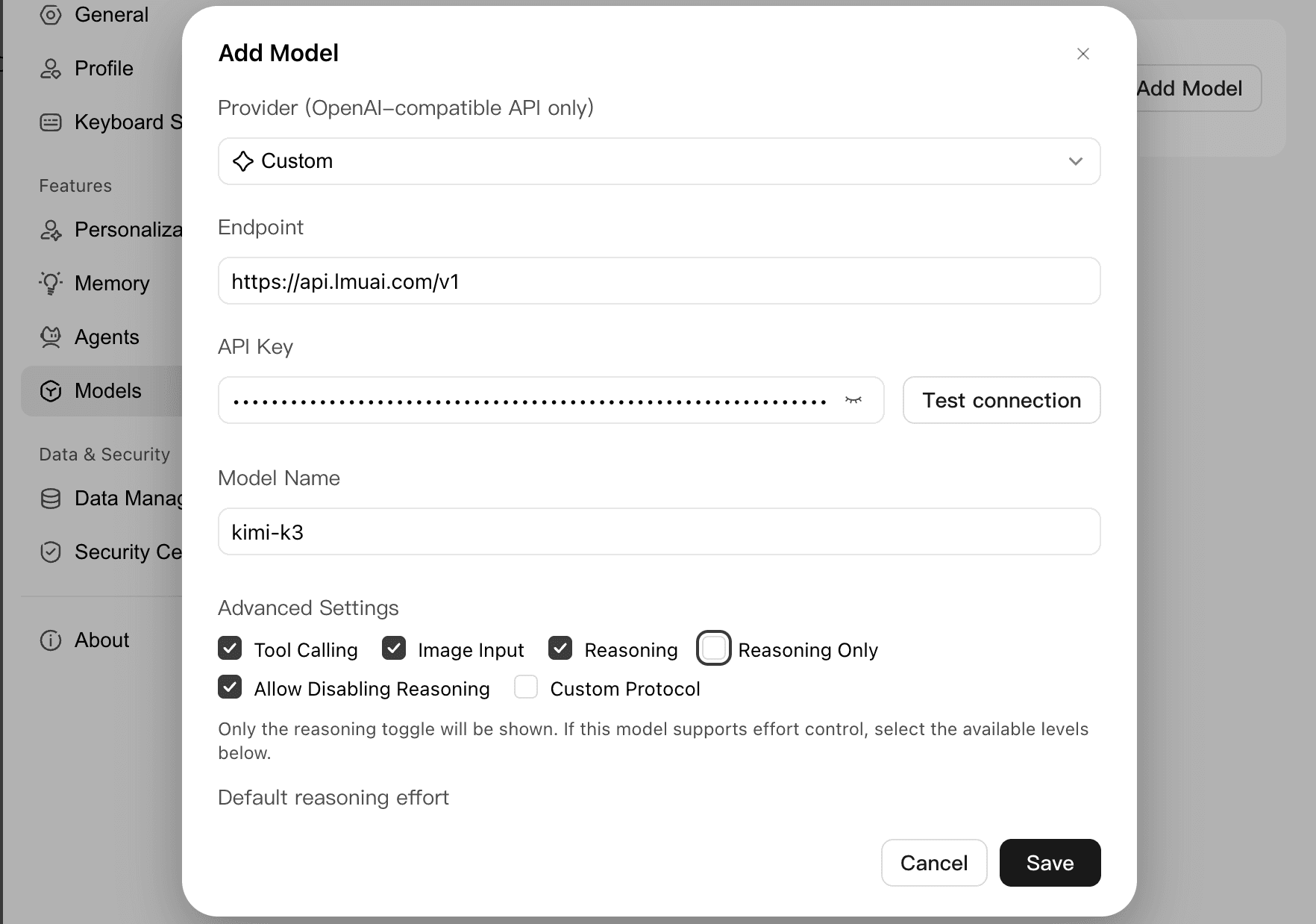
/chat/completions をエンドポイントに二重に書かないでください
WorkBuddy はエンドポイントに /chat/completions を自動的に付加します。そのため、エンドポイントは https://api.lmuai.com/v1 で止め、/chat/completions を追加しないでください。追加すると …/v1/chat/completions/chat/completions になり、404 が返ります。
方法 2:models.json を編集(正確、バージョン管理可能)
WorkBuddy / CodeBuddy はカスタムモデルを設定ファイルにも保存します。一括設定やチーム全体の設定に適しています。
設定ファイルはホームディレクトリ内の .codebuddy フォルダにあります(一部のバージョンでは .workbuddy を使います — マシン上に実際に存在する方を使ってください):
- Windows(ユーザーレベル):
C:\Users\<your-username>\.codebuddy\models.json - macOS / Linux(ユーザーレベル):
~/.codebuddy/models.json - プロジェクトレベル:
<your-project-dir>\.codebuddy\models.json
初回利用時は、インストールしてサインインし、いずれかのプロジェクトを一度開くと、設定ディレクトリが作成されます。例(apiKey はご自身の sk- キーに置き換えてください):
{
  "models": [
    {
      "id": "gpt-5.6-sol",
      "name": "LMU AI GPT-5.6 Sol",
      "vendor": "LMU AI",
      "url": "https://api.lmuai.com/v1/chat/completions",
      "apiKey": "sk-your-key",
      "maxInputTokens": 128000,
      "maxOutputTokens": 8192,
      "supportsToolCall": true,
      "supportsImages": false
    },
    {
      "id": "claude-sonnet-5",
      "name": "LMU AI Claude Sonnet 5",
      "vendor": "LMU AI",
      "url": "https://api.lmuai.com/v1/chat/completions",
      "apiKey": "sk-your-key",
      "maxInputTokens": 128000,
      "maxOutputTokens": 8192,
      "supportsToolCall": true,
      "supportsImages": false
    }
  ],
  "availableModels": ["gpt-5.6-sol", "claude-sonnet-5"]
}
注意:
- ここでの
urlは完全なパスhttps://api.lmuai.com/v1/chat/completionsでなければなりません(方法 1 とは異なり、/chat/completionsを含みます)。 maxInputTokens、maxOutputTokens、supportsToolCall、supportsImagesはクライアント側で宣言する値です — 選んだモデルの実際の機能に合わせて調整してください。- ファイルは BOM なしの UTF-8 で保存してください。BOM があると読み込みに失敗することがあります。
- キーを環境変数として設定して参照することもできます。例:
"apiKey": "${LMU_API_KEY}"(Windows ではsetx LMU_API_KEY "sk-..."、macOS / Linux ではexport LMU_API_KEY=sk-...)。 - 編集後は WorkBuddy を完全に終了して再起動し、モデルピッカーでモデルを選択してください。
利用可能なモデル
一般的なモデル ID(実際に使えるものはグループによって異なります。完全な一覧は モデル を参照):
- GPT:
gpt-5.6-sol、gpt-5.6-terra、gpt-5.6-luna、gpt-5.5 - Claude:
claude-opus-5、claude-sonnet-5、claude-haiku-4-5 - 中国系:
deepseek-v4-pro、qwen3.8-max-preview、glm-5.2、kimi-k3
WorkBuddy は OpenAI 互換プロトコルを使い、LMU AI のバックエンドがプロトコル変換を自動的に行うため、Claude / 中国系モデルの ID も動作します — あなたのグループに対応する上流があることが前提です。
FAQ
401 / 403 エラー
次の順に確認してください:
- API Key が LMU AI コンソールで生成した
sk-キーであるか(OpenAI / Anthropic 公式のキーではないか)。 - エンドポイントが正しいか:
https://api.lmuai.com/v1(/v1あり)。 - 呼び出しているモデルが、あなたのキーのグループに含まれているか。
404 / Not Found
たいていはエンドポイントに /chat/completions が二重に書かれているか、/v1 が欠けています:
- 方法 1(UI):エンドポイントを
https://api.lmuai.com/v1で止めます。WorkBuddy が/chat/completionsを付加します。 - 方法 2(models.json):
urlを完全なパスhttps://api.lmuai.com/v1/chat/completionsに設定します。
「モデルが利用できません」 / 「利用可能なアカウントがありません」
グループの範囲外のモデルを呼び出しています(例:Claude Max グループで GPT を呼び出す)。コンソールの「利用可能なモデル」で現在のグループが呼び出せるモデルを確認するか、グループを切り替えてください。API プロトコル を参照。
変更が反映されない
models.json を編集した後は、WorkBuddy を完全に終了して再起動してください。ファイルは BOM なしの UTF-8 で保存します。UI から追加したモデルの場合は、保存後にモデルピッカーで選び直すだけで大丈夫です。
注意事項
- エンドポイントには LMU AI リレーのアドレスのみを入力してください。OpenAI / Anthropic 公式のアドレスは入力しないでください。
- 同じ
sk-キーは他のツールと同時に使えます。WorkBuddy は OpenAI 互換プロトコルを使用します。 - LMU AI の API ドメインは中国国内から直結でき、プロキシは不要です。
詳しくは API プロトコル と FAQ を参照してください。
最終更新:
LMU AI の API キーを取得して、Claude や Codex をすぐに使う
登録は無料、プランは柔軟。1 つの API キーで Claude Code、Codex CLI、Cursor、VS Code 拡張、OpenCode、Cherry Studio などの AI ツールに接続できます。
登録する