Codex CLI(Mac/Linux)
Mac / Linux に Codex CLI をインストールして設定し、LMU AI API に接続する方法(config.toml で 1M トークンのロングコンテキストを有効化する方法を含む)。
Codex CLI をインストールしたら、2 つの設定ファイル(config.toml + auth.json)を手動で作成して LMU AI API に接続します — サードパーティの設定ツールは不要です。
ステップ 1 — Node.js をインストール
Node.js 20+ が必要です — ダウンロード:https://nodejs.org/en/download
インストーラーを進めたら、ターミナルで確認します:
node --version
# A version number (e.g. v23.7.0) means it installed correctly
ステップ 2 — Codex CLI をインストール
npm i -g @openai/codexネットワークの問題が発生した場合は、まず中国のミラーに切り替えてください:
npm config set registry https://registry.npmmirror.com
npm i -g @openai/codex
インストールを確認します:
codex --version
# A version number means it installed correctly
ステップ 3 — 設定ファイルを作成
設定ディレクトリは ~/.codex/ です(無ければ作成し、古いファイルは上書き)。その中に以下の 2 つのファイルを作成/上書きします:
config.toml
model = "gpt-5.4"
model_reasoning_effort = "xhigh"
disable_response_storage = true
sandbox_mode = "danger-full-access"
windows_wsl_setup_acknowledged = true
approval_policy = "never"
file_opener = "vscode"
model_provider = "codex"
web_search = "cached"
suppress_unstable_features_warning = true

[history]
persistence = "save-all"

[tui]
notifications = true

[shell_environment_policy]
inherit = "all"
ignore_default_excludes = false

[sandbox_workspace_write]
network_access = true

[features]
plan_tool = true
apply_patch_freeform = true
view_image_tool = true
unified_exec = false
streamable_shell = false
rmcp_client = true
elevated_windows_sandbox = true

[profiles.auto-max]
approval_policy = "never"
sandbox_mode = "workspace-write"

[profiles.review]
approval_policy = "on-request"
sandbox_mode = "workspace-write"

[notice]
hide_gpt5_1_migration_prompt = true

[model_providers.codex]
name = "codex"
base_url = "https://api.lmuai.com"
wire_api = "responses"
requires_openai_auth = true
auth.json
{
  "OPENAI_API_KEY": "your sk- key generated in the console"
}
ステップ 4 — Codex CLI を起動
設定ファイルを保存したら、ターミナルを再度開いて次を実行し、自動的に起動・サインインします:
codex --dangerously-bypass-approvals-and-sandboxまたは短縮形:
codex --yoloこの起動コマンドはセキュリティ承認をスキップするため、自動実行される各ステップを個別に承認する必要はありません。
正常に起動すると、インターフェースには現在のモデルが gpt-5.4 xhigh(config.toml の model フィールドで設定したモデル)として表示されます。
モデルの切り替えについて
セッション中に誤って別のモデルに切り替えてしまった場合は、~/.codex/config.toml の model フィールドを gpt-5.4 に戻し、ターミナルを再起動して元に戻してください。
Codex で 1M コンテキストを有効化(オプション)
gpt-5.4 は 1M トークンのロングコンテキストウィンドウ(デフォルトは 272K)をサポートしており、大規模リポジトリのレビュー、長いログの分析、ファイル横断のリファクタリングに役立ちます。Codex はデフォルトで 1M ウィンドウを有効にしないため、config.toml で明示的に宣言する必要があります。
設定方法:config.toml に 2 行を追加
~/.codex/config.toml を編集し、次をトップレベル(すべての [section] より前、例えば model = "gpt-5.4" の直後)に追加します:
model_context_window = 1000000
model_auto_compact_token_limit = 900000
保存してターミナルを再度開き、Codex に再入場して適用します。
フィールドリファレンス
| フィールド | 目的 |
|---|---|
model_context_window | モデルが使用可能なコンテキストウィンドウをトークン単位で宣言;1000000 は 1M。未設定の場合はモデルのデフォルト(272K)を使用 |
model_auto_compact_token_limit | 履歴の自動圧縮をトリガーするトークン閾値;ウィンドウのおよそ 90%(1M なら 900000)に設定。ウィンドウの 90% を超える値は Codex によってクランプされるため、より大きい数値は無意味 |
有効になったか確認
Codex に再入場したら /status と入力し、context window が約 1M を表示するか確認します(一部のバージョンでは約 950K と表示されます — Codex が予約する 5% の安全マージン)。また /statusline を使ってコンテキスト使用量をステータスバーに追加し、リアルタイムで監視することもできます。
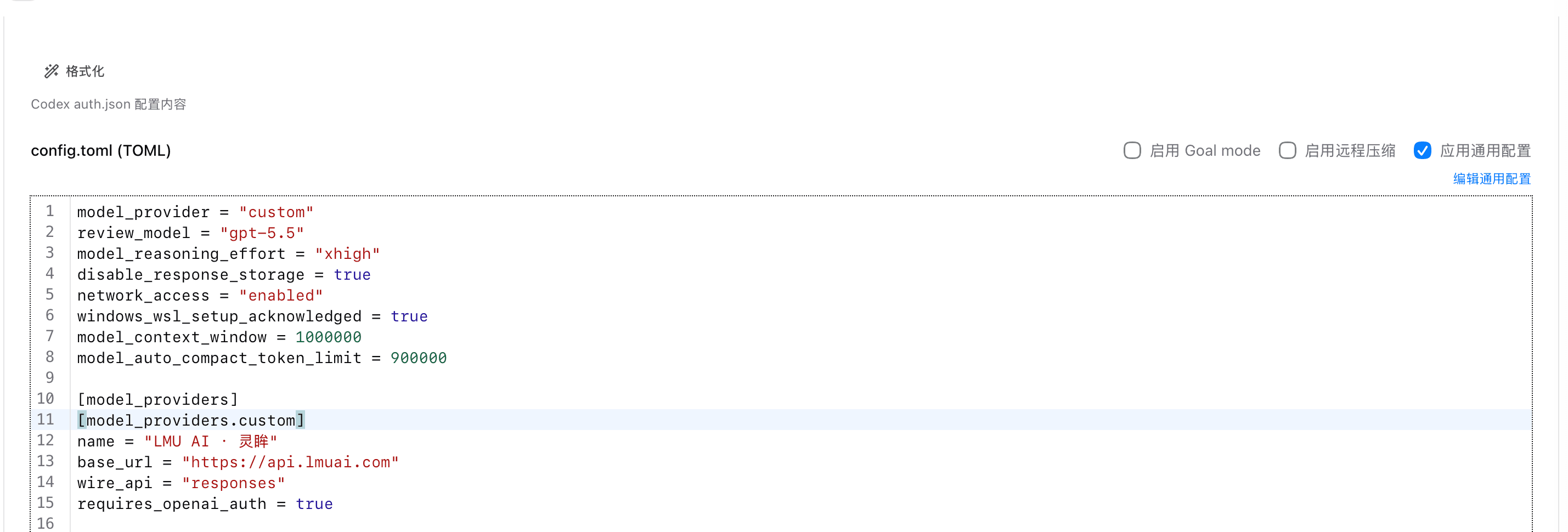
CC Switch を使用している場合
CC Switch で Codex 設定を管理している場合は、その Codex 設定エディターに同じ 2 行を追加して適用してください — 効果は同じです:
使用上の注意
- トップレベルに置く必要があります:これら 2 つのフィールドは
[profiles.xxx]セクション内では有効になりません(既知の Codex の制限);また、プロジェクトレベルの.codex/config.tomlは無視される場合があるため、ユーザーレベルの~/.codex/config.tomlに置いてください - モデルサポート:
gpt-5.4とgpt-5.5は API チャネル経由で 1M をサポート;gpt-5.3-codexなどのモデルは 272K が上限であり、いかなる設定値もモデル自身の上限を超えることはできません - コスト増:ロングコンテキストはリクエストごとに多くのトークンを消費します;272K を超える部分はより高いロングコンテキスト料金帯で課金されるため、非常に長いタスク以外では有効にしたままにしないでください
- バージョン差異:一部の新しい Codex バージョンはウィンドウサイズをモデルカタログから優先的に読み込みます;
/statusがまだ古い値を表示する場合は、最新版にアップグレード(npm i -g @openai/codex@latest)して再試行してください
最終更新:
LMU AI の API キーを取得して、Claude や Codex をすぐに使う
登録は無料、プランは柔軟。1 つの API キーで Claude Code、Codex CLI、Cursor、VS Code 拡張、OpenCode、Cherry Studio などの AI ツールに接続できます。
登録する