はじめに
3ステップで LMU AI API を使い始めましょう:アカウントを作成し、サブスクリプションまたはチャージを行い、API キーを作成して、Claude Code、Codex CLI、Cursor に接続します。
プランのアドバイスや見積もりについては、プリセールスグループに参加してください。購入後は、まずアフターセールスグループに参加して直接サポートを受けてください。
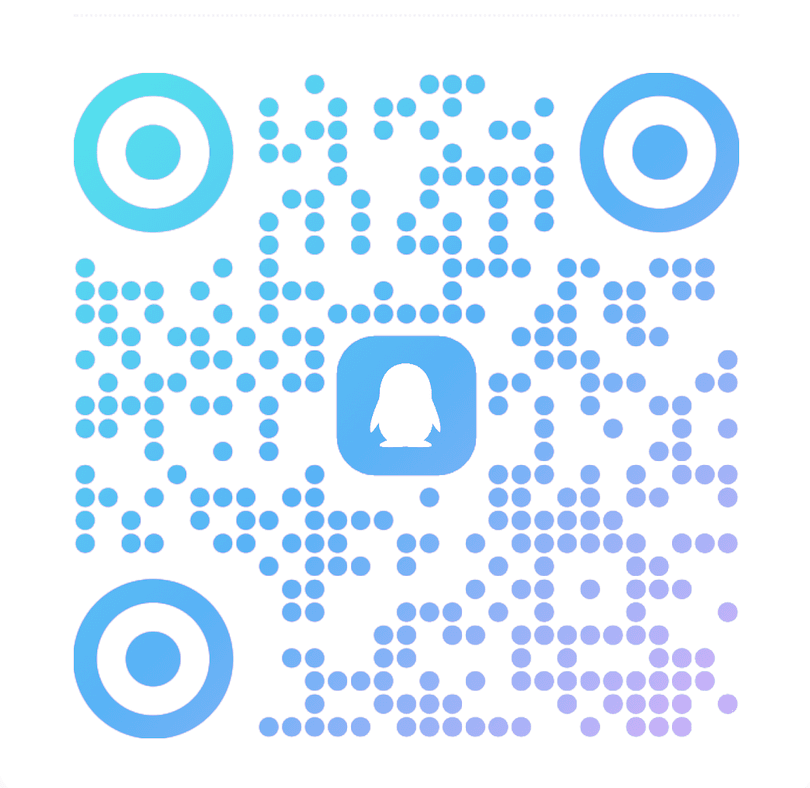
プリセールス QQ グループ:1042851564 — プラン、モデル、セットアップに関する質問;誰でも参加可能
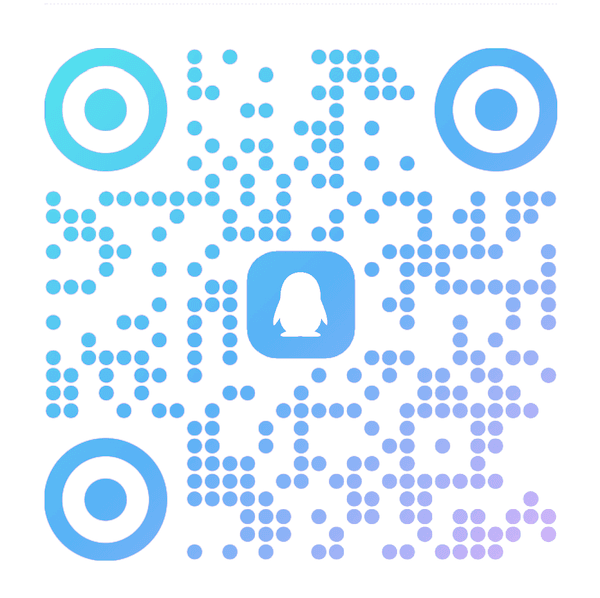
アフターセールス QQ グループ:1044817922 — 承認には支払い注文番号が必要です
ステップ 1 — アカウントを作成する
サインアップページにアクセスします:https://api.lmuai.com/register?ref=vJaWWr4T
メールアドレスとパスワードを入力して登録を完了します。
ステップ 2 — サブスクリプションまたはチャージ
ログイン後、左メニューの「チャージ / サブスクリプション」をクリックします:
- サブスクリプション:プランを選んで毎月固定のクォータを取得します
- チャージ:必要に応じて残高を追加し、任意のモデルを柔軟に利用します
支払いが完了すればすぐに使い始められます。
ステップ 3 — API キーを作成する
- 左メニューの「API Keys」をクリックします
- 「キーを作成」をクリックし、任意の名前を付けます
- 作成後、API キーを保存してください(
sk-で始まる値)
ステップ 4 — ツールを設定する
API ベース URL:
ツールのプロトコルに合ったベース URL を選択してください:
Anthropic プロトコル(Claude Code、Cherry Studio、Trae、Claude / 中国語モデルを使う Kilo Code など):
https://api.lmuai.comOpenAI プロトコル(Codex CLI、Codex App、GPT を使う VS Code / Cursor、OpenAI モデルを使う Kilo Code など):
https://api.lmuai.com/v1違い(最もよくある間違い)
- Anthropic プロトコルには
/v1サフィックスがありません - OpenAI プロトコルには
/v1サフィックスが必須です
間違ったプロトコルを使うと 401 / 404 エラーが発生します。プロトコルの詳細、SDK / curl の例、Claude Max グループの制限については、API プロトコル → を参照してください。
以下の各ツール設定で必要になるため、この3つを手元に用意しておいてください:
- API キー:コンソールで作成した
sk-キー(両方のプロトコルで共通) - Anthropic ベース URL:
https://api.lmuai.com - OpenAI ベース URL:
https://api.lmuai.com/v1
次のステップ
お使いのツールに合わせたセットアップガイドを選んでください:
| ツール | ガイド |
|---|---|
| CC Switch(ワンクリックインポート、推奨) | CC Switch ガイド |
| Claude Code | Claude Code ガイド |
| Codex CLI(Mac / Linux) | Mac / Linux ガイド |
| Cursor | Cursor ガイド |
最終更新:
LMU AI の API キーを取得して、Claude や Codex をすぐに使う
登録は無料、プランは柔軟。1 つの API キーで Claude Code、Codex CLI、Cursor、VS Code 拡張、OpenCode、Cherry Studio などの AI ツールに接続できます。
登録する