Claude Code デスクトップ
Claude Code for Desktop クライアントを LMU AI API に接続する方法:開発者モードを有効にしてから、サードパーティ推論エンドポイントを設定します。
Claude Code for Desktop は Anthropic 公式のデスクトップクライアントです。新しいバージョンからは、カスタムのサードパーティ推論エンドポイントに対応しているため、LMU AI API に直接接続できます。settings.json を手動で編集する必要はありません — すべて GUI で完結します。
自分にはどれが合っている?
- ターミナルで使いたい → Claude Code CLI
- VS Code 内で使いたい → VS Code 拡張機能
- スタンドアロンのデスクトップアプリが欲しい → このページ
3 つとも同じ LMU AI API キーを使用します — お好みのものを選んでください。
デスクトップアプリには外部インターネットに到達できるネットワークが必要
CLI とは異なり、Claude Code デスクトップクライアント自体が海外ネットワークへの正常なアクセスを必要とします:ダウンロードページと、クライアントのログイン・アクティベーション・バージョンチェックの各処理はすべて Anthropic 公式サーバーに直接接続します。
そのため、ベース URL を LMU AI に向けた後でも、外部インターネットに到達できるネットワークプロキシ(一般に VPN / 回避ツールと呼ばれるもの) をオンにする必要があります。そうしないとダウンロードまたは起動の段階で止まってしまいます。LMU AI を設定すれば、モデルとの会話自体は LMU AI ノードを経由しますが、クライアントの基本的なネットワーク処理は依然として外部インターネットプロキシに依存します。
ステップ 1 — 最新バージョンをダウンロード
必ず最新バージョンを使用してください。 古いデスクトップクライアントはカスタムのサードパーティエンドポイントに対応していません(つまり Configure Third-Party Inference オプションがありません)。
Claude ダウンロードページ にアクセスし、お使いのプラットフォーム用のクライアントをダウンロードしてインストールし、インストール後にアプリを起動します。
ダウンロードページは海外でホストされているため、開いてインストーラーをダウンロードするには まず外部インターネットプロキシ(VPN)をオンにする必要があります。
ステップ 2 — 開発者モードを有効にする
サードパーティエンドポイント設定のエントリーポイントはデフォルトで非表示になっているため、まず開発者モードをオンにする必要があります。
- 上部のメニューバーで Help をクリック
- Troubleshooting を選択
- Enable Developer Mode をクリック
有効にすると、上部のメニューバーに新しい Developer メニューが表示されます。
ステップ 3 — LMU AI API を設定する
- 上部のメニューバーで Developer をクリック
Configure Third-Party Inference …を選択- 開いた設定パネル(Connection → Gateway)で、次を入力します:
| フィールド | 値 |
|---|---|
| Credential kind | Static API key |
| Gateway base URL | https://api.lmuai.com |
| Gateway API key | LMU AI コンソールで生成した sk- キー |
| Gateway auth scheme | bearer |
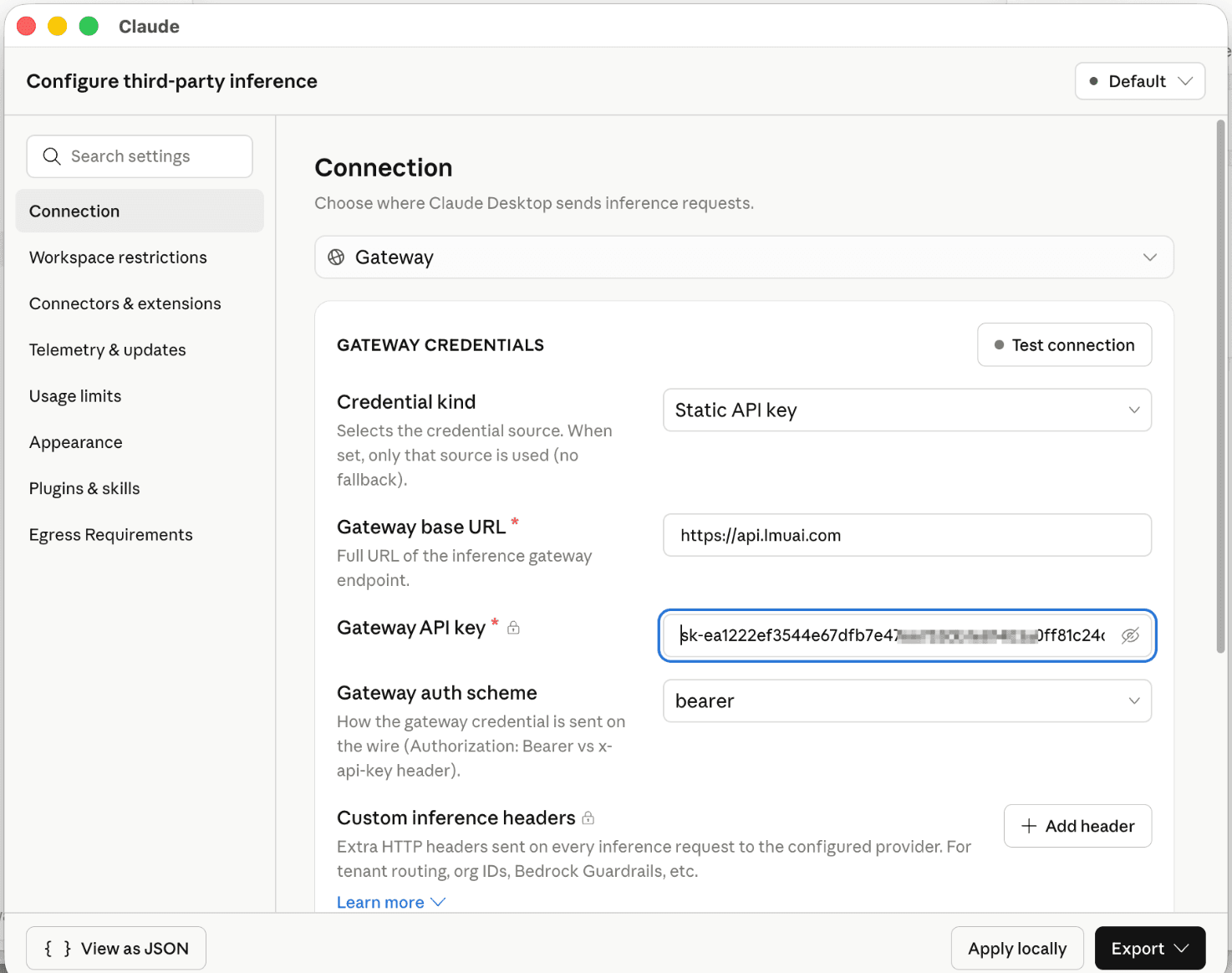
- 右下の
Apply locallyをクリックして保存し、クライアントを再起動 すると有効になります
ベース URL は https://api.lmuai.com に設定してください(/v1 サフィックスなし);デスクトップアプリと CLI はどちらも Anthropic プロトコルを使用します。
設定パネルが表示される前に、クライアントはまずオンラインでのログイン/アクティベーションを完了する必要があり、このステップには 外部インターネットプロキシ(VPN)が必要です。クライアントを開いて設定する一連の作業全体を通じて、プロキシを利用可能な状態に保つことをお勧めします。
設定の確認
任意の会話を開いて Claude にメッセージを送信します。正常に返信があれば、設定は機能しています。リクエストが実際に LMU AI を経由したことを確認するには:
- LMU AI コンソールの API Keys → Usage stats ページにリクエストがリアルタイムで記録されます
- クライアント右下のステータスインジケーターには通常、現在のモデルが表示されます
モデルの切り替え / 中国製モデルの利用
中国製モデル(Qwen、DeepSeek、GLM、Kimi など)を使用するには、Configure Third-Party Inference の Model フィールドに対応するモデル ID を入力します。例:
qwen3.8-max-previewdeepseek-v4-proglm-5.2kimi-k3
利用可能なモデルの全一覧は モデルギャラリー を参照してください。任意の ID をワンクリックでコピーできます。
よくある問題
Configure Third-Party Inference オプションがない
デスクトップのバージョンが古すぎます — 公式サイトから最新バージョンをダウンロードして再インストールしてください。このオプションは新しいバージョンでのみ追加されました。
Developer メニューが表示されない
Help → Troubleshooting → Enable Developer Mode がチェックされていることを確認してください。それでも表示されない場合は、クライアントを完全に閉じて再起動してください(Mac では Dock アイコンを右クリックして Quit を選択します — ウィンドウを閉じるだけではダメです)。
401 / Unauthorized エラー
- API キーが完全にコピーされているか確認してください(
sk-で始まる) - ベース URL が
api.lmuai.comになっているか確認してください。/v1なし - LMU AI コンソールで、そのキーが属するグループに利用可能なクォータが残っているか確認してください
ダウンロード / ログイン / 起動画面で止まる
デスクトップクライアントのダウンロードとその基本的なネットワーク処理(ログイン、アクティベーション、バージョンチェック)はすべて海外サーバーへの直接接続を必要とします。外部インターネットプロキシ(VPN)がオンで正常に動作していること を確認してから、クライアントを再度開いてください。この制約は LMU AI のベース URL を設定したかどうかとは無関係です。
公式の Anthropic エンドポイントに戻す
Developer → Configure Third-Party Inference で設定をクリアするか、デフォルトを選択して切り替えます。
最終更新:
LMU AI の API キーを取得して、Claude や Codex をすぐに使う
登録は無料、プランは柔軟。1 つの API キーで Claude Code、Codex CLI、Cursor、VS Code 拡張、OpenCode、Cherry Studio などの AI ツールに接続できます。
登録する