Chatbox
あらゆるプラットフォーム(Windows / macOS / Linux / iOS / Android / Web)で Chatbox を LMU AI API に接続 — デュアルプロトコル、海外直結。
Chatbox は、あらゆるプラットフォーム — Windows / macOS / Linux / iOS / Android / Web — をカバーするマルチモデル AI チャットクライアントです。
モバイル(iOS / Android)ですか? ここから始めてください
Chatbox モバイルの手順ごとのセットアップ — 設定のスクリーンショットと「ネットワーク互換性を改善」スイッチを含む — は専用ページにあります:Chatbox モバイル。このページの残りの部分は、デスクトップとモバイルの両方に適用されます。
ダウンロードとインストール
- 公式サイト:https://chatboxai.app
- お使いのプラットフォーム向けのバージョンをダウンロードしてインストールしてください — BYOK(bring your own key)モードの利用にアカウントは不要です
2 つのプロトコル
LMU AI は 2 つの接続プロトコルに対応しています。モデルの種類に応じて選んでください:
| プロトコル | モデル | API Host | API Path |
|---|---|---|---|
| Claude API(Anthropic Compatible) | Claude モデル、中国系モデル(DeepSeek、Qwen、GLM、Kimi など) | https://api.lmuai.com | デフォルトのままで OK |
| OpenAI Responses API Compatible | OpenAI モデル(GPT-5.6 / GPT-5.5 など) | https://api.lmuai.com | /responses |
API Host には決して /v1 を含めない
Chatbox はリクエスト時に自動的にパスを付加するため、API Host は常にドメインまでだけを入力してください — /v1 は含めないでください。例えば OpenAI Responses プロトコルは最終的に https://api.lmuai.com/v1/responses になります。
プロバイダー追加の入口を開く
両プロトコルとも同じ入口から設定します:
Chatbox を開く → 左下の設定 → モデルプロバイダーへ → 一番下の「追加」をクリック。
Chatbox を開く → 左上のメニューアイコン ☰ をタップしてサイドバーを開く → 設定をタップ → モデルプロバイダーへ → 一番下の「追加」をタップ。
設定画面に入ると、項目はデスクトップ版と 1 対 1 で対応しています(モバイルでは API Host と API Path と表示されます)。以下の方法 1 / 方法 2 に従って入力してください。
モバイルには専用の手順ガイドがあります
モバイルのフロー — 設定スクリーンショット、「ネットワーク互換性を改善」 スイッチ、組み立てられたアドレスの確認 を含む — は独立したページにまとめられています:Chatbox モバイル。
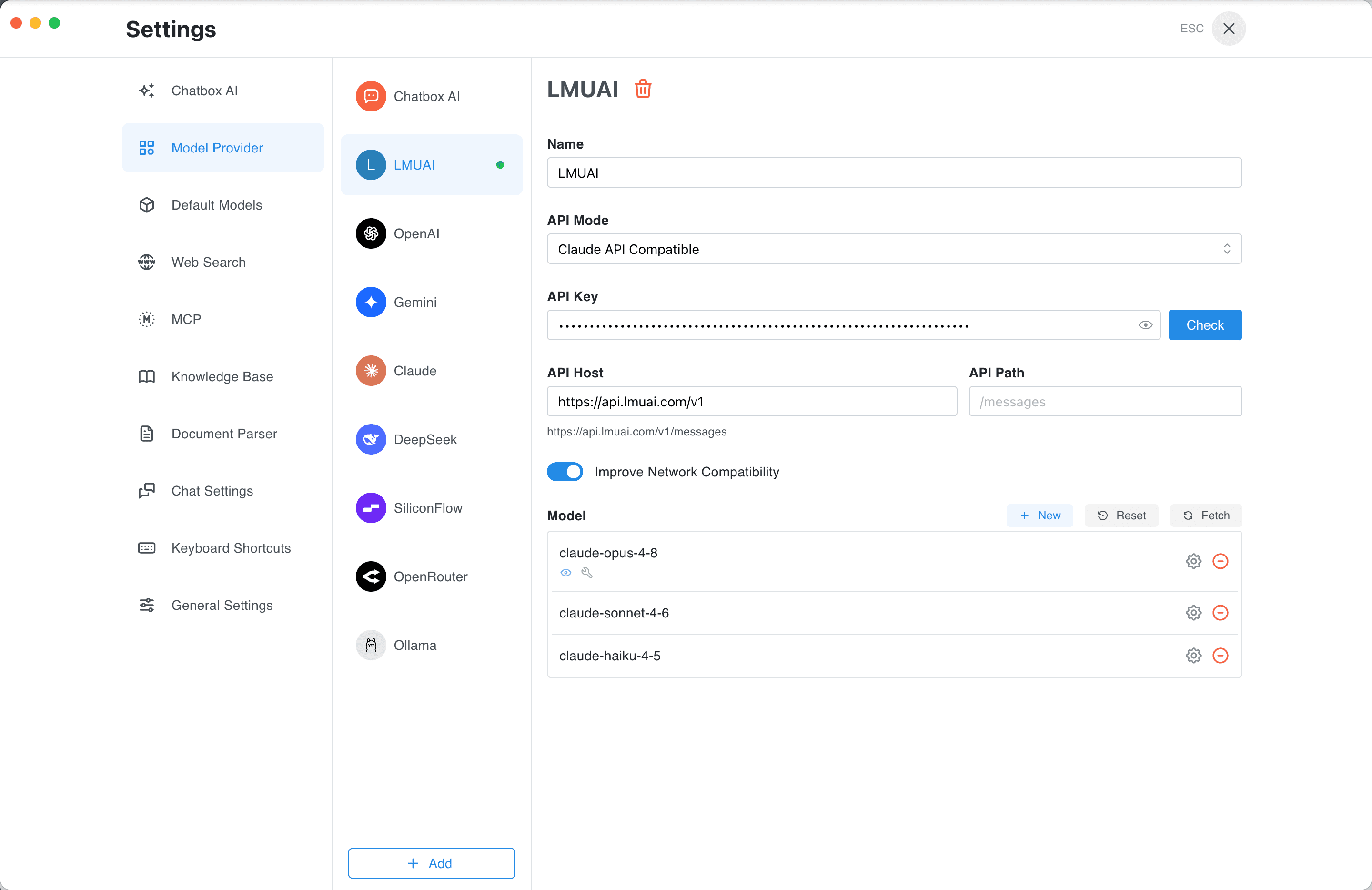
方法 1:Anthropic プロトコル(Claude と中国系モデル)
ステップ 1 — プロバイダーを作成
上記の入口から新規プロバイダーウィンドウを開いたら:
- API Mode:
Claude API (Anthropic Compatible)を選択 - Name:好きな名前(例:
LMU AI)
ステップ 2 — API の詳細を入力
-
API Host:LMU AI API アドレスを入力(
/v1なし)https://api.lmuai.com -
API Key:コンソールで生成した
sk-キーを入力
ステップ 3 — モデルを追加
Chatbox のデフォルトリストには最新モデルが含まれていない場合があるため、手動で追加する必要があります。プロバイダー設定ページで Model セクションを見つける → 新規 / モデルを追加 をクリックしてモデル ID を入力します。例:
claude-opus-5claude-sonnet-5claude-haiku-4-5deepseek-v4-proqwen3.8-max-previewglm-5.2kimi-k3
利用可能な全モデルの一覧は Model Gallery を参照してください。
方法 2:OpenAI プロトコル(GPT モデル)
要件
以下のいずれかの条件を満たす必要があります:
- GPT プランに加入している
- 従量課金を利用し、LMU AI コンソールで GPT グループを選択している
ステップ 1 — プロバイダーを作成
上記の入口から新規プロバイダーウィンドウを開いたら:
- API Mode:
OpenAI Responses API Compatibleを選択(OpenAI API Compatibleではありません) - Name:好きな名前(例:
LMUAI-GPT)
ステップ 2 — API の詳細を入力
| 項目 | 値 |
|---|---|
| API Key | コンソールで生成した sk- キー |
| API Host | https://api.lmuai.com |
| API Path | /responses |
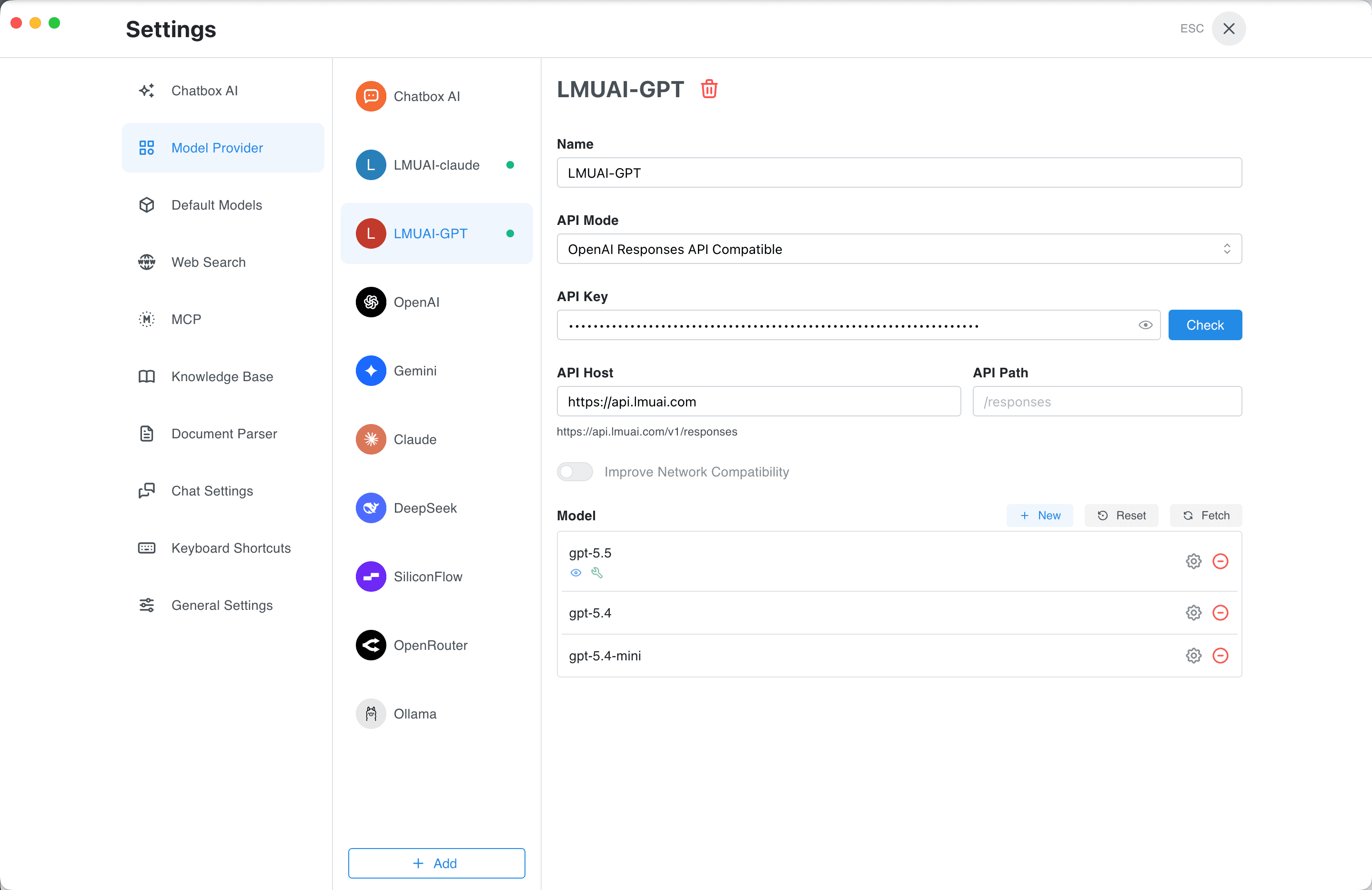
Chatbox は Host、/v1、Path を自動的に結合して完全なリクエストアドレス https://api.lmuai.com/v1/responses を作成し、組み立てられた完全な URL が各項目の下にリアルタイムで表示されます。
上記のとおり入力すると、画面は次のようになります:
ステップ 3 — モデルを追加
Model セクションで新規をクリックし、モデル ID を入力します:
gpt-5.6-solgpt-5.6-terragpt-5.6-lunagpt-5.5gpt-5.4gpt-5.2
使い方
メイン画面に戻り、上部のモデルセレクターをクリックして、追加したばかりのプロバイダーとモデルに切り替え、チャットを始めます。
1 つのキーで両プロトコルが使える
LMU AI API キーは Anthropic と OpenAI の両プロトコルに対応しています。API Host は両方とも https://api.lmuai.com で、異なるのは API Mode と API Path だけです。Claude / 中国系モデルと GPT の両方を使いたい場合は、上記のとおりそれぞれにプロバイダーを 1 つずつ追加するだけで、同じキーを両方に使えます。
よくある問題
API Host に /v1 は必要ですか?
いいえ。 Chatbox の API Host 欄には常にドメインまでだけを入力してください:https://api.lmuai.com。
Chatbox が自身で /v1 を付加します:
- Anthropic プロトコル:
https://api.lmuai.com/v1/messagesになります - OpenAI Responses プロトコル:Path を
/responsesに設定するとhttps://api.lmuai.com/v1/responsesになります
Host に余分な /v1 を追加すると、…/v1/v1/... のような壊れた 404 パスになります。
なぜ通常の OpenAI API Compatible ではなく OpenAI Responses を選ぶのですか?
Chatbox の OpenAI API Compatible は古い /chat/completions エンドポイントを使います。LMU AI の OpenAI プロトコルは新しい Responses API(/v1/responses)を使うため、ここでは OpenAI Responses API Compatible を選び、API Path を /responses に設定する必要があります。
Chatbox のモデルリストに Claude Opus 5 / GPT-5.6 がない?
Chatbox の組み込みプリセットモデルリストは更新に遅延があるため、新しいモデルはプロバイダー設定の「モデルを追加」から手動で追加する必要があります — 対応するモデル ID を入力するだけです。利用可能なモデルについては Model Gallery を参照してください。
変更が反映されない?
保存後、Chatbox クライアントを一度再起動するか、チャット画面でモデルを選び直すことをおすすめします。
401 / 403 エラー?
次の順で確認してください:
- API Key は LMU AI コンソールで生成した
sk-キーですか(公式の Anthropic / OpenAI キーではありませんか)? - API Host は間違っていませんか(両プロトコルとも
https://api.lmuai.com、どちらも/v1なし。OpenAI プロトコルの場合は、API Mode がOpenAI Responses API Compatible、API Path が/responsesになっているかも確認してください)? - 現在のプラン / 課金グループに、呼び出しているモデルが含まれていますか?
最終更新:
LMU AI の API キーを取得して、Claude や Codex をすぐに使う
登録は無料、プランは柔軟。1 つの API キーで Claude Code、Codex CLI、Cursor、VS Code 拡張、OpenCode、Cherry Studio などの AI ツールに接続できます。
登録する