ツール
IDEA Kilo Code
IntelliJ IDEA の Kilo Code プラグインで LMU AI API に接続 — Claude は Anthropic プロトコルを、GPT は Responses プロトコルを使用します。
プラグインをインストール
- IntelliJ IDEA を開き、Settings → Plugins → Marketplace に移動します
- Kilo Code を検索し、プラグインが見つかったら Install をクリックします
- インストール完了後に IDEA を再起動します
プラグインを設定
Kilo Code の設定パネルを開き、使用したいモデルのタイプに合ったオプションを選択します:
claude-opus-5、claude-sonnet-5、qwen3.8-max-preview、deepseek-v4-pro、glm-5.2、kimi-k3 など、すべての Claude モデルと中国のモデルで動作します。
| フィールド | 値 |
|---|---|
| API Provider | Anthropic |
| Anthropic API Key | LMU AI コンソールで生成した sk- キー |
| Use custom base URL | ✅ チェックする |
| Base URL | https://api.lmuai.com |
| Model | claude-opus-5、qwen3.7-max などの最新モデル |
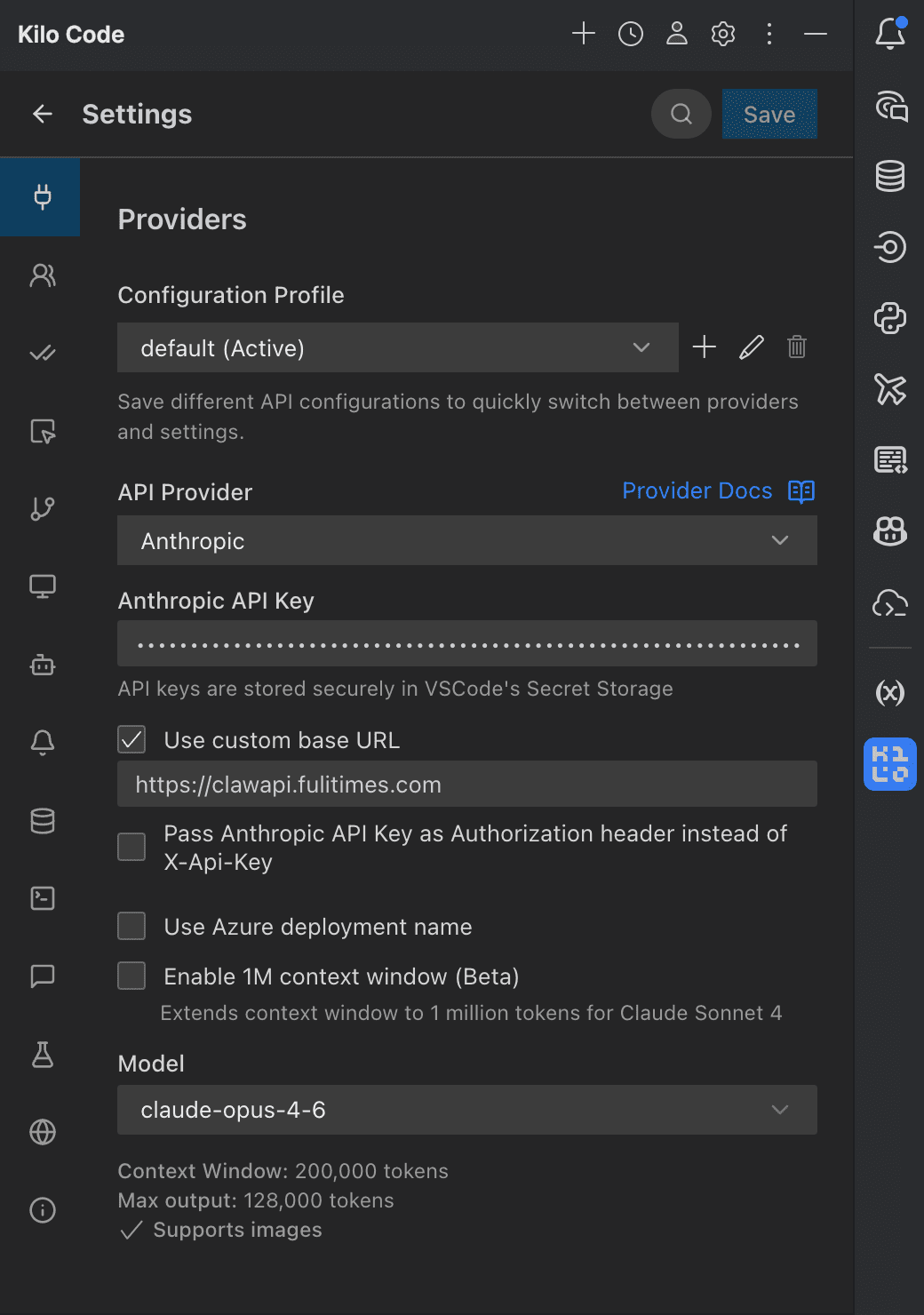
必ず Use custom base URL をチェックしてください。そうしないと、プラグインは LMU AI 中継ではなく公式の Anthropic エンドポイントにリクエストを送信します。
gpt-5.6-sol、gpt-5.6-terra、gpt-5.5、gpt-5.4 など、すべての OpenAI モデルで動作します。
| フィールド | 値 |
|---|---|
| API Provider | OpenAI Compatible (Responses) |
| Base URL | https://api.lmuai.com/v1 |
| API Key | LMU AI コンソールで生成した sk- キー |
| Model | 例:gpt-5.5 |
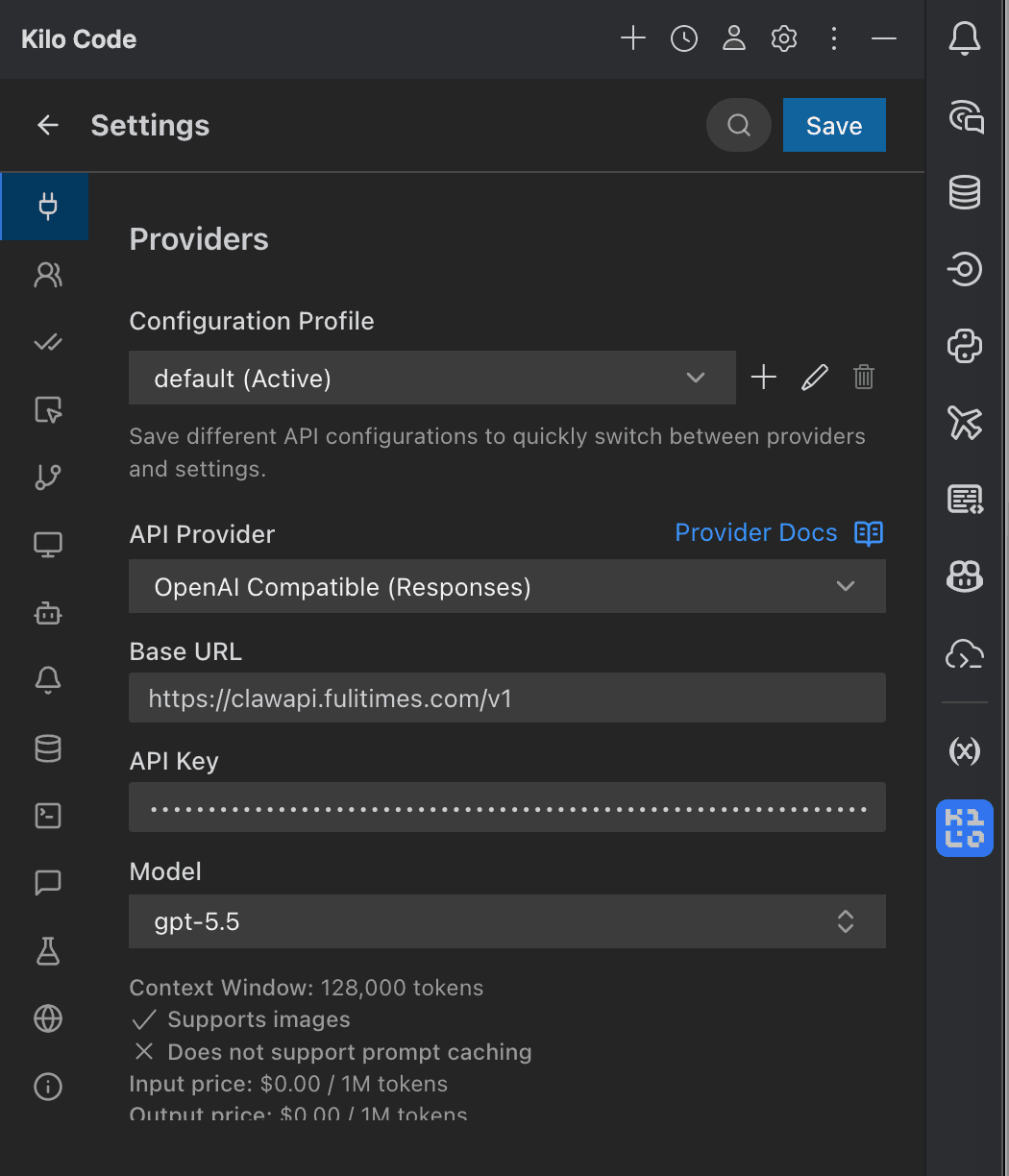
OpenAI モデルの Base URL は 必ず /v1 で終わる必要があります。Anthropic プロトコル(/v1 なし)とは異なりますので、混同しないでください。
モデル名リファレンス
どのモデルを入力すればよいか分からない場合は、モデルギャラリー にアクセスして、利用可能なすべてのモデル ID を確認し、ワンクリックでコピーできます。
注意事項
- Claude / 中国のモデルを使用する場合 →
Anthropicプロトコルを選択し、Base URL はhttps://api.lmuai.com(/v1なし) - OpenAI モデルを使用する場合 →
OpenAI Compatible (Responses)プロトコルを選択し、Base URL はhttps://api.lmuai.com/v1(/v1あり) - API Key には、どちらのプロトコルでも LMU AI コンソールで生成した
sk-キーを入力します - 設定が完了したら、右上の Save をクリックして設定を保存し、使用を開始します
最終更新:
LMU AI の API キーを取得して、Claude や Codex をすぐに使う
登録は無料、プランは柔軟。1 つの API キーで Claude Code、Codex CLI、Cursor、VS Code 拡張、OpenCode、Cherry Studio などの AI ツールに接続できます。
登録する