Obsidian
Obsidian を LMU AI API に接続 — Claudian と Copilot プラグインを設定して、プロキシなしでノート内で Claude や中国製大規模モデルを利用する。
Obsidian は、ローカルの Markdown ファイルを基盤に構築されたナレッジ管理・ノートアプリで、個人のナレッジベース、双方向リンクノート、そして「第二の脳」を構築するためによく使われます。コミュニティプラグインを使えば、ノート内で Claude API を直接呼び出し、AI ライティング、コンテンツ整理、ナレッジベース Q&A、コード生成などを行えます。
このページでは、LMU AI API に接続するための人気の 2 つのプラグインを取り上げます。ニーズに合った方を選んでください:
| プラグイン | エンジン | 適した用途 |
|---|---|---|
| Claudian | Claude Code CLI | すでに Claude Code を使っていて、ノート内で AI エージェントを直接呼び出したい人 |
| Copilot | ダイレクト API | コマンドラインツールをインストールせず、軽量なチャットやナレッジベース Q&A を使いたい人 |
前提条件:コミュニティプラグインを有効にする
どちらのプラグインもコミュニティプラグインなので、インストールする前にコミュニティプラグイン機能を有効にする必要があります。
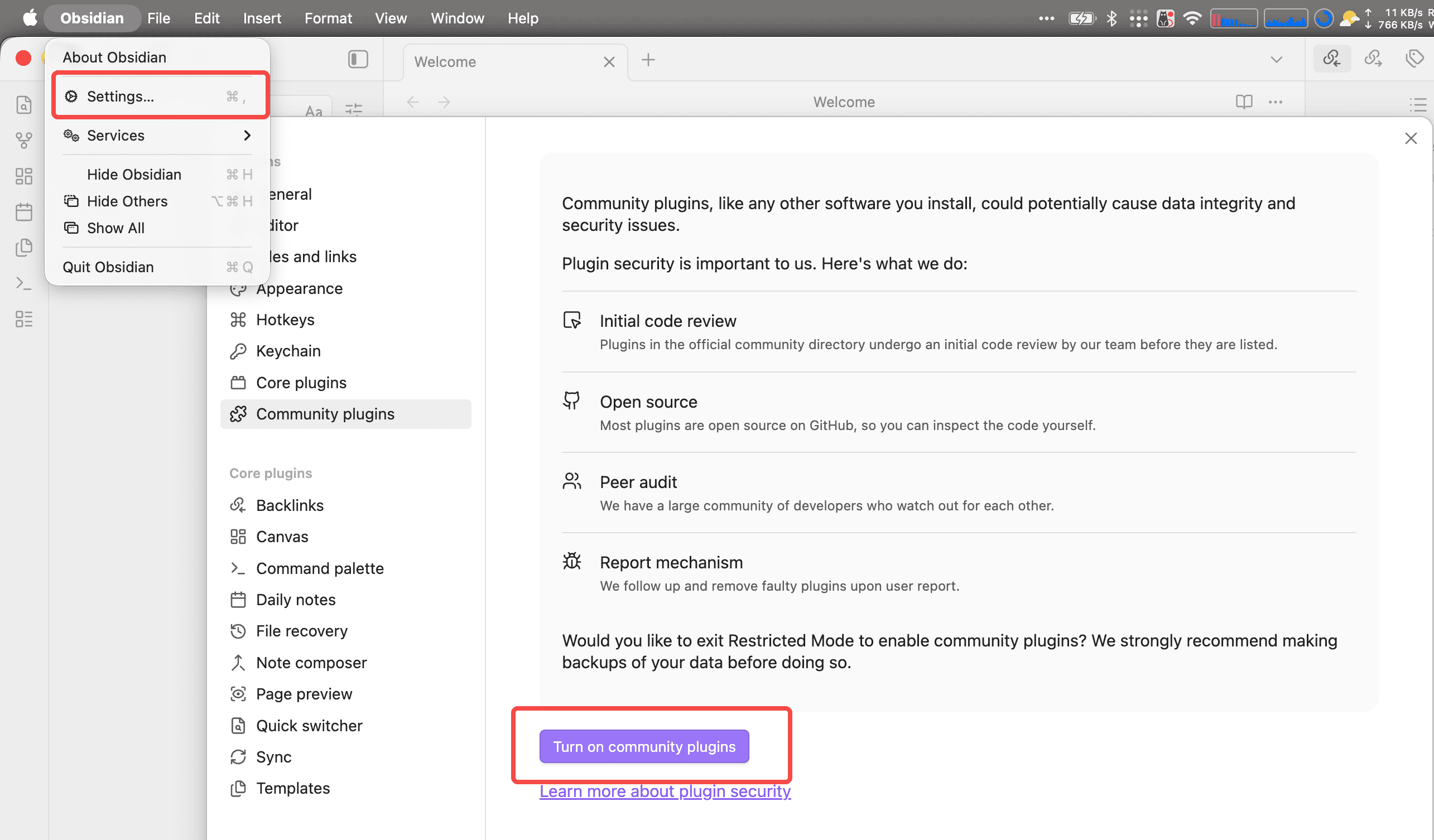
Obsidian を開き → 左上のメニュー Obsidian → Settings(またはショートカット Cmd/Ctrl + ,)から Community plugins に移動し、Turn on community plugins をクリックします:
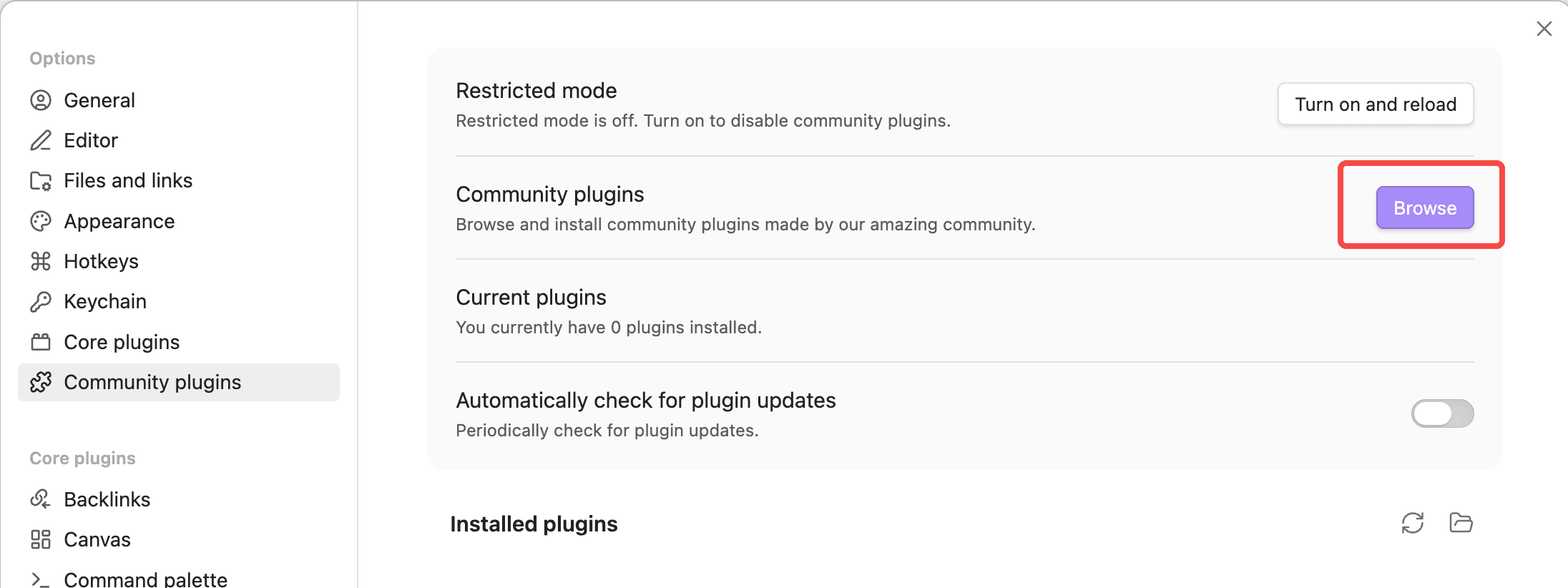
有効にしたら、Community plugins ページの右側にある Browse ボタンをクリックしてプラグインマーケットプレイスを開きます:
Claudian プラグイン:Obsidian で Claude API を利用する
Claudian は、Claude Code や Codex のような AI コーディングエージェントを Obsidian のサイドバーに埋め込みます。あなたの vault 全体がエージェントの作業ディレクトリになり、ファイルの読み書き、検索、@mention、スラッシュコマンドなどをサポートします。
Claudian の Claude モードは内部で Claude Code CLI を呼び出すため、まずそのコマンドラインツールをインストールし、その後、以下のいずれかの方法で LMU AI API に接続します。
ステップ 1 — Claude Code CLI をインストールする
Claudian はローカルの claude コマンドを呼び出すため、まず Claude Code CLI をインストールする必要があります。Node.js をインストールした後、npm install -g @anthropic-ai/claude-code を実行してください(詳細な手順は Claude Code CLI 設定ガイド を参照)。
このステップはインストールのみを扱います。LMU AI API の設定はステップ 3 で行います。
ステップ 2 — Claudian プラグインをインストールする
プラグインマーケットプレイス(Browse)で Claudian を検索し、Install をクリックし、インストール完了後に Enable をクリックします。
Claudian が見つからない?
マーケットプレイスにまだ Claudian が掲載されていない場合は、BRAT プラグインを使って GitHub からインストールできます。まず Browse から Obsidian42 - BRAT をインストールして有効化し、次にコマンド BRAT: Add a beta plugin for testing を実行して、リポジトリ URL https://github.com/YishenTu/claudian を入力します。
ステップ 3 — LMU AI API を設定する(いずれか一つを選択)
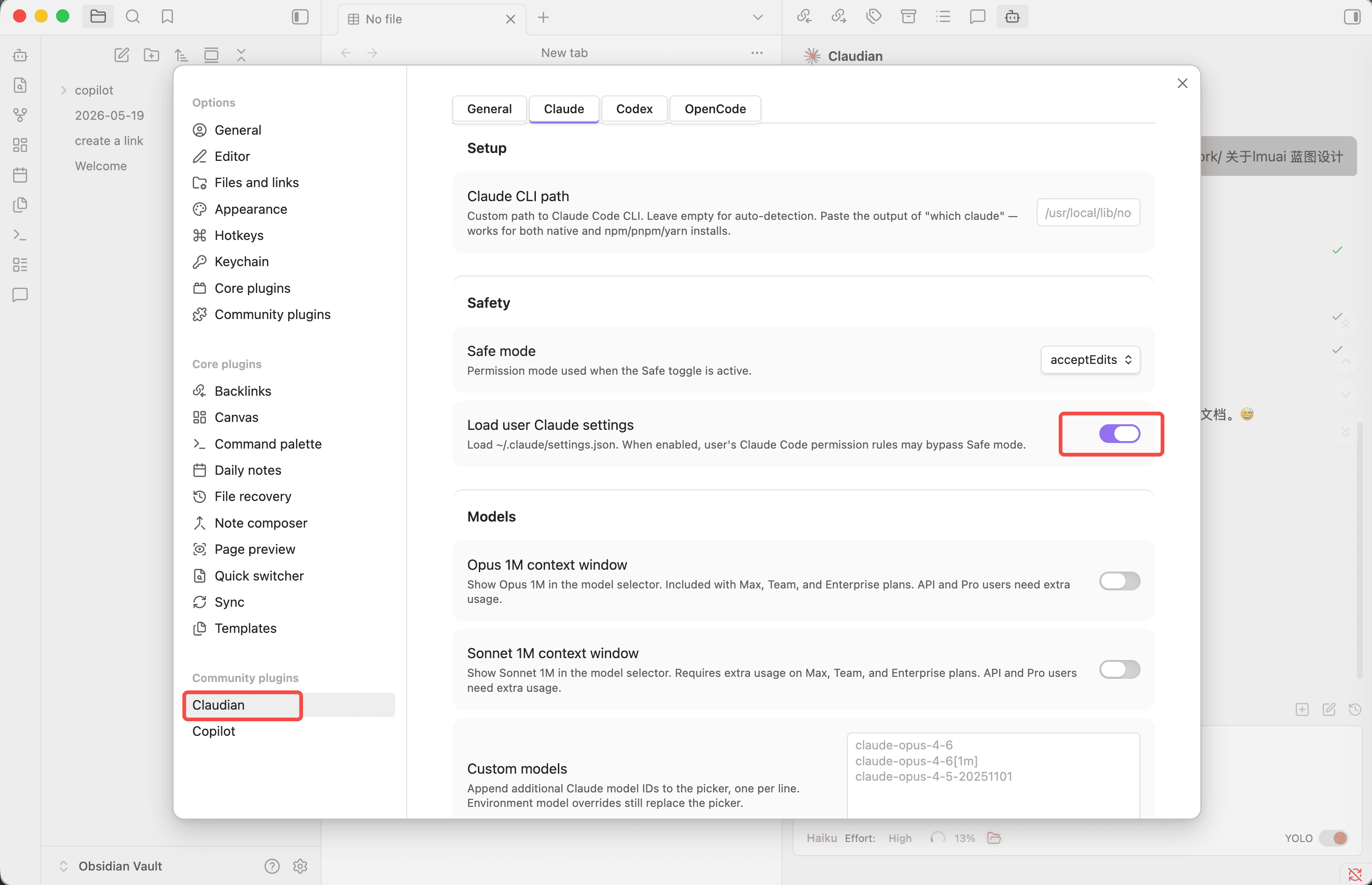
Settings → Claudian → Claude タブに移動し、以下のいずれかの方法で LMU AI の Base URL とキーを入力します。
すでに Claude Code CLI を設定済みのユーザーに最適です。まず、LMU AI の設定を ~/.claude/settings.json に書き込みます:
{
  "env": {
    "ANTHROPIC_BASE_URL": "https://api.lmuai.com",
    "ANTHROPIC_AUTH_TOKEN": "sk-your-lmu-ai-api-key",
    "API_TIMEOUT_MS": "3000000",
    "CLAUDE_CODE_ATTRIBUTION_HEADER": "0"
  }
}
次に、Claude タブで Load user Claude settings のトグルをオンにすると、Claudian がそのファイルを読み込み、Base URL、キー、モデル設定がすべて有効になります。
~/.claude/settings.json を作成する必要はありません — プラグイン設定で直接環境変数を入力します。
Claude タブで Environment セクションまでスクロールし、以下を Custom variables ボックスに一行ずつ貼り付けます(キーはご自身のものに置き換えてください):
ANTHROPIC_BASE_URL: https://api.lmuai.com
ANTHROPIC_AUTH_TOKEN: sk-your-lmu-ai-api-key
ANTHROPIC_MODEL: claude-haiku-4-5
CLAUDE_CODE_USE_BEDROCK=1
CLAUDE_CODE_ATTRIBUTION_HEADER: 0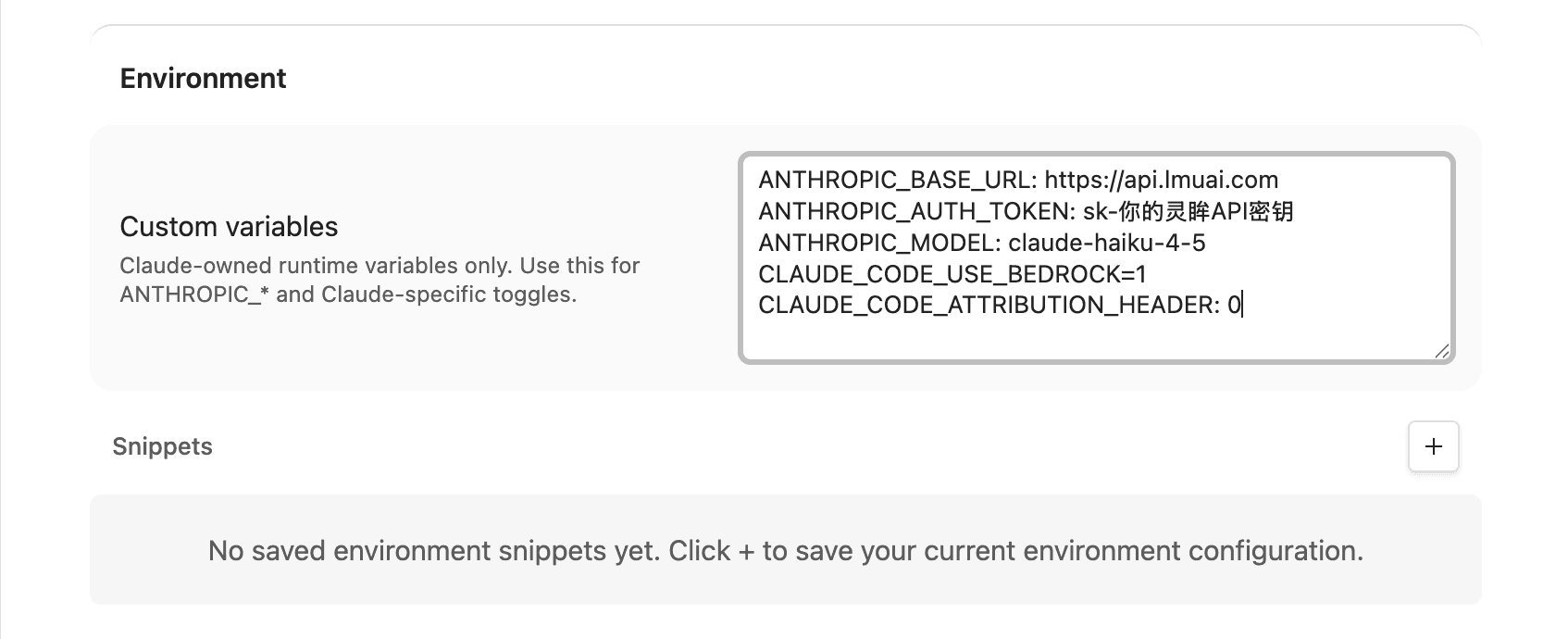
ANTHROPIC_MODELはデフォルトモデルです。他の LMU AI モデル ID に置き換えることができます- この方法では Load user Claude settings をオンにする必要はありません
- Snippets の横の + をクリックすると、現在の環境変数をスナップショットとして保存でき、後で簡単に切り替えられます
その他のオプション設定:
| 設定 | 説明 |
|---|---|
| Claude CLI path | 自動検出のために空欄のままにします。Claude CLI not found と表示された場合は、ターミナルで which claude を実行し(Windows では where claude)、出力されたパスを貼り付けます |
| Safe mode | 権限モードです。acceptEdits(推奨)のままにします |
| Custom models | LMU AI のモデル ID を一行ずつ追加すると、モデルピッカーに表示されます。例:qwen3.8-max-preview、claude-opus-5 |
ステップ 4 — 使い始める
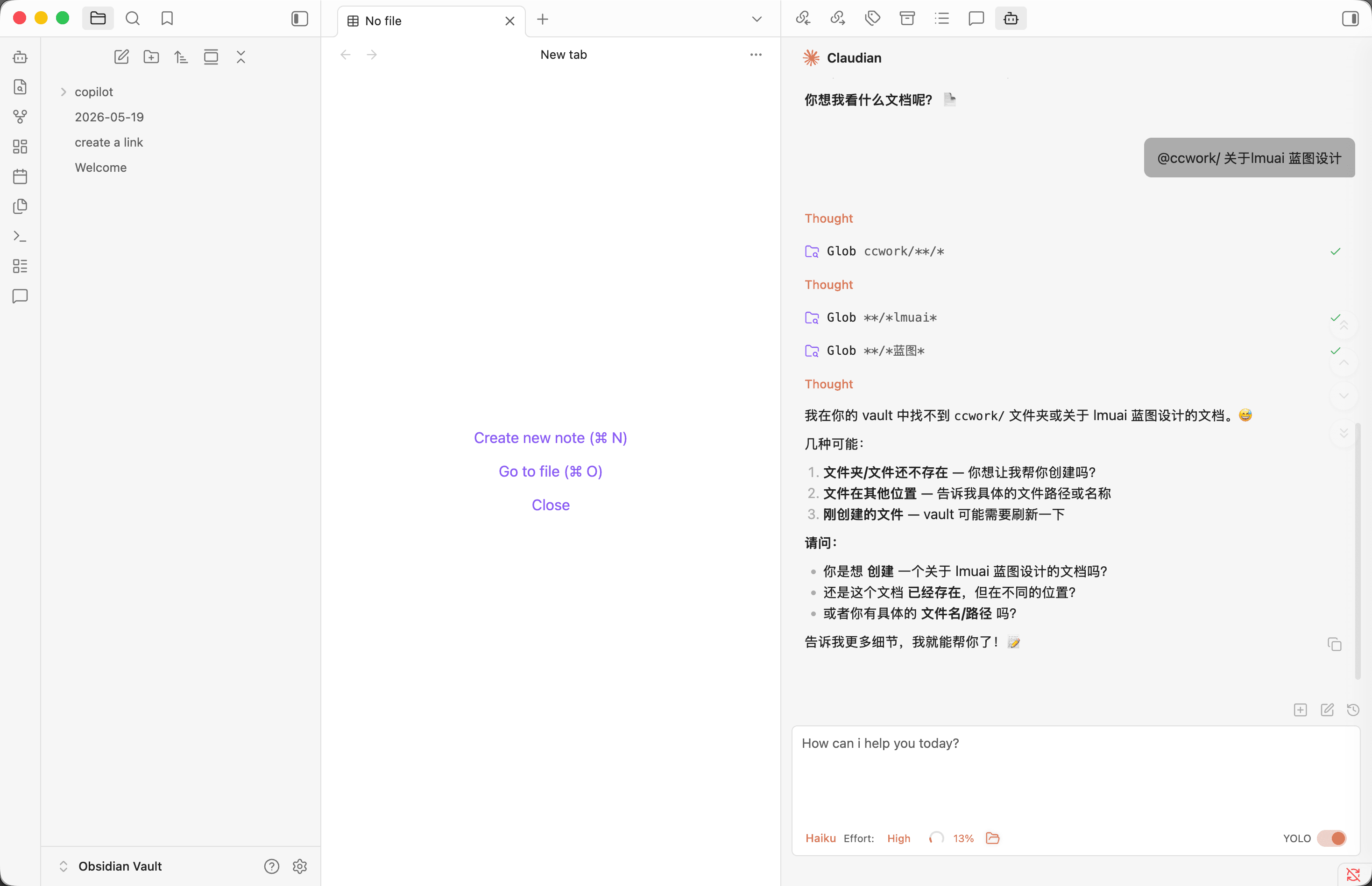
左側のサイドバーにある Claudian アイコンをクリック(またはコマンドパレットを使用)してチャットサイドバーを開き、下部でモデルを選択すると、ノートの隣で AI とチャットしたり、vault 内のドキュメントを読み書きさせたりできます:
中国製モデルを使う
LMU AI は Qwen、DeepSeek、GLM などの中国製モデルをサポートしています。ステップ 3 の設定にモデル ID を入れることで切り替えられます。方法 A の場合は settings.json に "model": "qwen3.6-plus" を追加し、方法 B の場合は ANTHROPIC_MODEL の値を変更します。Custom models の下にモデル ID を一行ずつ追加すると、モデルピッカーにも表示されます。モデル ID の完全なリストは モデルギャラリー を参照してください。
Copilot プラグイン:Obsidian で Claude API を利用する
Copilot は Obsidian で最も人気のある AI アシスタントプラグインで、チャット、ナレッジベース Q&A、ノートの要約などをサポートします。カスタムモデルを追加でき、コマンドラインツールをインストールせずに LMU AI API に直接接続できます。
ステップ 1 — Copilot プラグインをインストールする
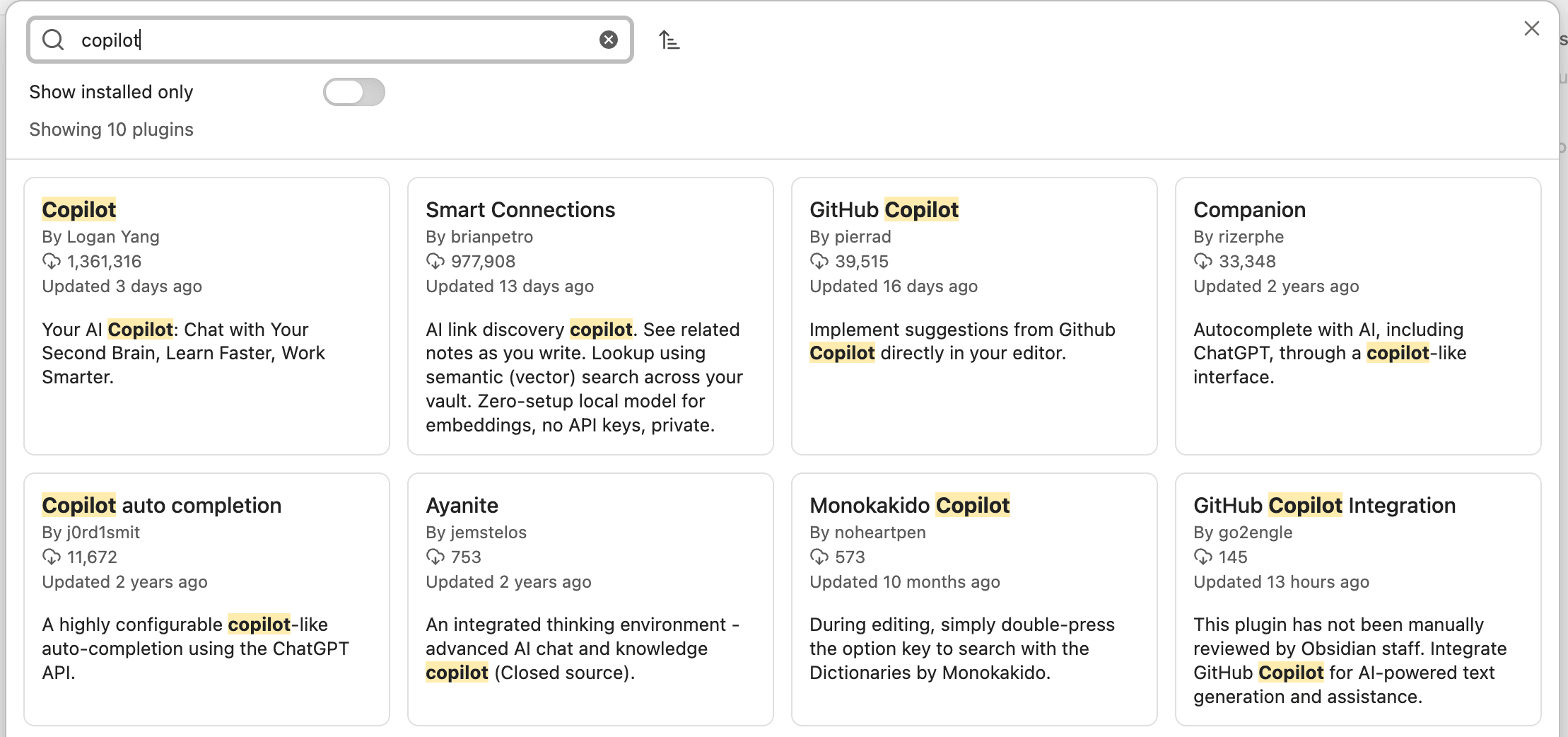
プラグインマーケットプレイス(Browse)で Copilot を検索し、Logan Yang による Copilot(最初の結果)を選択して、Install と Enable をクリックします:
ステップ 2 — カスタムモデルを追加する
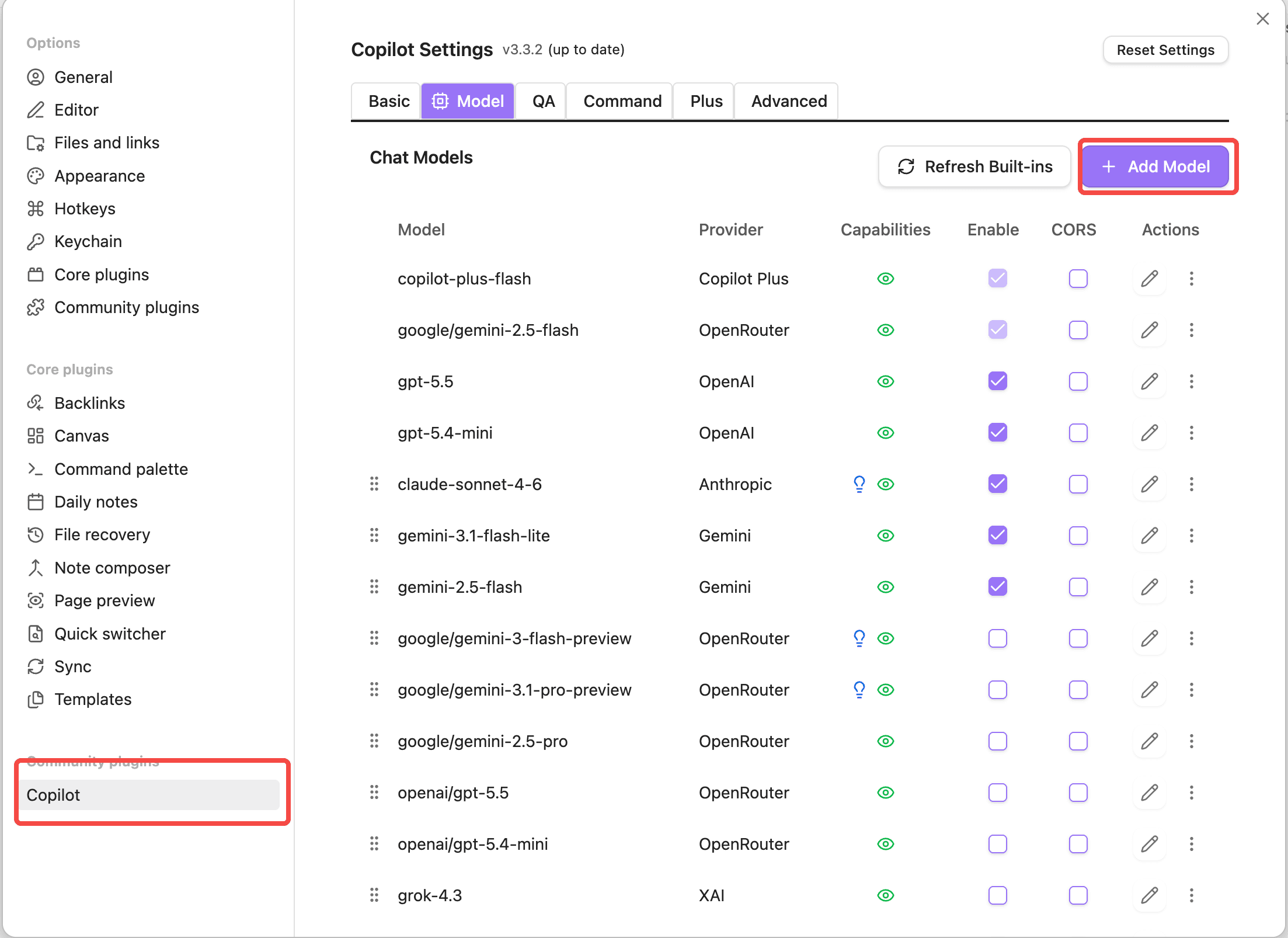
Settings → Copilot → Model タブに移動し、右上の + Add Model をクリックします:
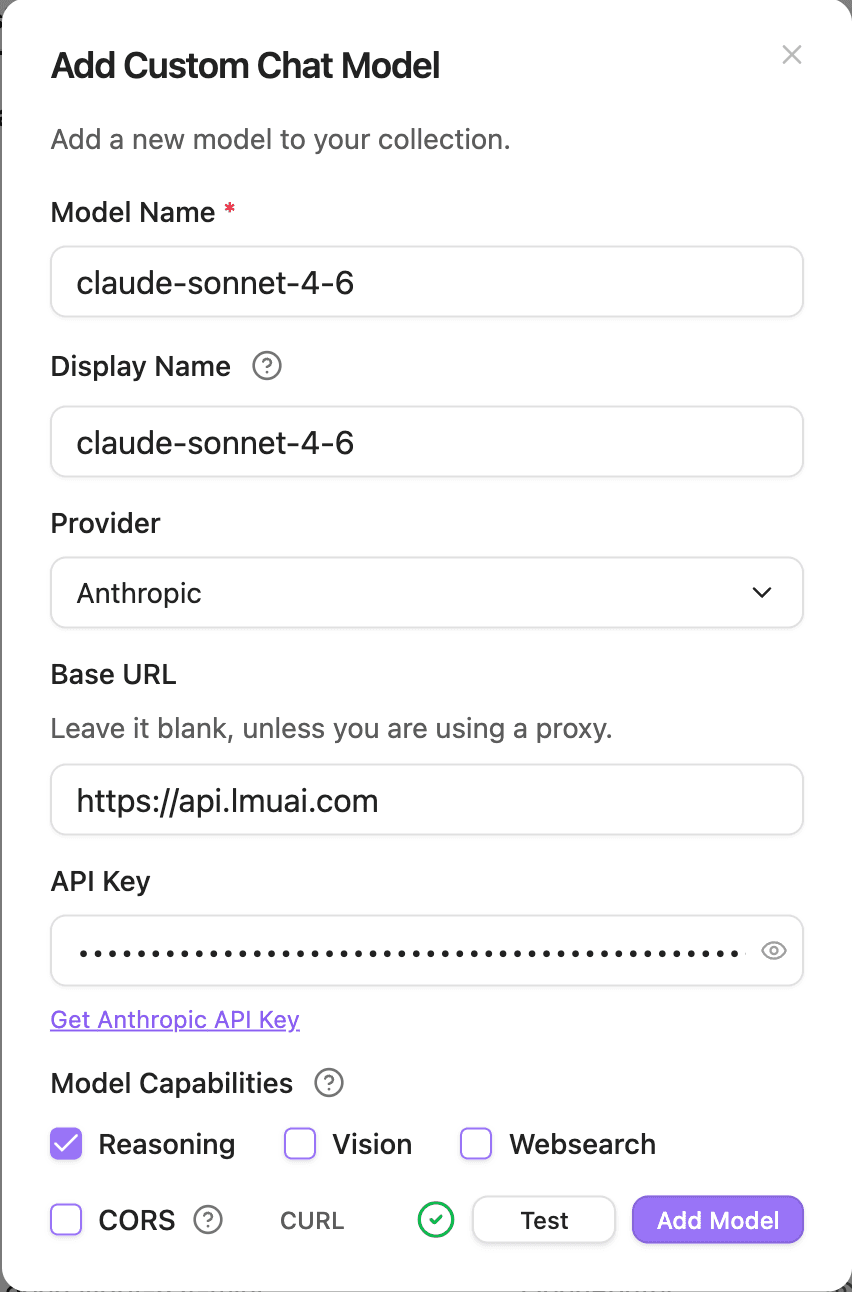
Add Custom Chat Model ダイアログに以下を入力します:
| フィールド | 値 |
|---|---|
| Model Name | LMU AI のモデル ID、例:claude-sonnet-5 |
| Display Name | 表示名。Model Name と同じでも構いません |
| Provider | Anthropic を選択 |
| Base URL | https://api.lmuai.com |
| API Key | LMU AI コンソールで生成した sk- キー |
| Model Capabilities | モデルの機能に応じてチェックします。Claude シリーズの場合は Reasoning をチェックできます |
完了したら、Test をクリックして確認します。緑色のチェックマークは接続成功を意味します。次に Add Model をクリックして保存します:
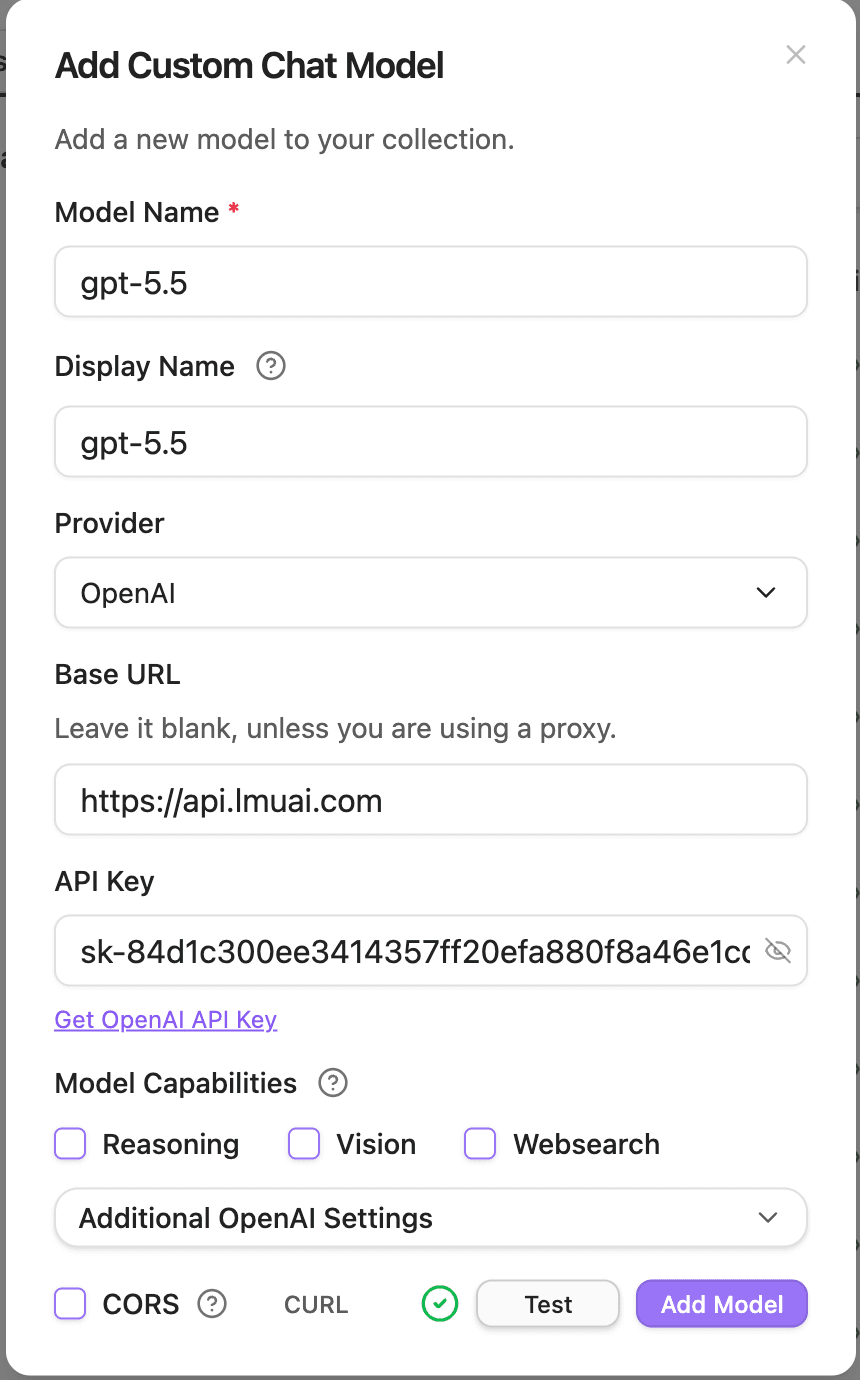
ステップ 3 — OpenAI モデルを追加する(オプション)
GPT シリーズのモデルを使うには、再度 + Add Model をクリックし、Provider を OpenAI に変更して、残りを同じように入力します:
| フィールド | 値 |
|---|---|
| Model Name | OpenAI のモデル ID、例:gpt-5.6-sol |
| Provider | OpenAI を選択 |
| Base URL | https://api.lmuai.com |
| API Key | LMU AI コンソールで生成した sk- キー |
ステップ 4 — モデルを選択して使い始める
Copilot チャットパネルを開き、上部のモデルドロップダウンから先ほど追加したモデルを選択すると、チャットを始めたり、ノートについて質問したりできます。
モデル ID はどこで見つける?
Model Name は LMU AI がサポートする正確なモデル ID でなければなりません。モデルギャラリー にアクセスして、利用可能なすべてのモデルを確認し、ワンクリックでコピーできます。
よくある問題
401 / Unauthorized エラー
API キーが間違っているか、リクエストがまだ公式エンドポイントに送信されています。以下を確認してください:
- Claudian:ステップ 3 で入力した
ANTHROPIC_AUTH_TOKENが LMU AI のキーであることを確認してください。方法 A の場合は、シェルの環境変数で上書きされていないことも確認してください(確認方法は Claude Code よくある問題 を参照) - Copilot:Base URL が
https://api.lmuai.comで、API Key が公式 Anthropic / OpenAI のキーではなく LMU AI のsk-キーであること
Copilot でモデルを追加する際の CORS エラー
Add Custom Chat Model ダイアログで、Test をクリックする前に CORS オプションにチェックを入れて、ブラウザのクロスオリジン制限を回避してください。
Claudian が Claude CLI not found を報告する
プラグインが Claude Code を自動的に見つけられませんでした。ターミナルで which claude を実行し(Windows では where claude)、出力されたパスを Settings → Claudian → Claude → Claude CLI path に貼り付けてください。
レスポンスのタイムアウトやストリームの切断
- 長時間タスクでのタイムアウトを避けるため、
API_TIMEOUT_MSを3000000に設定してください - VPN / プロキシ / システムプロキシをすべてオフにしてください — LMU AI は国内直接接続であり、直接接続が最も高速で安定しています
最終更新:
LMU AI の API キーを取得して、Claude や Codex をすぐに使う
登録は無料、プランは柔軟。1 つの API キーで Claude Code、Codex CLI、Cursor、VS Code 拡張、OpenCode、Cherry Studio などの AI ツールに接続できます。
登録する