ツール
Cherry Studio
Cherry Studio を LMU AI API に接続し、Claude、中国系、OpenAI モデルのチャネルを設定して、海外へ直接接続します。
Cherry Studio はマルチモデル対応の AI デスクトップクライアントです。
ダウンロードとインストール
- デスクトップ公式サイト: https://www.cherry-ai.com/
- モバイル(Android & iOS): https://github.com/CherryHQ/cherry-studio-app/releases
- Android:
.apkファイルをダウンロード - iOS:
.ipaファイルをダウンロード
- Android:
モバイルのインストール手順はデスクトップとほぼ同じです。よく見れば分かるでしょう。
2 つのプロトコル
LMU AI は 2 つの接続プロトコルに対応しています。モデルの種類に応じて選択してください:
| プロトコル | モデル |
|---|---|
| Anthropic | Claude モデル、中国系モデル(DeepSeek、Qwen など) |
| OpenAI-Response | OpenAI モデル(GPT-4、GPT-5 など) |
方法 1: Anthropic プロトコル(Claude と中国系モデル)
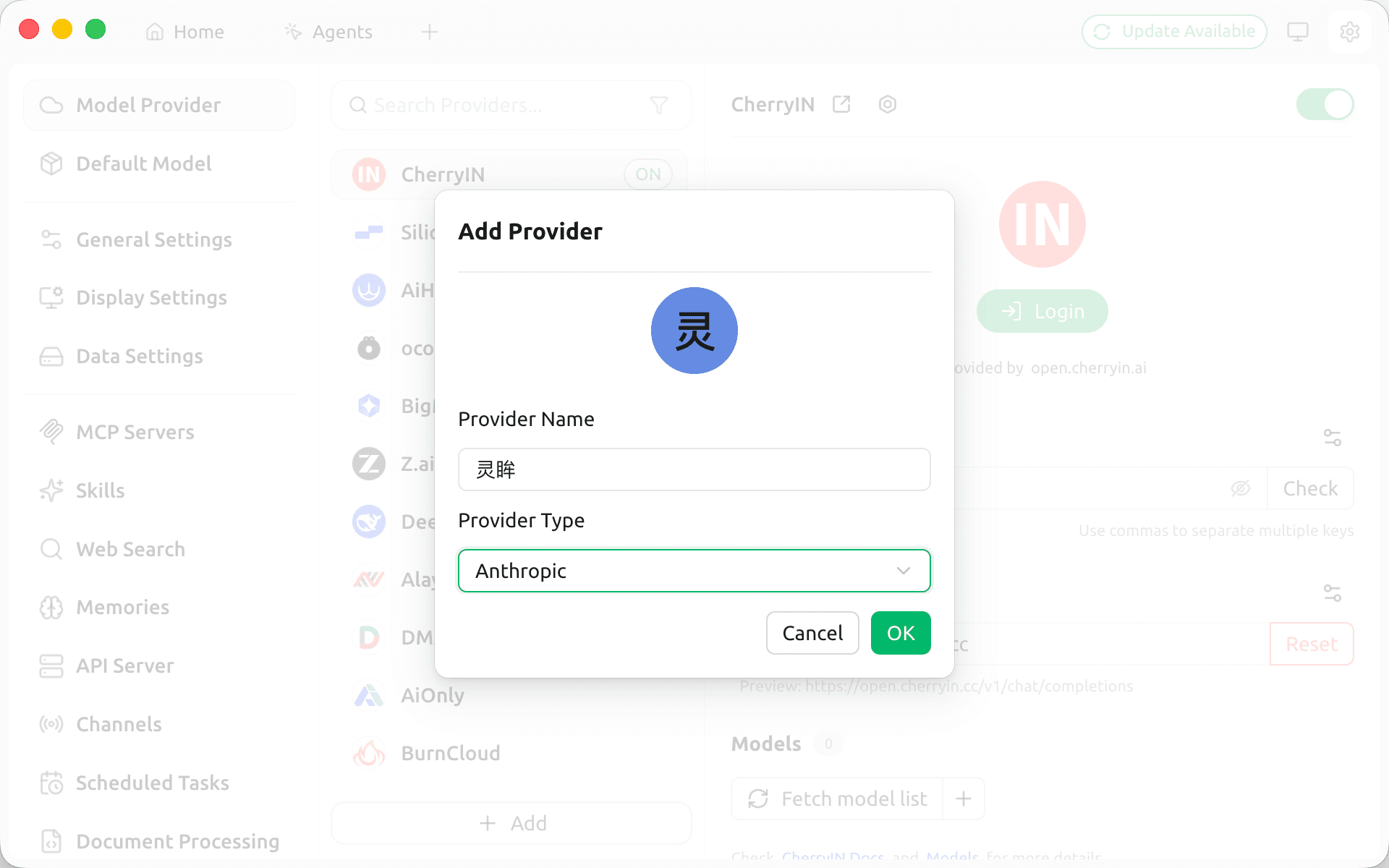
ステップ 1 — プロバイダーを追加
Cherry Studio の設定 → プロバイダーを追加 をクリック:
- プロバイダー名: 任意の名前(例:
LMU AI) - プロバイダーの種類: ドロップダウンから
Anthropicを選択
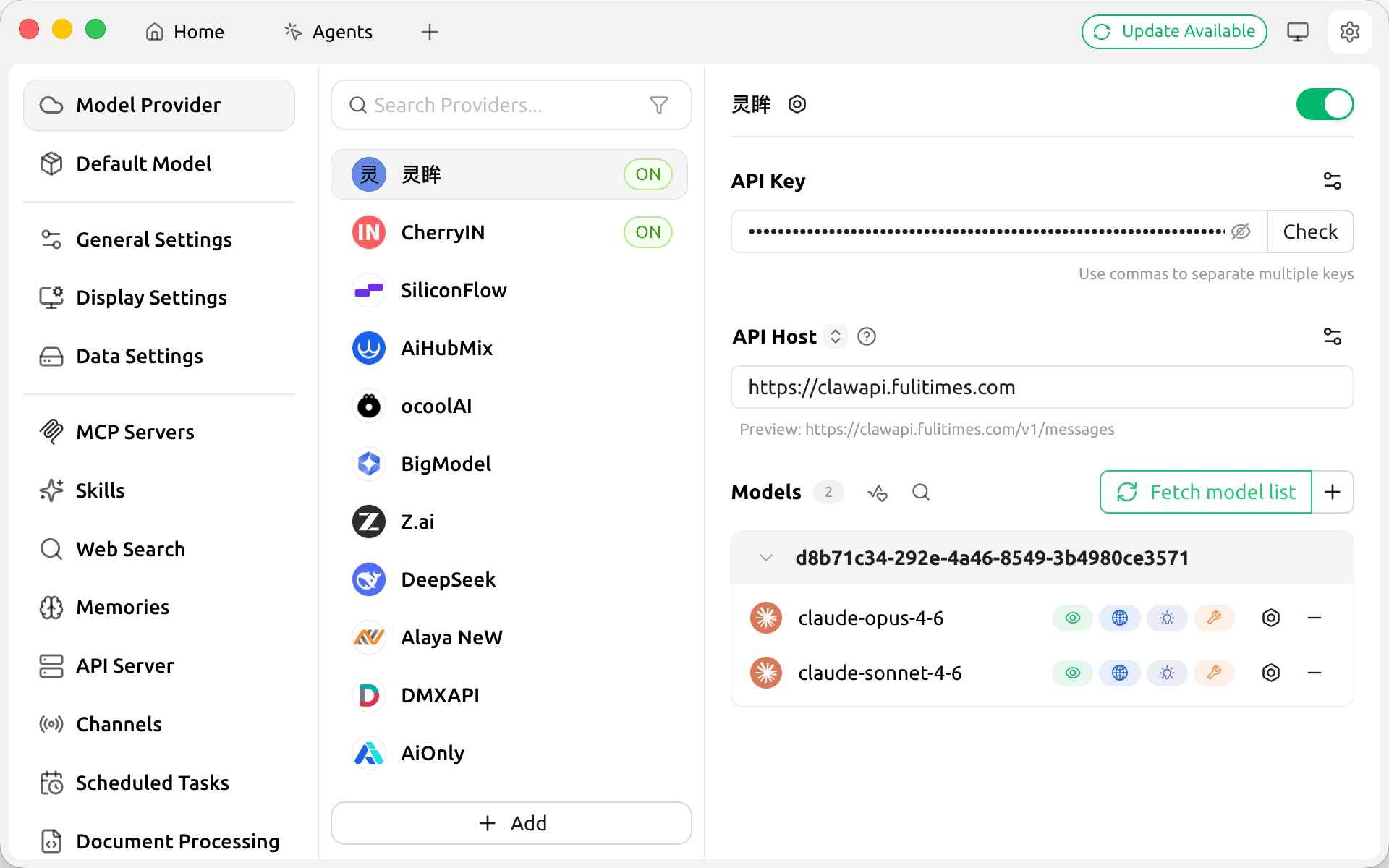
ステップ 2 — API 情報を入力
- API Key: コンソールで生成した
sk-キーを入力 - API Host: API 中継リクエストアドレスを入力
https://api.lmuai.comモデルリストを取得 をクリックして利用可能なモデルを取得します。Claude シリーズと中国系モデルが自動的に読み込まれます。
方法 2: OpenAI-Response プロトコル(OpenAI モデル)
ステップ 1 — プロバイダーを追加
Cherry Studio の設定 → プロバイダーを追加 をクリック:
- プロバイダー名: 任意の名前(例:
LMU AI) - プロバイダーの種類: ドロップダウンから
OpenAI-Responseを選択(最初の OpenAI ではなく 2 番目の選択肢)
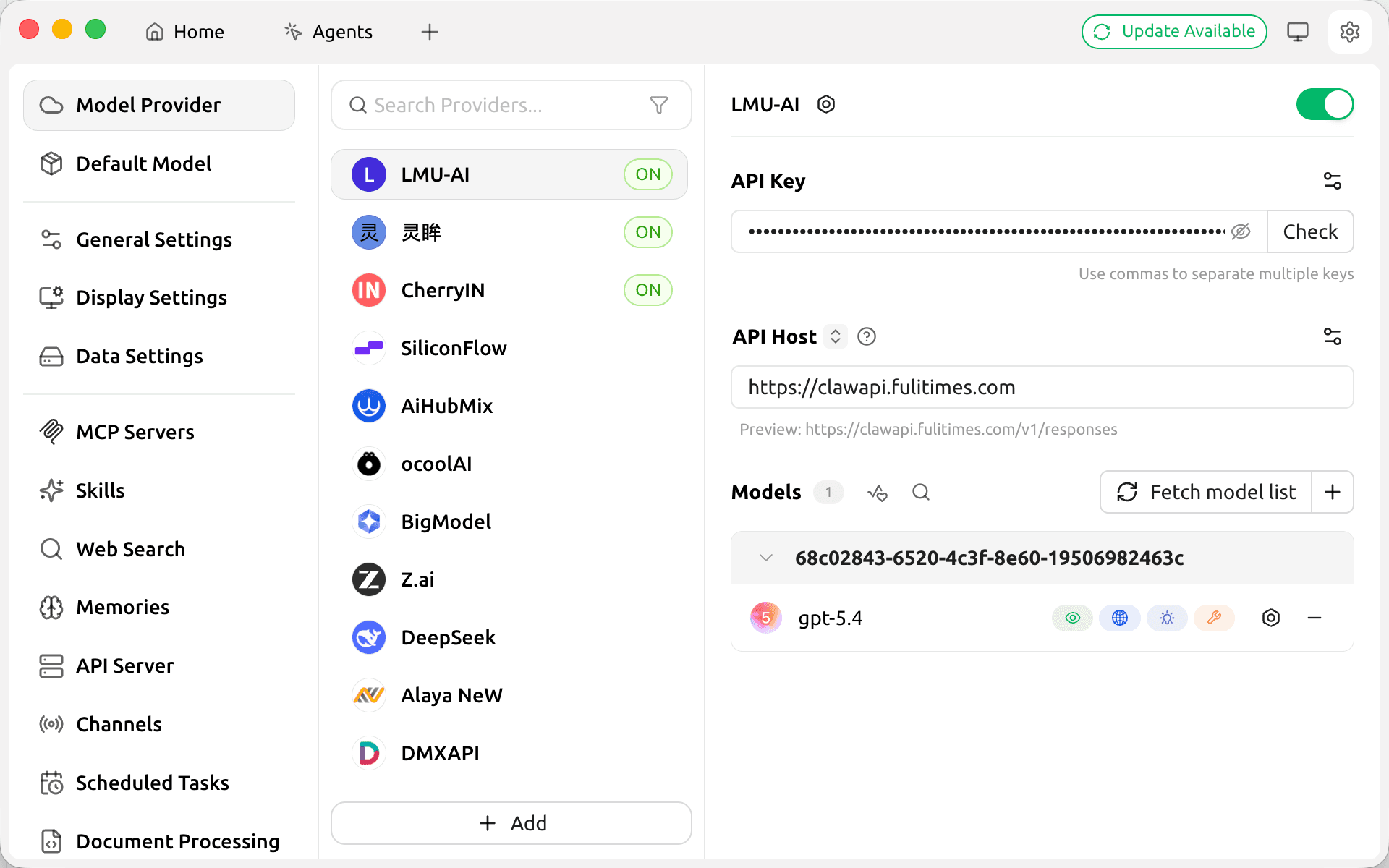
ステップ 2 — API 情報を入力
- API Key: コンソールで生成した
sk-キーを入力 - API Host: API 中継リクエストアドレスを入力
https://api.lmuai.comモデルリストを取得 をクリックして利用可能なモデルを取得します。GPT シリーズが自動的に読み込まれます。
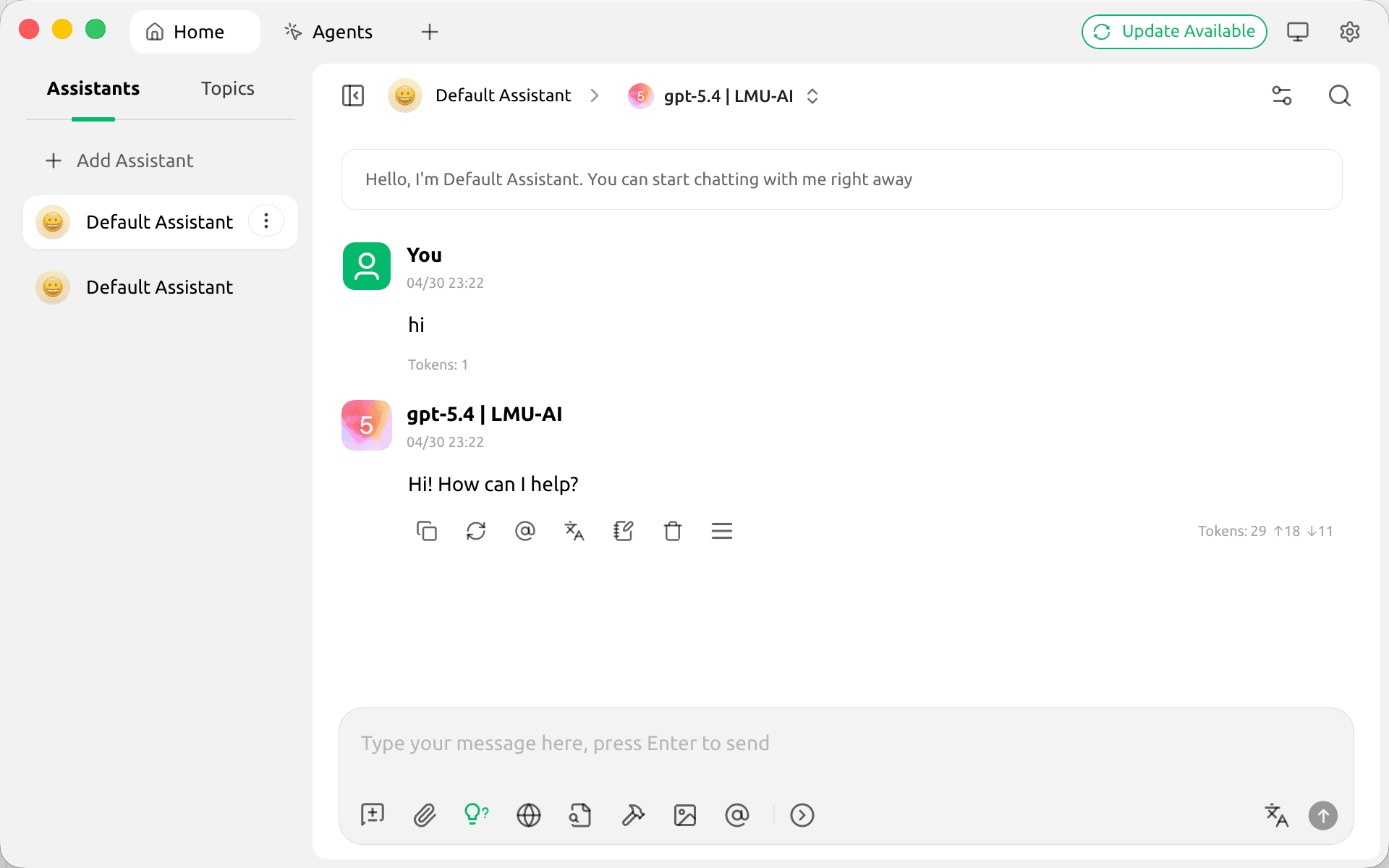
設定が完了したら、チャット画面でモデルを選択して使用できます:
注意事項
- 同じ API Key と API Host が両方のプロトコルで動作します。必要に応じてプロバイダーを 2 つ追加してください
- OpenAI-Response の種類では、必ず最初の OpenAI ではなく 2 番目の選択肢を選んでください
- API 中継アドレスを API アドレスとして入力してください。OpenAI や Anthropic の公式アドレスは入力しないでください
最終更新:
LMU AI の API キーを取得して、Claude や Codex をすぐに使う
登録は無料、プランは柔軟。1 つの API キーで Claude Code、Codex CLI、Cursor、VS Code 拡張、OpenCode、Cherry Studio などの AI ツールに接続できます。
登録する