Codex CLI (Windows)
Windows で Codex CLI をインストールして設定し、LMU AI API に接続する方法(config.toml で 1M トークンのロングコンテキストを有効にする手順を含む)。
Codex CLI をインストールしたら、2 つの設定ファイル(config.toml + auth.json)を手作業で作成して LMU AI API に接続します — サードパーティの設定ツールは不要です。
ステップ 1 — Windows Terminal をインストール
Windows では、Codex CLI に CMD ではなく Windows Terminal の使用をおすすめします — 複数ウィンドウに対応しており、より便利です。
- 中国クラウドドライブからのダウンロード(推奨、高速):https://www.ilanzou.com/s/MzWnpE05
- GitHub からのダウンロード:https://github.com/microsoft/terminal/releases/tag/v1.23.20211.0
Microsoft.WindowsTerminal_1.23.20211.0_x64.zip をダウンロードして解凍し、WindowsTerminal.exe をダブルクリックして起動します — デスクトップにショートカットを作成しておくとよいでしょう。
ステップ 2 — Node.js をインストール
すでにインストールされている場合はスキップできます。確認方法:
node -v
Node.js 20+ が必要です — ダウンロード:https://nodejs.org/en/download
インストール時に、必ず 「Automatically install the necessary tools」 にチェックを入れてください。
インストール後、ターミナルで確認します:
node -v
# A version number (e.g. v24.4.1) means it installed correctly
特殊なケース
node.js がインストールされていない場合、または以前インストールしたが環境が正しく構成されていない場合は、もう一度ダウンロードして再インストールし、ターミナルを開き直してください。
スクリプト実行がブロックされるエラーが発生した場合は、次のコマンドを実行してください:
Set-ExecutionPolicy RemoteSigned -Scope CurrentUserステップ 3 — Codex CLI をインストール
npm i -g @openai/codexネットワークの問題が発生した場合は、まず中国のミラーに切り替えてからインストールします:
npm config set registry https://registry.npmmirror.com
npm i -g @openai/codex
インストールを確認します:
codex --version
# A version number means it installed correctly
ステップ 4 — 設定ファイルを作成
設定ディレクトリは C:\users\your-username\.codex\ です(存在しない場合は作成し、古いファイルは上書きします)。このディレクトリに次の 2 つのファイルを作成/上書きします:
config.toml
model = "gpt-5.4"
model_reasoning_effort = "xhigh"
disable_response_storage = true
sandbox_mode = "danger-full-access"
windows_wsl_setup_acknowledged = true
approval_policy = "never"
file_opener = "vscode"
model_provider = "codex"
web_search = "cached"
suppress_unstable_features_warning = true

[history]
persistence = "save-all"

[tui]
notifications = true

[shell_environment_policy]
inherit = "all"
ignore_default_excludes = false

[sandbox_workspace_write]
network_access = true

[features]
plan_tool = true
apply_patch_freeform = true
view_image_tool = true
unified_exec = false
streamable_shell = false
rmcp_client = true
elevated_windows_sandbox = true

[profiles.auto-max]
approval_policy = "never"
sandbox_mode = "workspace-write"

[profiles.review]
approval_policy = "on-request"
sandbox_mode = "workspace-write"

[notice]
hide_gpt5_1_migration_prompt = true

[model_providers.codex]
name = "codex"
base_url = "https://api.lmuai.com"
wire_api = "responses"
requires_openai_auth = true
auth.json
{
  "OPENAI_API_KEY": "your sk- key generated in the console"
}
ステップ 5 — Codex CLI を起動
設定ファイルを保存したら、ターミナルを開き直して次を実行すると、起動して自動的にサインインします:
codex --dangerously-bypass-approvals-and-sandboxまたは短い形式:
codex --yoloこの起動コマンドはセキュリティ承認をスキップするため、自動実行される各ステップを個別に承認する必要はありません。
起動に成功すると、画面には現在のモデルが gpt-5.4 xhigh(config.toml の model フィールドで設定したモデル)と表示されます。
Codex で 1M コンテキストを有効にする(オプション)
gpt-5.4 は 1M トークンのロングコンテキストウィンドウ(デフォルトでは 272K のみ)に対応しており、非常に大きなリポジトリのレビュー、長いログの分析、複数ファイルにまたがるリファクタリングなどのタスクに役立ちます。Codex はデフォルトでは 1M ウィンドウを有効にしないため、config.toml で明示的に宣言する必要があります。
設定方法:config.toml に 2 行を追加
C:\users\your-username\.codex\config.toml を編集し、トップレベル(任意の [section] より前、たとえば model = "gpt-5.4" の直後)に次を追加します:
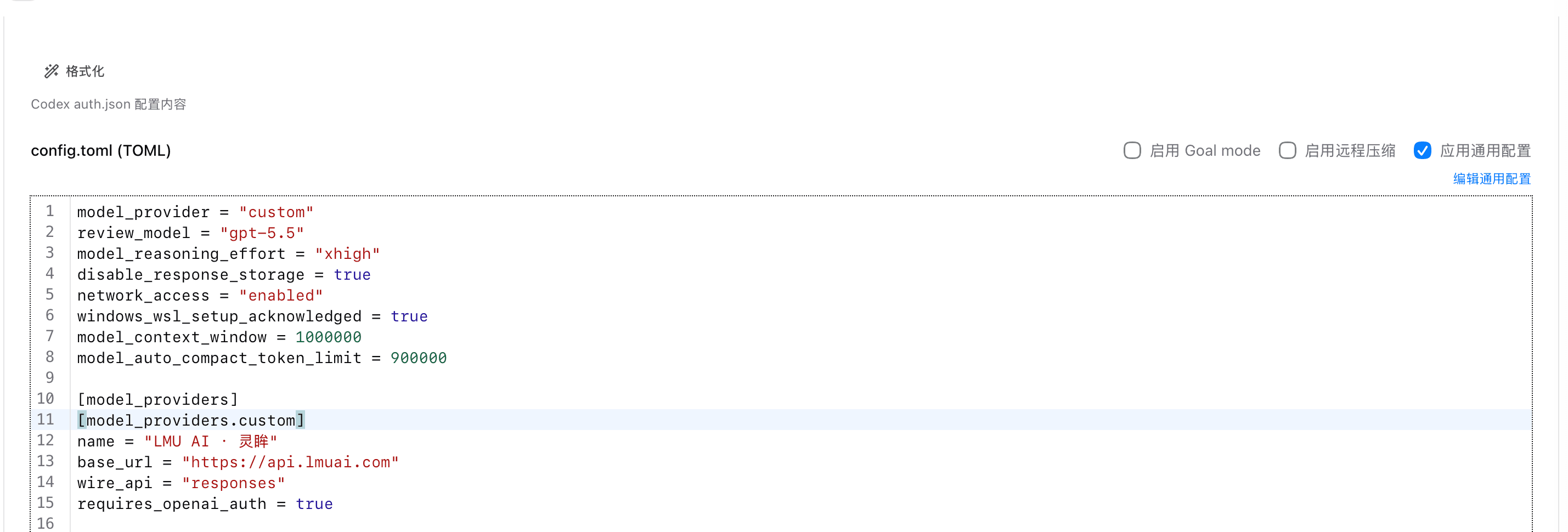
model_context_window = 1000000
model_auto_compact_token_limit = 900000
保存し、ターミナルを開き直して Codex に再度入ると適用されます。
フィールドリファレンス
| フィールド | 目的 |
|---|---|
model_context_window | モデルが使用可能なコンテキストウィンドウをトークン単位で宣言します。1000000 は 1M です。未設定の場合はモデルのデフォルト(272K)を使用します |
model_auto_compact_token_limit | 履歴の自動圧縮(auto-compact)をトリガーするトークンしきい値。ウィンドウの約 90%(1M なら 900000)に設定します。ウィンドウの 90% を超える値は Codex によってクランプされるため、より大きな数値を指定しても意味がありません |
適用されたか確認する
Codex に再度入ったら、/status と入力し、context window が約 1M を表示しているか確認します(一部のバージョンでは約 950K を表示します — Codex が予約している 5% の安全マージンです)。/statusline を使ってコンテキスト使用量をステータスバーに追加し、リアルタイムで監視することもできます。
CC Switch を使う場合
CC Switch で Codex 設定を管理している場合は、その Codex 設定エディタで同じ 2 行を追加して適用します — 効果は同じです:
使用上の注意
- 必ずトップレベルに置く:この 2 つのフィールドは
[profiles.xxx]セクション内では有効になりません(既知の Codex の制限)。また、プロジェクトレベルの.codex\config.tomlは無視される可能性があるため、ユーザーレベルのC:\users\your-username\.codex\config.tomlに置いてください - モデルサポート:
gpt-5.4とgpt-5.5は API チャネルで 1M に対応しています。gpt-5.3-codexなどのモデルは 272K が上限で、設定値がモデル自身の上限を超えることはできません - コスト増:コンテキストが長いほど、各リクエストで使用するトークンが増えます。272K を超える部分はより高いロングコンテキスト料金で課金されるため、非常に長いタスク以外では有効にしないでください
- バージョンによる違い:一部の新しいバージョンの Codex は、ウィンドウサイズをまずモデルカタログから読み取ります。
/statusが依然として古い値を表示する場合は、最新版(npm i -g @openai/codex@latest)にアップグレードしてから再試行してください
最終更新:
LMU AI の API キーを取得して、Claude や Codex をすぐに使う
登録は無料、プランは柔軟。1 つの API キーで Claude Code、Codex CLI、Cursor、VS Code 拡張、OpenCode、Cherry Studio などの AI ツールに接続できます。
登録する