WorkBuddy
WorkBuddy를 Custom OpenAI 호환 모델로 LMU AI 릴레이에 연결하세요 — Base URL과 sk- 키를 설정하면 Claude, GPT, 중국 모델을 호출할 수 있습니다.
WorkBuddy는 Tencent의 AI 코딩 어시스턴트입니다(CodeBuddy와 동일 계열). Custom(OpenAI 호환) 모델을 통해 모든 OpenAI 호환 API에 연결할 수 있으므로, LMU AI 릴레이를 가리키게 하여 단일 sk- 키로 Claude, GPT, 중국 모델을 호출할 수 있습니다.
시작하기 전에
-
sk-로 시작하는 LMU AI API 키: LMU AI 콘솔에서 등록하고 생성하세요. -
/v1을 포함한 LMU AI OpenAI 호환 주소(Base URL)를 확인하세요:https://api.lmuai.com/v1 -
사용하려는 모델의 업스트림이 키의 그룹에 있는지 확인하세요(사용 가능한 모델은 그룹에 따라 다릅니다).
Claude Max 그룹 키를 사용하지 마세요
Claude Max 그룹은 Anthropic 프로토콜만 지원하며 https://api.lmuai.com/v1 같은 OpenAI 프로토콜 주소에 입력할 수 없으므로, WorkBuddy의 커스텀 모델과 함께 작동하지 않습니다. 대신 종량제 또는 표준 구독 그룹 키를 사용하세요.
방법 1: UI 에서 커스텀 모델 추가하기 (권장)
-
WorkBuddy를 열고 모델 설정으로 이동합니다: Settings → Model 을 통하거나, 채팅 상자에서 모델 선택기를 열고 맨 아래로 스크롤하여 Configure custom models 를 선택합니다.
-
Add Model 을 클릭하고 제공자 / 유형을 Custom 으로 설정합니다.
-
다음 세 필드를 입력합니다:
필드 값 Endpoint / Base URL https://api.lmuai.com/v1API Key 콘솔에서 생성한 sk-키Model Name LMU AI 모델 ID, 예: gpt-5.6-sol또는claude-sonnet-5 -
(선택) 모델의 기능에 따라 Tool Call, Image input 등을 토글합니다.
-
저장하고 모델 선택기로 돌아가 방금 추가한 모델을 선택한 후 채팅을 시작합니다.
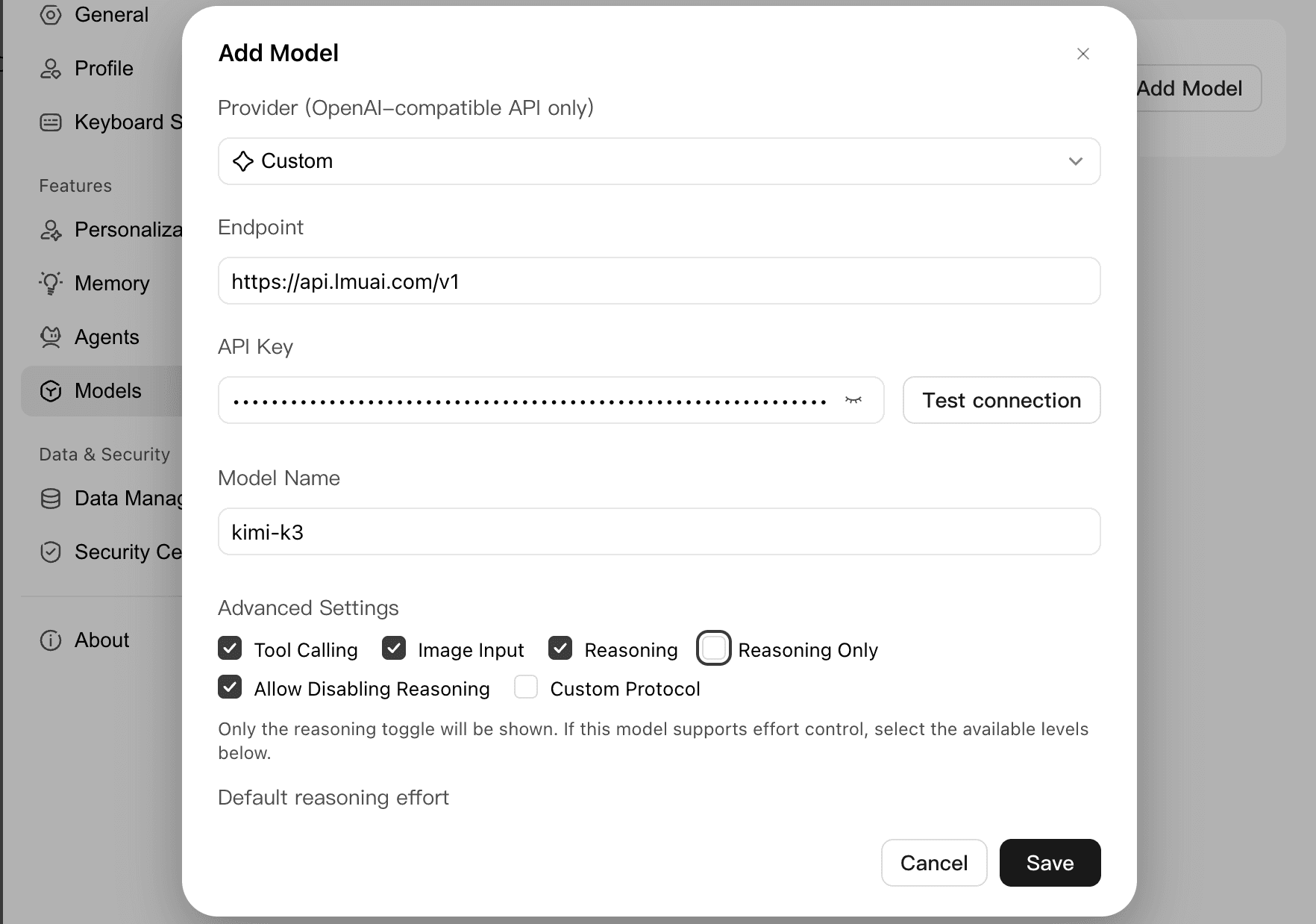
/chat/completions 를 엔드포인트에 두 번 적지 마세요
WorkBuddy는 엔드포인트에 /chat/completions 를 자동으로 덧붙입니다. 따라서 엔드포인트를 https://api.lmuai.com/v1 에서 멈추고 /chat/completions 를 추가하지 마세요 — 그렇지 않으면 …/v1/chat/completions/chat/completions 가 되어 404 가 반환됩니다.
방법 2: models.json 편집하기 (정확하고 버전 관리 가능)
WorkBuddy / CodeBuddy는 커스텀 모델을 설정 파일에도 저장하는데, 이는 대량 또는 팀 전체 설정에 적합합니다.
설정 파일은 홈 디렉터리의 .codebuddy 폴더에 있습니다(일부 버전은 .workbuddy 를 사용합니다 — 실제로 기기에 존재하는 것을 사용하세요):
- Windows (사용자 수준):
C:\Users\<your-username>\.codebuddy\models.json - macOS / Linux (사용자 수준):
~/.codebuddy/models.json - 프로젝트 수준:
<your-project-dir>\.codebuddy\models.json
처음 사용할 때는 설치하고 로그인한 후 아무 프로젝트나 한 번 열어 설정 디렉터리가 생성되도록 하세요. 예시(apiKey 를 본인의 sk- 키로 교체하세요):
{
  "models": [
    {
      "id": "gpt-5.6-sol",
      "name": "LMU AI GPT-5.6 Sol",
      "vendor": "LMU AI",
      "url": "https://api.lmuai.com/v1/chat/completions",
      "apiKey": "sk-your-key",
      "maxInputTokens": 128000,
      "maxOutputTokens": 8192,
      "supportsToolCall": true,
      "supportsImages": false
    },
    {
      "id": "claude-sonnet-5",
      "name": "LMU AI Claude Sonnet 5",
      "vendor": "LMU AI",
      "url": "https://api.lmuai.com/v1/chat/completions",
      "apiKey": "sk-your-key",
      "maxInputTokens": 128000,
      "maxOutputTokens": 8192,
      "supportsToolCall": true,
      "supportsImages": false
    }
  ],
  "availableModels": ["gpt-5.6-sol", "claude-sonnet-5"]
}
참고:
- 여기서
url은 전체 경로https://api.lmuai.com/v1/chat/completions여야 합니다(방법 1 과 달리/chat/completions를 포함합니다). maxInputTokens,maxOutputTokens,supportsToolCall,supportsImages는 클라이언트 측 선언 값입니다 — 선택한 모델의 실제 기능에 맞게 조정하세요.- 파일을 BOM 없는 UTF-8 로 저장하세요. BOM 이 있으면 로드에 실패할 수 있습니다.
- 키를 환경 변수로 설정하고 참조할 수도 있습니다. 예:
"apiKey": "${LMU_API_KEY}"(Windows 에서는setx LMU_API_KEY "sk-...", macOS / Linux 에서는export LMU_API_KEY=sk-...). - 편집 후 WorkBuddy를 완전히 종료했다가 다시 시작한 다음 선택기에서 모델을 선택하세요.
사용 가능한 모델
일반적인 모델 ID(실제로 사용 가능한 것은 그룹에 따라 다릅니다. 전체 목록은 Models 참조):
- GPT:
gpt-5.6-sol,gpt-5.6-terra,gpt-5.6-luna,gpt-5.5 - Claude:
claude-opus-5,claude-sonnet-5,claude-haiku-4-5 - 중국 모델:
deepseek-v4-pro,qwen3.8-max-preview,glm-5.2,kimi-k3
WorkBuddy는 OpenAI 호환 프로토콜을 사용하고 LMU AI 백엔드가 프로토콜 변환을 자동으로 수행하므로, 그룹에 해당 업스트림이 있다면 Claude / 중국 모델 ID 도 작동합니다.
FAQ
401 / 403 오류
다음 순서로 확인하세요:
- API Key 가 LMU AI 콘솔에서 생성한
sk-키인지(공식 OpenAI / Anthropic 키가 아님). - 엔드포인트가 올바른지:
https://api.lmuai.com/v1(/v1포함). - 호출하려는 모델이 키의 그룹에 포함되어 있는지.
404 / Not Found
보통 엔드포인트에 /chat/completions 가 두 번 적혀 있거나 /v1 이 누락된 경우입니다:
- 방법 1 (UI): 엔드포인트를
https://api.lmuai.com/v1에서 멈추세요. WorkBuddy가/chat/completions를 덧붙입니다. - 방법 2 (models.json):
url을 전체 경로https://api.lmuai.com/v1/chat/completions로 설정하세요.
"Model unavailable" / "No available accounts"
그룹 범위를 벗어난 모델을 호출했습니다(예: Claude Max 그룹으로 GPT 호출). 콘솔의 "Available models" 에서 현재 그룹이 호출할 수 있는 모델을 확인하거나 그룹을 전환하세요. API 프로토콜을 참조하세요.
변경 사항이 적용되지 않음
models.json 을 편집한 후 WorkBuddy를 완전히 종료했다가 다시 시작하세요. 파일을 BOM 없는 UTF-8 로 저장하세요. UI 를 통해 추가한 모델의 경우, 저장 후 모델 선택기에서 다시 선택하기만 하면 됩니다.
참고 사항
- 엔드포인트에는 LMU AI 릴레이 주소만 입력하세요. 공식 OpenAI / Anthropic 주소를 입력하지 마세요.
- 동일한
sk-키를 다른 도구와 동시에 사용할 수 있습니다. WorkBuddy는 OpenAI 호환 프로토콜을 사용합니다. - LMU AI API 도메인은 중국에서 프록시 없이 직접 연결됩니다.
자세한 내용은 API 프로토콜 및 FAQ를 참조하세요.
마지막 업데이트:
LMU AI API 키를 발급받고 Claude와 Codex를 바로 사용하세요
무료 가입, 유연한 요금제. 하나의 API 키로 Claude Code, Codex CLI, Cursor, VS Code 확장, OpenCode, Cherry Studio 등 AI 도구에 연결됩니다.
가입하기