Chatbox
모든 플랫폼(Windows / macOS / Linux / iOS / Android / Web)에서 Chatbox를 LMU AI API에 연결 — 듀얼 프로토콜, 해외 직접 연결.
Chatbox는 모든 플랫폼 — Windows / macOS / Linux / iOS / Android / Web — 을 아우르는 멀티 모델 AI 채팅 클라이언트입니다.
모바일(iOS / Android)이신가요? 여기서 시작하세요
Chatbox 모바일의 단계별 설정 — 구성 스크린샷과 "네트워크 호환성 개선" 스위치 포함 — 은 별도 페이지에 있습니다: Chatbox 모바일. 이 페이지의 나머지 내용은 데스크톱과 모바일 모두에 적용됩니다.
다운로드 및 설치
- 공식 사이트: https://chatboxai.app
- 사용 중인 플랫폼용 버전을 다운로드하여 설치하세요 — BYOK(bring your own key) 모드는 계정 없이 사용 가능
두 가지 프로토콜
LMU AI는 두 가지 연결 프로토콜을 지원하며, 모델 유형에 따라 선택하세요:
| 프로토콜 | 모델 | API Host | API Path |
|---|---|---|---|
| Claude API (Anthropic Compatible) | Claude 모델, 중국 모델(DeepSeek, Qwen, GLM, Kimi 등) | https://api.lmuai.com | 기본값 그대로 |
| OpenAI Responses API Compatible | OpenAI 모델(GPT-5.6 / GPT-5.5 등) | https://api.lmuai.com | /responses |
API Host에는 절대 /v1을 포함하지 않습니다
Chatbox는 요청을 보낼 때 경로를 자동으로 붙이므로, 항상 API Host는 도메인까지만 입력하고 /v1을 포함하지 마세요. 예를 들어 OpenAI Responses 프로토콜은 최종적으로 https://api.lmuai.com/v1/responses가 됩니다.
프로바이더 추가 진입점 열기
두 프로토콜 모두 동일한 진입점에서 설정합니다:
Chatbox 열기 → 왼쪽 하단의 설정 → 모델 프로바이더로 이동 → 하단의 추가 클릭.
Chatbox 열기 → 왼쪽 상단의 메뉴 아이콘 ☰ 을 눌러 사이드바 열기 → 설정 탭 → 모델 프로바이더로 이동 → 하단의 추가 탭.
구성 화면에 들어가면 필드가 데스크톱 버전과 일대일로 대응합니다(모바일에서는 API Host와 API Path로 표시됨). 아래 방법 1 / 방법 2를 따라 입력하세요.
모바일은 자체 단계별 가이드가 있습니다
모바일 흐름 — 구성 스크린샷, "네트워크 호환성 개선" 스위치, 조합된 주소 확인 포함 — 은 독립된 페이지로 작성되어 있습니다: Chatbox 모바일.
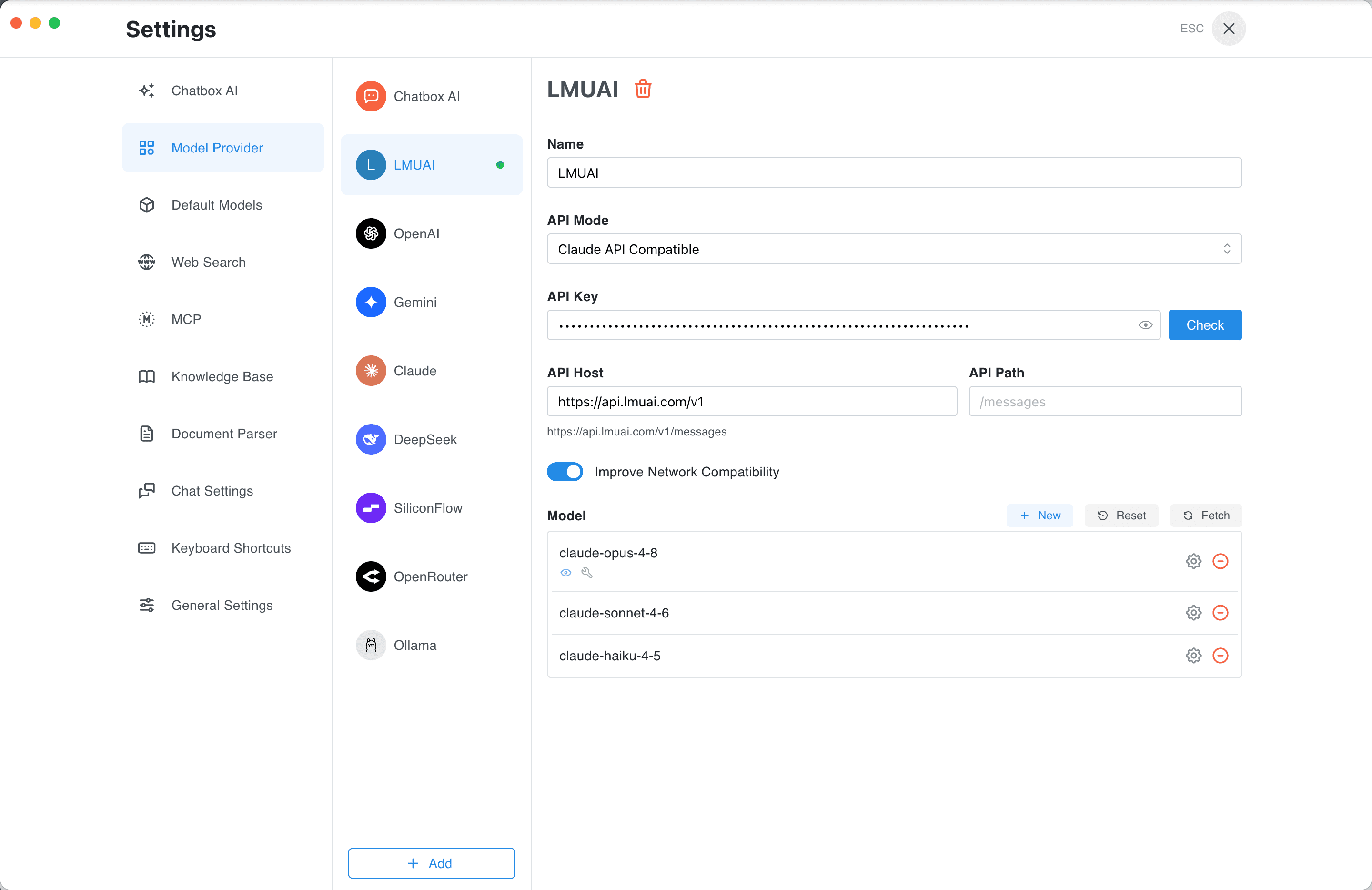
방법 1: Anthropic 프로토콜 (Claude 및 중국 모델)
1단계 — 프로바이더 생성
위의 진입점에서 새 프로바이더 창을 연 후:
- API Mode:
Claude API (Anthropic Compatible)선택 - Name: 원하는 이름 아무거나(예:
LMU AI)
2단계 — API 세부 정보 입력
-
API Host: LMU AI API 주소 입력(
/v1없이)https://api.lmuai.com -
API Key: 콘솔에서 생성한
sk-키 입력
3단계 — 모델 추가
Chatbox의 기본 목록에는 최신 모델이 없을 수 있으므로 수동으로 추가해야 합니다. 프로바이더 설정 페이지에서 Model 섹션을 찾아 → 신규 / 모델 추가 클릭 후 모델 ID를 입력하세요. 예:
claude-opus-5claude-sonnet-5claude-haiku-4-5deepseek-v4-proqwen3.8-max-previewglm-5.2kimi-k3
사용 가능한 모델 전체 목록은 Model Gallery를 참고하세요.
방법 2: OpenAI 프로토콜 (GPT 모델)
요구 사항
다음 조건 중 하나를 충족해야 합니다:
- GPT 플랜을 구독한 경우
- 종량제 결제를 사용하며 LMU AI 콘솔에서 GPT 그룹을 선택한 경우
1단계 — 프로바이더 생성
위의 진입점에서 새 프로바이더 창을 연 후:
- API Mode:
OpenAI Responses API Compatible선택(OpenAI API Compatible이 아님) - Name: 원하는 이름 아무거나(예:
LMUAI-GPT)
2단계 — API 세부 정보 입력
| 필드 | 값 |
|---|---|
| API Key | 콘솔에서 생성한 sk- 키 |
| API Host | https://api.lmuai.com |
| API Path | /responses |
Chatbox는 Host, /v1, Path를 자동으로 합쳐 전체 요청 주소 https://api.lmuai.com/v1/responses를 만들며, 조합된 전체 URL이 필드 아래에 실시간으로 표시됩니다.
위와 같이 입력하면 화면은 다음과 같이 보입니다:
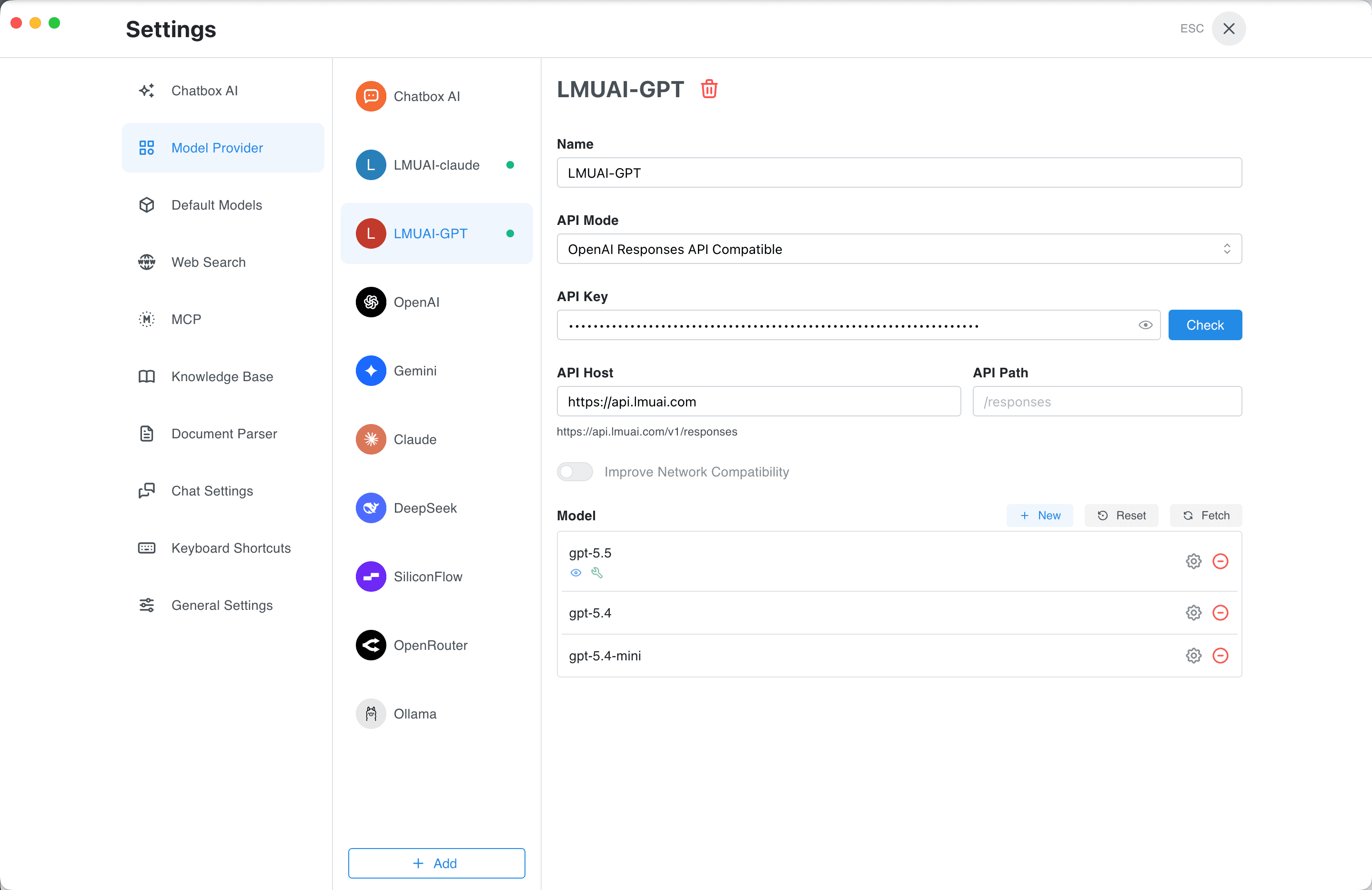
3단계 — 모델 추가
Model 섹션에서 신규를 클릭하고 모델 ID를 입력하세요:
gpt-5.6-solgpt-5.6-terragpt-5.6-lunagpt-5.5gpt-5.4gpt-5.2
사용
메인 화면으로 돌아가 상단의 모델 선택기를 클릭하고, 방금 추가한 프로바이더와 모델로 전환한 뒤 채팅을 시작하세요.
하나의 키로 두 프로토콜 모두 작동
LMU AI API 키는 Anthropic 및 OpenAI 프로토콜을 모두 지원합니다. API Host는 두 프로토콜 모두 https://api.lmuai.com이며, API Mode와 API Path만 다릅니다. Claude / 중국 모델과 GPT를 모두 사용하려면, 위에서 설명한 대로 각각 프로바이더를 하나씩 추가하고 두 곳에 같은 키를 사용하면 됩니다.
자주 발생하는 문제
API Host에 /v1이 필요한가요?
아니요. Chatbox API Host 필드에는 항상 도메인까지만 입력하세요: https://api.lmuai.com.
Chatbox가 /v1을 자체적으로 붙입니다:
- Anthropic 프로토콜:
https://api.lmuai.com/v1/messages가 됩니다 - OpenAI Responses 프로토콜: Path를
/responses로 설정하면https://api.lmuai.com/v1/responses가 됩니다
Host에 /v1을 추가로 넣으면 …/v1/v1/... 같은 잘못된 404 경로가 됩니다.
왜 일반 OpenAI API Compatible이 아니라 OpenAI Responses를 선택하나요?
Chatbox의 OpenAI API Compatible은 구형 /chat/completions 엔드포인트를 사용하고, LMU AI의 OpenAI 프로토콜은 최신 Responses API(/v1/responses)를 사용하므로, 여기서는 OpenAI Responses API Compatible을 선택하고 API Path를 /responses로 설정해야 합니다.
Chatbox 모델 목록에 Claude Opus 5 / GPT-5.6이 없나요?
Chatbox의 기본 프리셋 모델 목록은 업데이트가 지연되므로, 새 모델은 프로바이더 구성의 모델 추가를 통해 수동으로 추가해야 합니다 — 해당하는 모델 ID를 입력하면 됩니다. 사용 가능한 모델은 Model Gallery를 참고하세요.
변경 사항이 적용되지 않나요?
저장 후에는 Chatbox 클라이언트를 한 번 재시작하거나, 채팅 화면에서 모델을 다시 선택하는 것을 권장합니다.
401 / 403 오류인가요?
순서대로 확인하세요:
- API Key가 LMU AI 콘솔에서 생성한
sk-키인가요(공식 Anthropic / OpenAI 키가 아님)? - API Host가 잘못되었나요(두 프로토콜 모두
https://api.lmuai.com을 사용하며, 둘 다/v1없음; OpenAI 프로토콜의 경우 API Mode가OpenAI Responses API Compatible이고 API Path가/responses인지도 확인하세요)? - 현재 플랜 / 결제 그룹에 호출하려는 모델이 포함되어 있나요?
마지막 업데이트:
LMU AI API 키를 발급받고 Claude와 Codex를 바로 사용하세요
무료 가입, 유연한 요금제. 하나의 API 키로 Claude Code, Codex CLI, Cursor, VS Code 확장, OpenCode, Cherry Studio 등 AI 도구에 연결됩니다.
가입하기