Codex CLI (Mac/Linux)
Mac / Linux에서 Codex CLI를 설치·구성하여 LMU AI API에 연결하고, config.toml에서 1M 토큰 롱 컨텍스트를 활성화하는 방법을 안내합니다.
Codex CLI를 설치한 후, 두 개의 설정 파일(config.toml + auth.json)을 직접 만들어 LMU AI API에 연결하세요 — 서드파티 설정 도구가 필요 없습니다.
1단계 — Node.js 설치
Node.js 20+ 가 필요합니다 — 다운로드: https://nodejs.org/en/download
설치 프로그램을 진행한 후, 터미널에서 확인하세요:
node --version
# A version number (e.g. v23.7.0) means it installed correctly
2단계 — Codex CLI 설치
npm i -g @openai/codex네트워크 문제가 발생하면 먼저 중국 미러로 전환하세요:
npm config set registry https://registry.npmmirror.com
npm i -g @openai/codex
설치를 확인하세요:
codex --version
# A version number means it installed correctly
3단계 — 설정 파일 만들기
설정 디렉터리는 ~/.codex/ 입니다(없으면 생성하고, 오래된 파일이 있으면 덮어쓰기). 그 안에 다음 두 파일을 생성/덮어쓰기하세요:
config.toml
model = "gpt-5.4"
model_reasoning_effort = "xhigh"
disable_response_storage = true
sandbox_mode = "danger-full-access"
windows_wsl_setup_acknowledged = true
approval_policy = "never"
file_opener = "vscode"
model_provider = "codex"
web_search = "cached"
suppress_unstable_features_warning = true

[history]
persistence = "save-all"

[tui]
notifications = true

[shell_environment_policy]
inherit = "all"
ignore_default_excludes = false

[sandbox_workspace_write]
network_access = true

[features]
plan_tool = true
apply_patch_freeform = true
view_image_tool = true
unified_exec = false
streamable_shell = false
rmcp_client = true
elevated_windows_sandbox = true

[profiles.auto-max]
approval_policy = "never"
sandbox_mode = "workspace-write"

[profiles.review]
approval_policy = "on-request"
sandbox_mode = "workspace-write"

[notice]
hide_gpt5_1_migration_prompt = true

[model_providers.codex]
name = "codex"
base_url = "https://api.lmuai.com"
wire_api = "responses"
requires_openai_auth = true
auth.json
{
  "OPENAI_API_KEY": "your sk- key generated in the console"
}
4단계 — Codex CLI 실행
설정 파일을 저장한 후, 터미널을 다시 열고 다음을 실행하면 자동으로 실행 및 로그인됩니다:
codex --dangerously-bypass-approvals-and-sandbox또는 짧은 형식:
codex --yolo이 실행 명령은 보안 승인을 건너뛰므로, 자동 실행되는 각 단계를 승인하지 않아도 됩니다.
성공적으로 실행되면 인터페이스에 현재 모델이 gpt-5.4 xhigh로 표시됩니다(config.toml의 model 필드로 설정한 모델).
모델 전환에 관하여
세션 중 실수로 다른 모델로 전환한 경우, ~/.codex/config.toml의 model 필드를 gpt-5.4로 되돌리고 터미널을 재시작하면 복원됩니다.
Codex에서 1M 컨텍스트 활성화하기 (선택 사항)
gpt-5.4는 1M 토큰 롱 컨텍스트 윈도우(기본값 272K)를 지원하며, 대규모 리포지토리 리뷰, 긴 로그 분석, 파일 간 리팩터링에 유용합니다. Codex는 기본적으로 1M 윈도우를 활성화하지 않으므로, config.toml에서 명시적으로 선언해야 합니다.
설정 방법: config.toml에 두 줄 추가
~/.codex/config.toml을 편집하여 최상위 레벨(어떤 [section]보다 앞, 예: model = "gpt-5.4" 바로 뒤)에 다음을 추가하세요:
model_context_window = 1000000
model_auto_compact_token_limit = 900000
저장하고, 터미널을 다시 연 뒤 Codex에 다시 들어가면 적용됩니다.
필드 참조
| 필드 | 용도 |
|---|---|
model_context_window | 모델이 사용할 수 있는 컨텍스트 윈도우를 토큰 단위로 선언; 1000000은 1M입니다. 설정하지 않으면 모델 기본값(272K)을 사용합니다 |
model_auto_compact_token_limit | 히스토리의 자동 압축을 트리거하는 토큰 임계값; 윈도우의 약 90%로 설정합니다(1M의 경우 900000). 윈도우의 90%를 초과하는 값은 Codex가 제한하므로, 더 큰 숫자는 의미가 없습니다 |
적용 여부 확인
Codex에 다시 들어간 후 /status를 입력하여 context window가 약 1M으로 표시되는지 확인하세요(일부 버전은 약 950K로 표시됩니다 — Codex가 예약한 5% 안전 여유). 또한 /statusline을 사용해 상태 표시줄에 컨텍스트 사용량을 추가하여 실시간으로 모니터링할 수 있습니다.
CC Switch를 사용하는 경우
CC Switch로 Codex 설정을 관리하는 경우, 해당 Codex 설정 편집기에 동일한 두 줄을 추가하고 적용하세요 — 효과는 동일합니다:
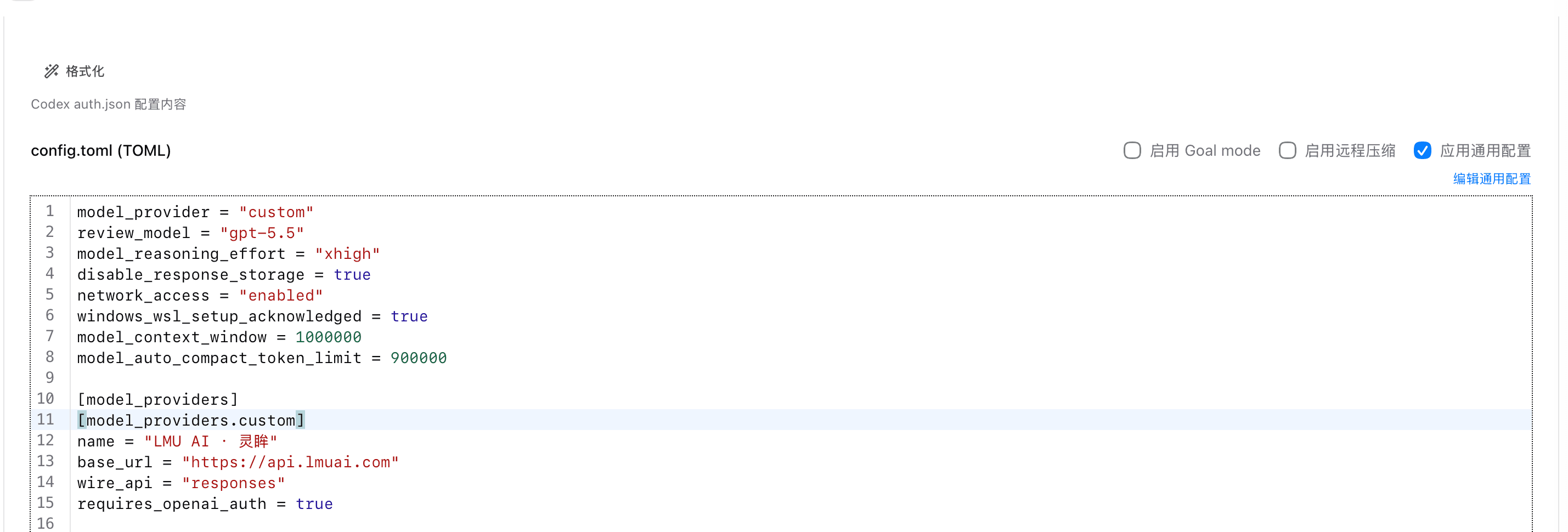
사용 참고 사항
- 최상위 레벨에 있어야 함: 이 두 필드는
[profiles.xxx]섹션 내부에서는 적용되지 않습니다(알려진 Codex 제한). 또한 프로젝트 레벨.codex/config.toml은 무시될 수 있으므로 사용자 레벨~/.codex/config.toml에 넣으세요 - 모델 지원:
gpt-5.4와gpt-5.5는 API 채널에서 1M을 지원합니다;gpt-5.3-codex같은 모델은 272K로 제한되며, 어떤 설정 값도 모델 자체의 한계를 초과할 수 없습니다 - 더 높은 비용: 더 긴 컨텍스트는 요청당 더 많은 토큰을 사용하며, 272K를 초과하는 부분은 더 높은 롱 컨텍스트 요율로 청구되므로, 매우 긴 작업이 아니라면 켜두지 마세요
- 버전 차이: 일부 최신 Codex 버전은 윈도우 크기를 모델 카탈로그에서 먼저 읽어옵니다;
/status가 여전히 이전 값을 표시하면 최신 버전으로 업그레이드(npm i -g @openai/codex@latest)하고 다시 시도하세요
마지막 업데이트:
LMU AI API 키를 발급받고 Claude와 Codex를 바로 사용하세요
무료 가입, 유연한 요금제. 하나의 API 키로 Claude Code, Codex CLI, Cursor, VS Code 확장, OpenCode, Cherry Studio 등 AI 도구에 연결됩니다.
가입하기