Claude Code Desktop
Claude Code for Desktop 클라이언트를 LMU AI API에 연결하세요: 개발자 모드를 활성화한 다음, 서드파티 추론 엔드포인트를 설정합니다.
Claude Code for Desktop은 Anthropic의 공식 데스크톱 클라이언트입니다. 최신 버전부터는 사용자 지정 서드파티 추론 엔드포인트를 지원하므로, LMU AI API에 직접 연결할 수 있습니다. settings.json을 손으로 편집할 필요가 없습니다 — 모든 작업을 GUI에서 처리합니다.
나에게 맞는 것은 무엇일까요?
- 터미널에서 사용하고 싶다면 → Claude Code CLI
- VS Code 안에서 사용하고 싶다면 → VS Code 확장
- 독립 실행형 데스크톱 앱을 원한다면 → 이 페이지
세 가지 모두 동일한 LMU AI API Key를 사용합니다 — 원하는 것을 선택하세요.
데스크톱 앱은 외부 인터넷에 접속할 수 있는 네트워크가 필요합니다
CLI와 달리 Claude Code 데스크톱 클라이언트 자체는 해외 네트워크에 정상적으로 접속할 수 있어야 합니다: 다운로드 페이지와 클라이언트의 로그인, 활성화, 버전 확인 흐름이 모두 Anthropic의 공식 서버에 직접 연결됩니다.
따라서 Base URL을 LMU AI로 지정하더라도 여전히 **외부 인터넷에 접속할 수 있는 네트워크 프록시(흔히 VPN / 우회 도구라고 부름)**를 켜야 합니다. 그렇지 않으면 다운로드나 시작 단계에서 멈춥니다. LMU AI를 설정하고 나면 모델 대화 자체는 LMU AI 노드를 통해 진행되지만, 클라이언트의 기본 네트워킹은 여전히 외부 인터넷 프록시에 의존합니다.
1단계 — 최신 버전 다운로드
반드시 최신 버전을 사용해야 합니다. 오래된 데스크톱 클라이언트는 사용자 지정 서드파티 엔드포인트를 지원하지 않습니다(즉, Configure Third-Party Inference 옵션이 없습니다).
Claude 다운로드 페이지로 이동하여 사용 중인 플랫폼에 맞는 클라이언트를 다운로드하고 설치한 다음, 설치가 완료되면 앱을 실행하세요.
다운로드 페이지는 해외에 호스팅되어 있으므로, 페이지를 열고 설치 파일을 다운로드하려면 먼저 외부 인터넷 프록시(VPN)를 켜야 합니다.
2단계 — 개발자 모드 활성화
서드파티 엔드포인트 설정 진입점은 기본적으로 숨겨져 있으므로, 먼저 개발자 모드를 켜야 합니다.
- 상단 메뉴 바에서 Help를 클릭합니다
- Troubleshooting을 선택합니다
- Enable Developer Mode를 클릭합니다
활성화되면 상단 메뉴 바에 새로운 Developer 메뉴가 나타납니다.
3단계 — LMU AI API 설정
- 상단 메뉴 바에서 Developer를 클릭합니다
- **
Configure Third-Party Inference …**를 선택합니다 - 열리는 설정 패널(Connection → Gateway)에서 다음을 입력합니다:
| 필드 | 값 |
|---|---|
| Credential kind | Static API key |
| Gateway base URL | https://api.lmuai.com |
| Gateway API key | LMU AI 콘솔에서 생성한 sk- 키 |
| Gateway auth scheme | bearer |
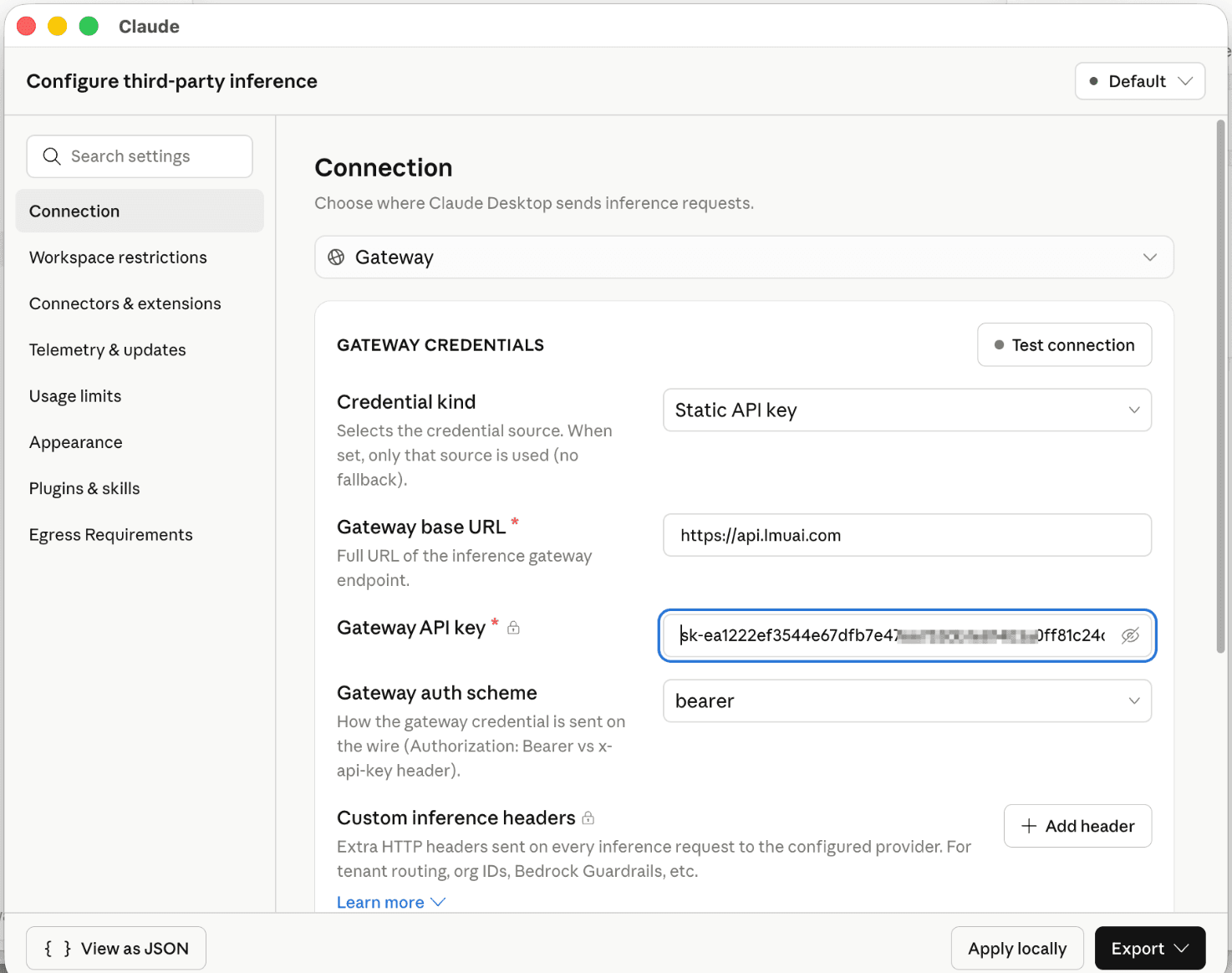
- 오른쪽 하단의 **
Apply locally**를 클릭하여 저장한 다음, 적용되도록 클라이언트를 재시작하세요
Base URL은 **https://api.lmuai.com**로 설정하세요(/v1 접미사 없이). 데스크톱 앱과 CLI 모두 Anthropic 프로토콜을 사용합니다.
설정 패널이 나타나기 전에 클라이언트는 먼저 온라인 로그인/활성화를 완료해야 하며, 이 단계는 외부 인터넷 프록시(VPN)가 필요합니다. 클라이언트를 열고 설정하는 전체 과정 내내 프록시를 사용할 수 있도록 유지하는 것을 권장합니다.
설정 확인
아무 대화나 열어 Claude에게 메시지를 보내 보세요. 정상적으로 응답하면 설정이 작동하는 것입니다. 요청이 실제로 LMU AI를 통해 전달되었는지 확인하려면:
- LMU AI 콘솔의 API Keys → Usage stats 페이지에서 요청이 실시간으로 기록됩니다
- 클라이언트 오른쪽 하단의 상태 표시기는 보통 현재 모델을 보여줍니다
모델 전환 / 중국 모델 사용
중국 모델(Qwen, DeepSeek, GLM, Kimi 등)을 사용하려면 Configure Third-Party Inference의 Model 필드에 해당 모델 ID를 입력하세요. 예를 들면:
qwen3.8-max-previewdeepseek-v4-proglm-5.2kimi-k3
사용 가능한 전체 모델 목록은 Model Gallery를 참조하세요. 여기서 아무 ID나 한 번의 클릭으로 복사할 수 있습니다.
자주 발생하는 문제
Configure Third-Party Inference 옵션이 없음
데스크톱 버전이 너무 오래되었습니다 — 공식 사이트에서 최신 버전을 다운로드하여 재설치하세요. 이 옵션은 최신 버전에서만 추가되었습니다.
Developer 메뉴가 나타나지 않음
Help → Troubleshooting → Enable Developer Mode가 체크되어 있는지 확인하세요. 그래도 나타나지 않으면 클라이언트를 완전히 종료했다가 다시 시작하세요(Mac에서는 Dock 아이콘을 우클릭하고 Quit을 선택하세요 — 단순히 창을 닫는 것이 아닙니다).
401 / Unauthorized 오류
- API Key가 전부 복사되었는지 확인하세요(
sk-로 시작) - Base URL이
https://api.lmuai.com인지 확인하세요(/v1없이) - LMU AI 콘솔에서 해당 키가 속한 그룹에 사용 가능한 할당량이 있는지 확인하세요
다운로드 / 로그인 / 시작 화면에서 멈춤
데스크톱 클라이언트 다운로드와 그 기본 네트워킹(로그인, 활성화, 버전 확인)은 모두 해외 서버에 대한 직접 연결이 필요합니다. 외부 인터넷 프록시(VPN)가 켜져 있고 정상 작동하는지 확인한 다음 클라이언트를 다시 열어 보세요. 이 제한은 LMU AI Base URL 설정 여부와는 무관합니다.
공식 Anthropic 엔드포인트로 다시 전환
Developer → Configure Third-Party Inference에서 설정을 지우거나 기본값을 선택하여 다시 전환하세요.
마지막 업데이트:
LMU AI API 키를 발급받고 Claude와 Codex를 바로 사용하세요
무료 가입, 유연한 요금제. 하나의 API 키로 Claude Code, Codex CLI, Cursor, VS Code 확장, OpenCode, Cherry Studio 등 AI 도구에 연결됩니다.
가입하기