Obsidian
Obsidian을 LMU AI API에 연결하세요 — Claudian 및 Copilot 플러그인을 구성하여 프록시 없이 노트에서 Claude와 중국 대형 모델을 사용하세요.
Obsidian은 로컬 Markdown 파일을 기반으로 구축된 지식 관리 및 노트 작성 앱으로, 개인 지식 베이스, 양방향 링크 노트, "제2의 두뇌"를 구축하는 데 흔히 사용됩니다. 커뮤니티 플러그인을 이용하면 노트 안에서 Claude API를 직접 호출하여 AI 글쓰기, 콘텐츠 정리, 지식 베이스 Q&A, 코드 생성을 할 수 있습니다.
이 페이지에서는 LMU AI API에 연결하는 두 가지 인기 플러그인을 다룹니다 — 필요에 맞는 것을 선택하세요:
| 플러그인 | 엔진 | 적합한 용도 |
|---|---|---|
| Claudian | Claude Code CLI | 이미 Claude Code를 사용 중이며 노트에서 AI 에이전트를 직접 호출하고 싶은 경우 |
| Copilot | 직접 API | 커맨드라인 도구 설치 없이 가벼운 채팅과 지식 베이스 Q&A를 원하는 경우 |
사전 준비: 커뮤니티 플러그인 활성화
두 플러그인 모두 커뮤니티 플러그인이므로, 설치하기 전에 커뮤니티 플러그인 기능을 활성화해야 합니다.
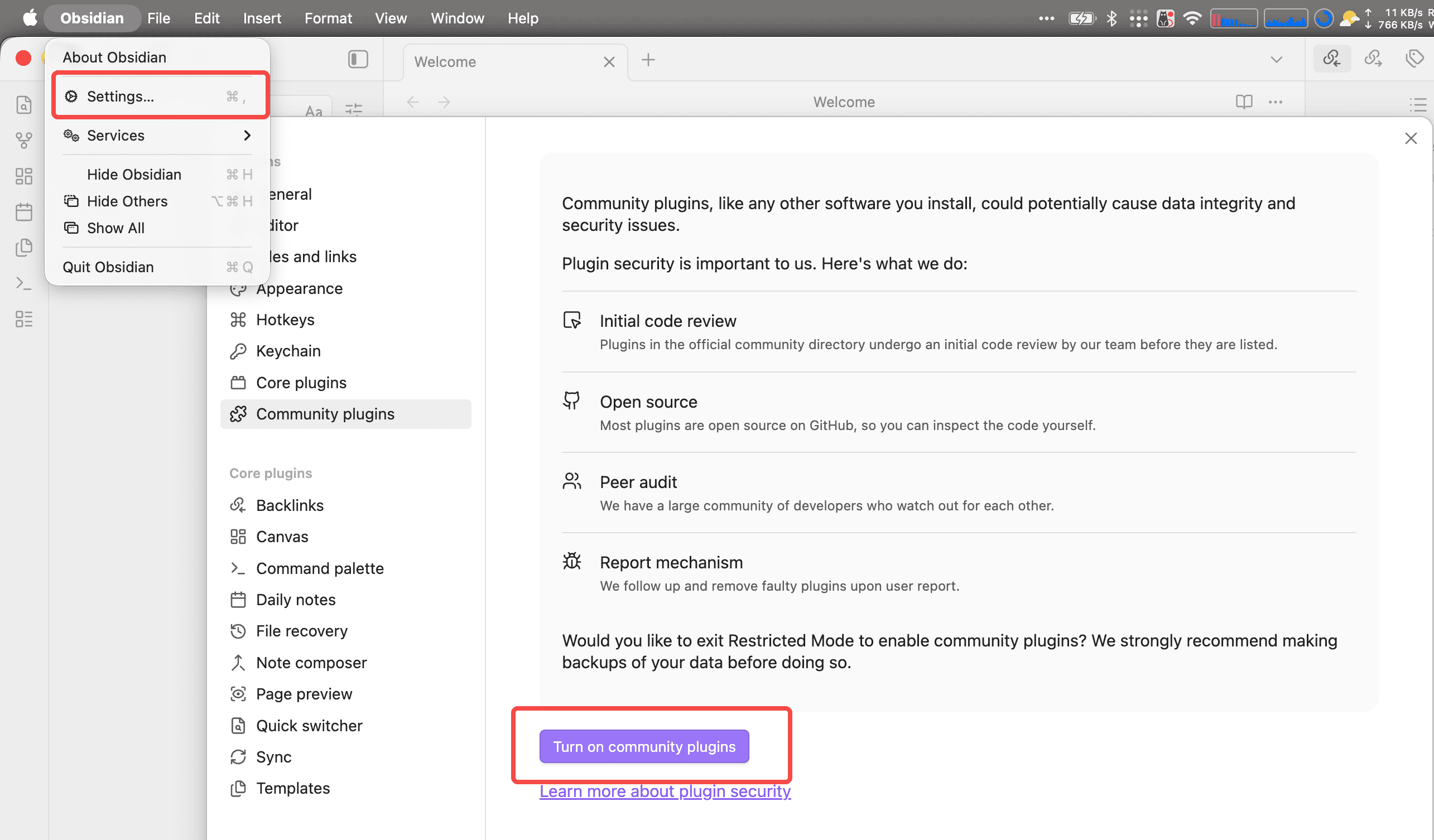
Obsidian을 열고 → 왼쪽 상단 메뉴 Obsidian → Settings(또는 단축키 Cmd/Ctrl + ,)로 이동한 뒤, Community plugins로 가서 Turn on community plugins를 클릭하세요:
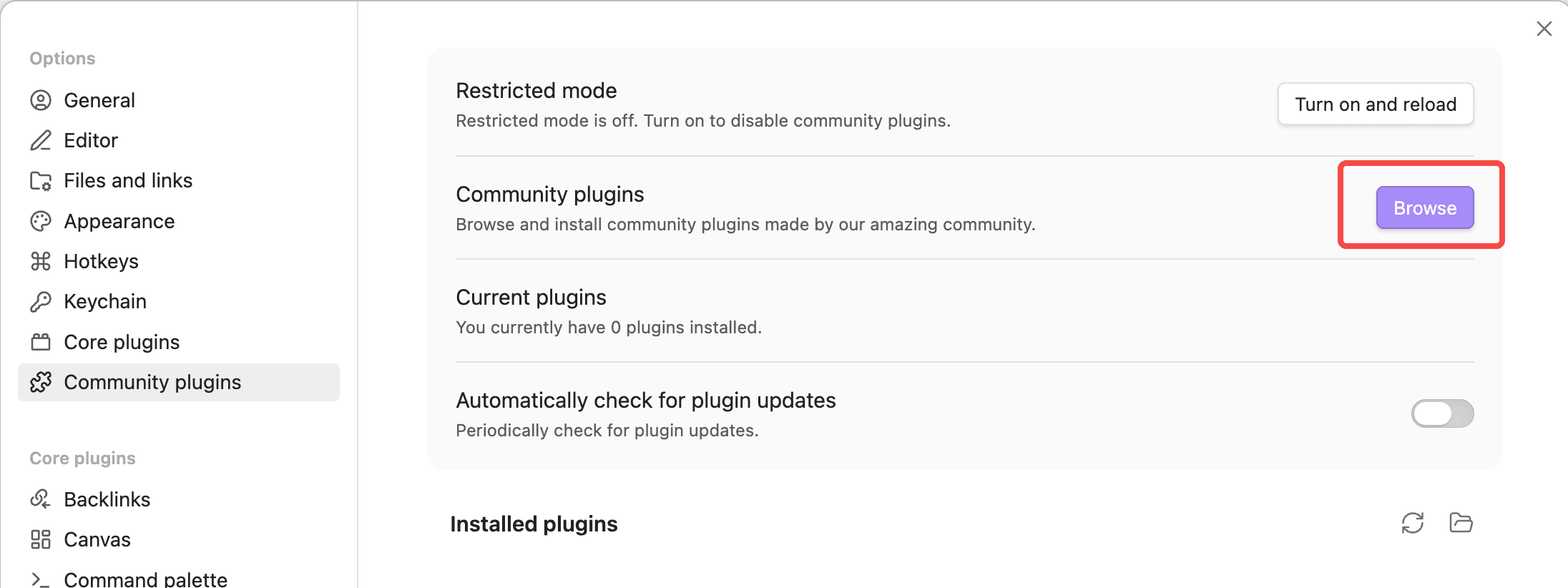
활성화되면 Community plugins 페이지 오른쪽의 Browse 버튼을 클릭하여 플러그인 마켓플레이스를 엽니다:
Claudian 플러그인: Obsidian에서 Claude API 사용하기
Claudian은 Claude Code와 Codex 같은 AI 코딩 에이전트를 Obsidian 사이드바에 임베드합니다. 전체 vault가 에이전트의 작업 디렉터리가 되며, 파일 읽기/쓰기, 검색, @mention, 슬래시 명령 등을 지원합니다.
Claudian의 Claude 모드는 내부적으로 Claude Code CLI를 호출하므로, 먼저 해당 커맨드라인 도구를 설치한 다음 아래 두 가지 방법 중 하나로 LMU AI API에 연결하세요.
1단계 — Claude Code CLI 설치
Claudian은 로컬 claude 명령을 호출하므로, 먼저 Claude Code CLI를 설치해야 합니다: Node.js를 설치한 후 npm install -g @anthropic-ai/claude-code를 실행하세요(자세한 단계는 Claude Code CLI 구성 가이드 참조).
이 단계에서는 설치만 다룹니다; LMU AI API는 3단계에서 구성합니다.
2단계 — Claudian 플러그인 설치
플러그인 마켓플레이스(Browse)에서 Claudian을 검색하고 Install을 클릭한 뒤, 설치가 완료되면 Enable을 클릭하세요.
Claudian을 찾을 수 없나요?
마켓플레이스에 아직 Claudian이 나열되어 있지 않다면, BRAT 플러그인을 통해 GitHub에서 설치할 수 있습니다: 먼저 Browse에서 Obsidian42 - BRAT를 설치하고 활성화한 다음, BRAT: Add a beta plugin for testing 명령을 실행하고 저장소 URL https://github.com/YishenTu/claudian을 입력하세요.
3단계 — LMU AI API 구성 (택일)
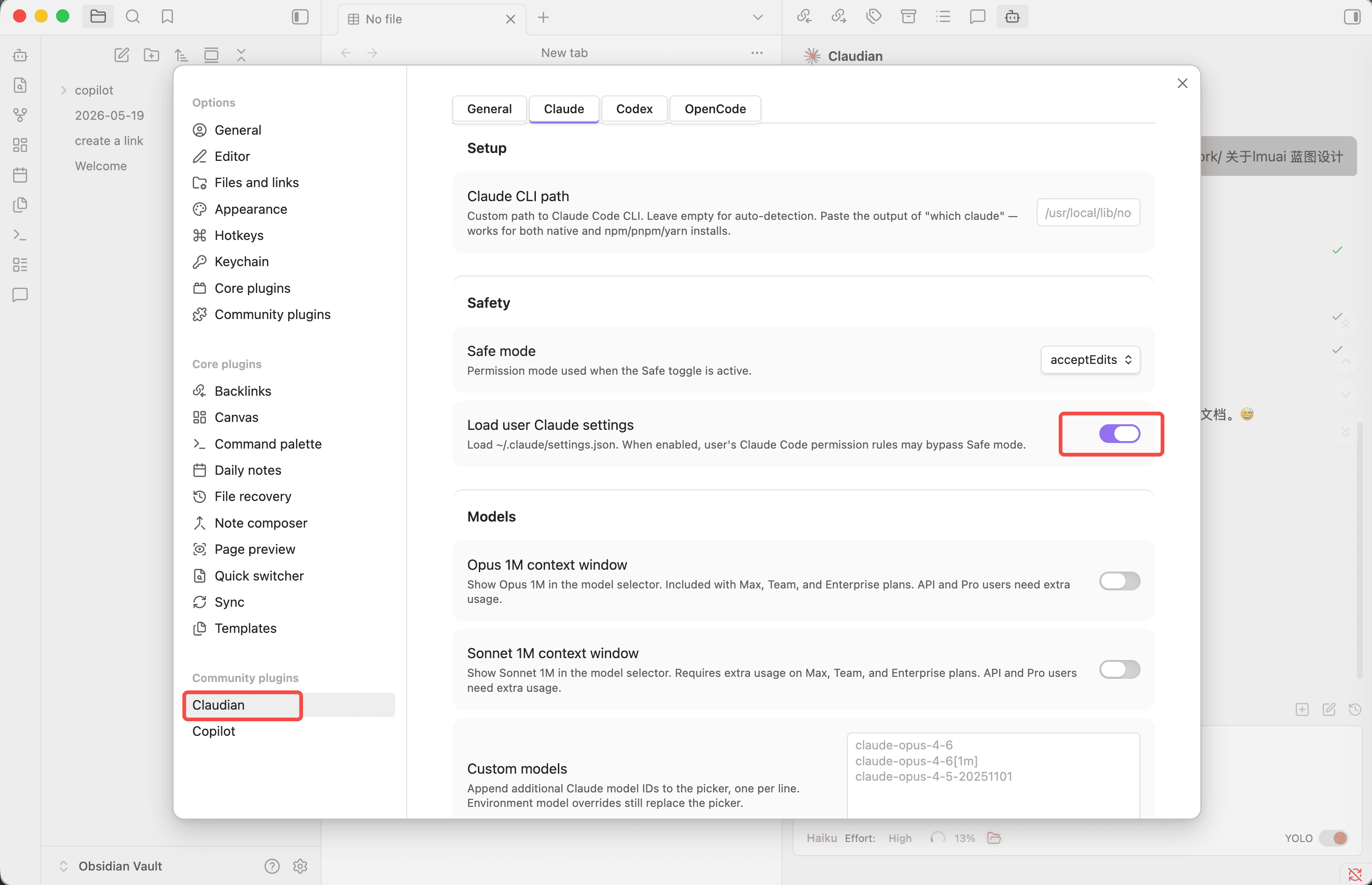
Settings → Claudian → Claude 탭으로 이동하여 아래 두 가지 방법 중 하나로 LMU AI Base URL과 키를 입력하세요.
이미 Claude Code CLI를 구성한 사용자에게 가장 적합합니다. 먼저 LMU AI 설정을 ~/.claude/settings.json에 작성하세요:
{
  "env": {
    "ANTHROPIC_BASE_URL": "https://api.lmuai.com",
    "ANTHROPIC_AUTH_TOKEN": "sk-your-lmu-ai-api-key",
    "API_TIMEOUT_MS": "3000000",
    "CLAUDE_CODE_ATTRIBUTION_HEADER": "0"
  }
}
그런 다음 Claude 탭에서 Load user Claude settings 토글을 켜면, Claudian이 해당 파일을 로드하여 Base URL, 키, 모델 설정이 모두 적용됩니다.
~/.claude/settings.json을 만들 필요 없이 — 플러그인 설정에서 환경 변수를 직접 입력하세요.
Claude 탭에서 아래로 스크롤하여 Environment 섹션으로 이동한 뒤, Custom variables 상자에 다음을 한 줄씩 붙여넣으세요(키는 본인 것으로 교체):
ANTHROPIC_BASE_URL: https://api.lmuai.com
ANTHROPIC_AUTH_TOKEN: sk-your-lmu-ai-api-key
ANTHROPIC_MODEL: claude-haiku-4-5
CLAUDE_CODE_USE_BEDROCK=1
CLAUDE_CODE_ATTRIBUTION_HEADER: 0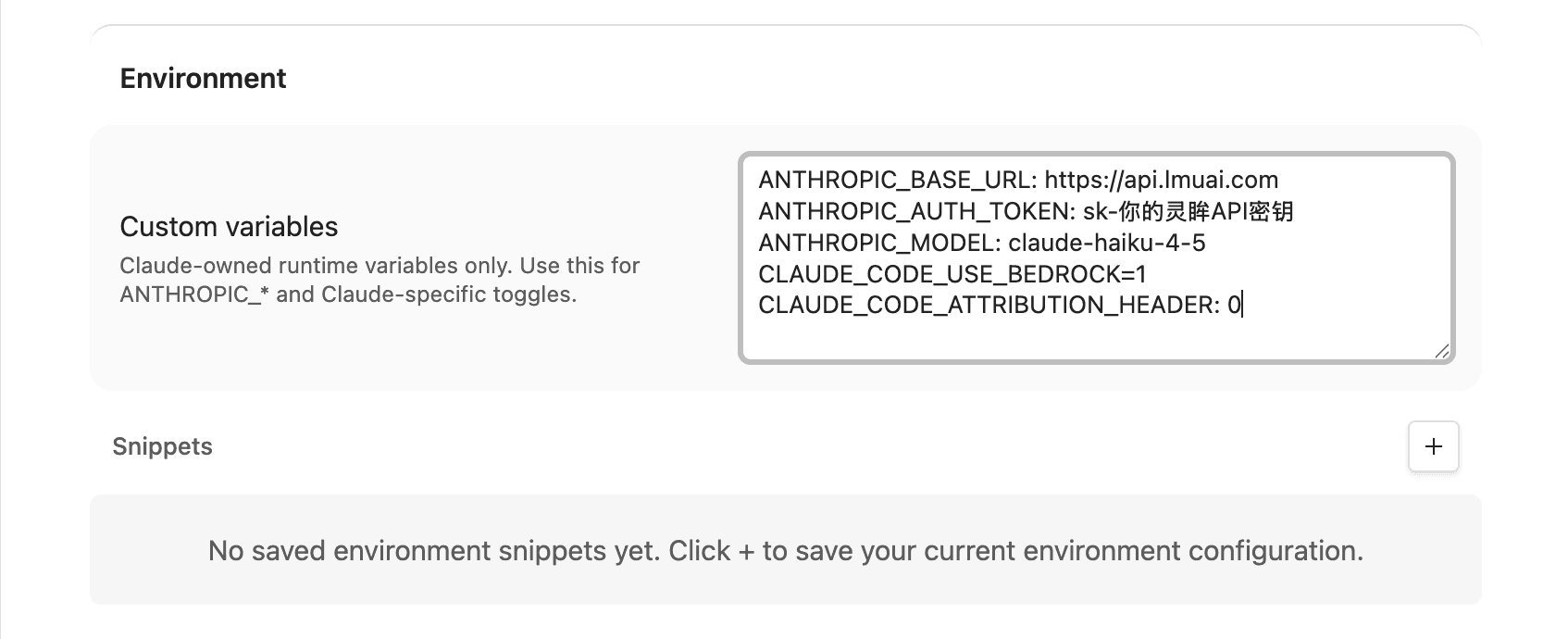
ANTHROPIC_MODEL은 기본 모델입니다; 다른 LMU AI 모델 ID로 교체할 수 있습니다- 이 방법은 Load user Claude settings를 켤 필요가 없습니다
- Snippets 옆의 **+**를 클릭하면 현재 환경 변수를 스냅샷으로 저장하여 나중에 쉽게 전환할 수 있습니다
기타 선택 설정:
| 설정 | 설명 |
|---|---|
| Claude CLI path | 자동 감지를 위해 비워 두세요. Claude CLI not found가 표시되면 터미널에서 which claude를 실행하고(Windows에서는 where claude 사용) 출력된 경로를 붙여넣으세요 |
| Safe mode | 권한 모드입니다; acceptEdits(권장)로 유지하세요 |
| Custom models | 모델 선택기에 표시되도록 LMU AI 모델 ID를 한 줄에 하나씩 추가하세요, 예: qwen3.8-max-preview, claude-opus-5 |
4단계 — 사용 시작
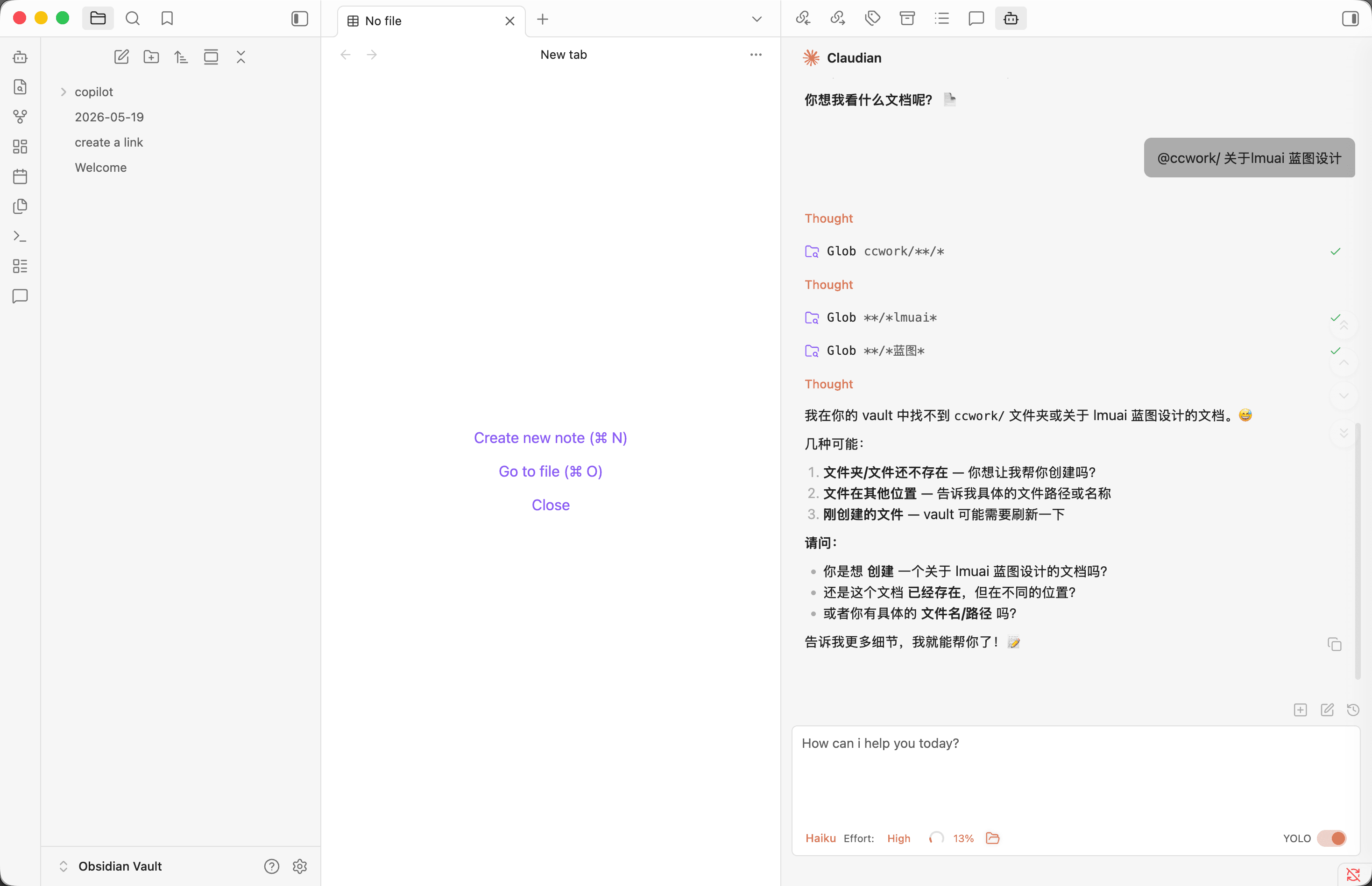
왼쪽 사이드바의 Claudian 아이콘을 클릭하거나(또는 커맨드 팔레트 사용) 채팅 사이드바를 열고, 하단에서 모델을 선택하면 노트 옆에서 AI와 대화하고 vault 내 문서를 읽고 쓰게 할 수 있습니다:
중국 모델 사용하기
LMU AI는 Qwen, DeepSeek, GLM 같은 중국 모델을 지원합니다. 3단계 설정에 모델 ID를 넣어 전환하세요: 방법 A의 경우 settings.json에 "model": "qwen3.6-plus"를 추가하고, 방법 B의 경우 ANTHROPIC_MODEL의 값을 변경하세요. Custom models 아래에 모델 ID를 한 줄에 하나씩 추가하면 모델 선택기에도 표시됩니다. 전체 모델 ID 목록은 모델 갤러리에서 확인하세요.
Copilot 플러그인: Obsidian에서 Claude API 사용하기
Copilot은 Obsidian에서 가장 인기 있는 AI 어시스턴트 플러그인으로, 채팅, 지식 베이스 Q&A, 노트 요약 등을 지원합니다. 커스텀 모델을 추가할 수 있으며 어떤 커맨드라인 도구도 설치하지 않고 LMU AI API에 직접 연결합니다.
1단계 — Copilot 플러그인 설치
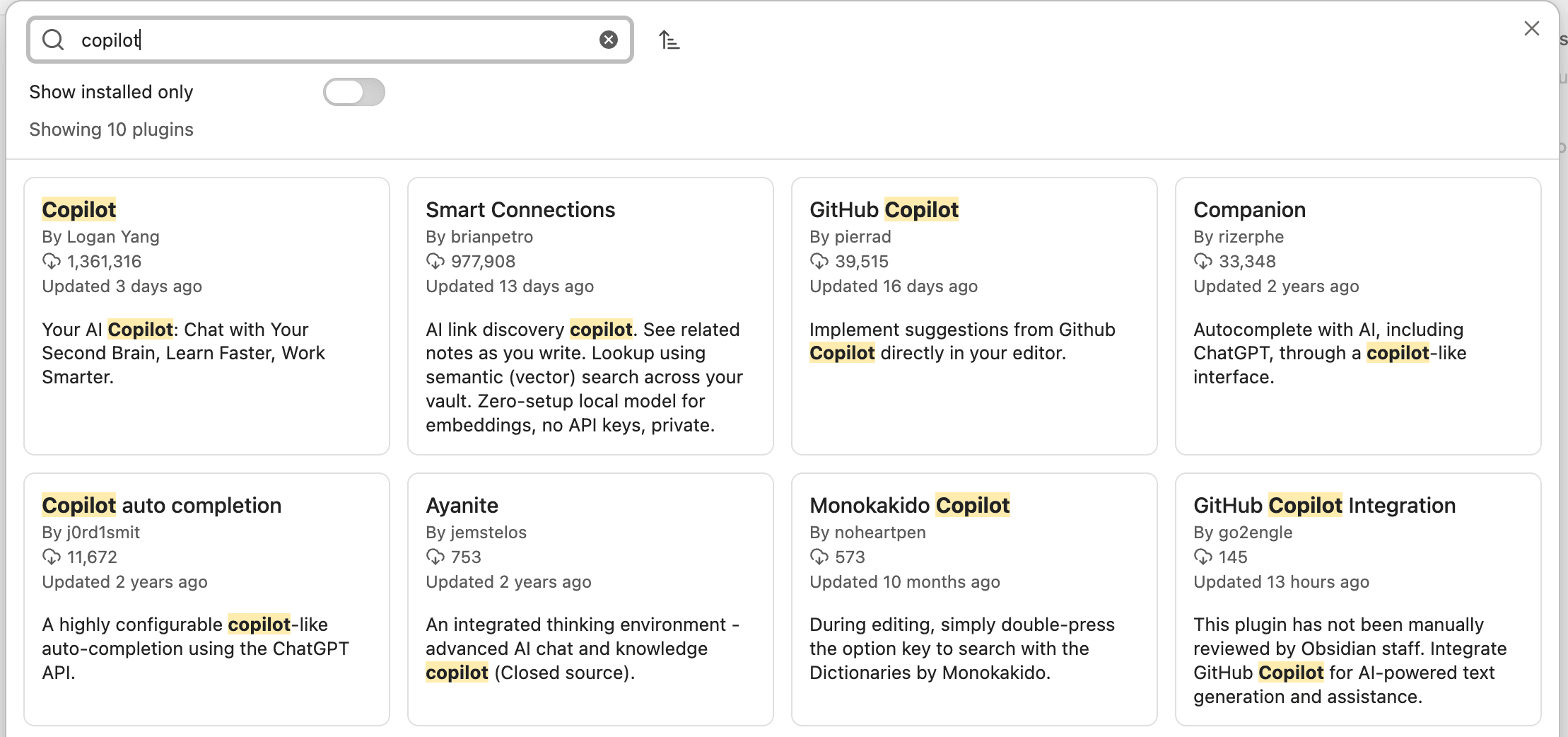
플러그인 마켓플레이스(Browse)에서 Copilot을 검색하고 Logan Yang의 Copilot(첫 번째 결과)을 선택한 뒤, Install과 Enable을 클릭하세요:
2단계 — 커스텀 모델 추가
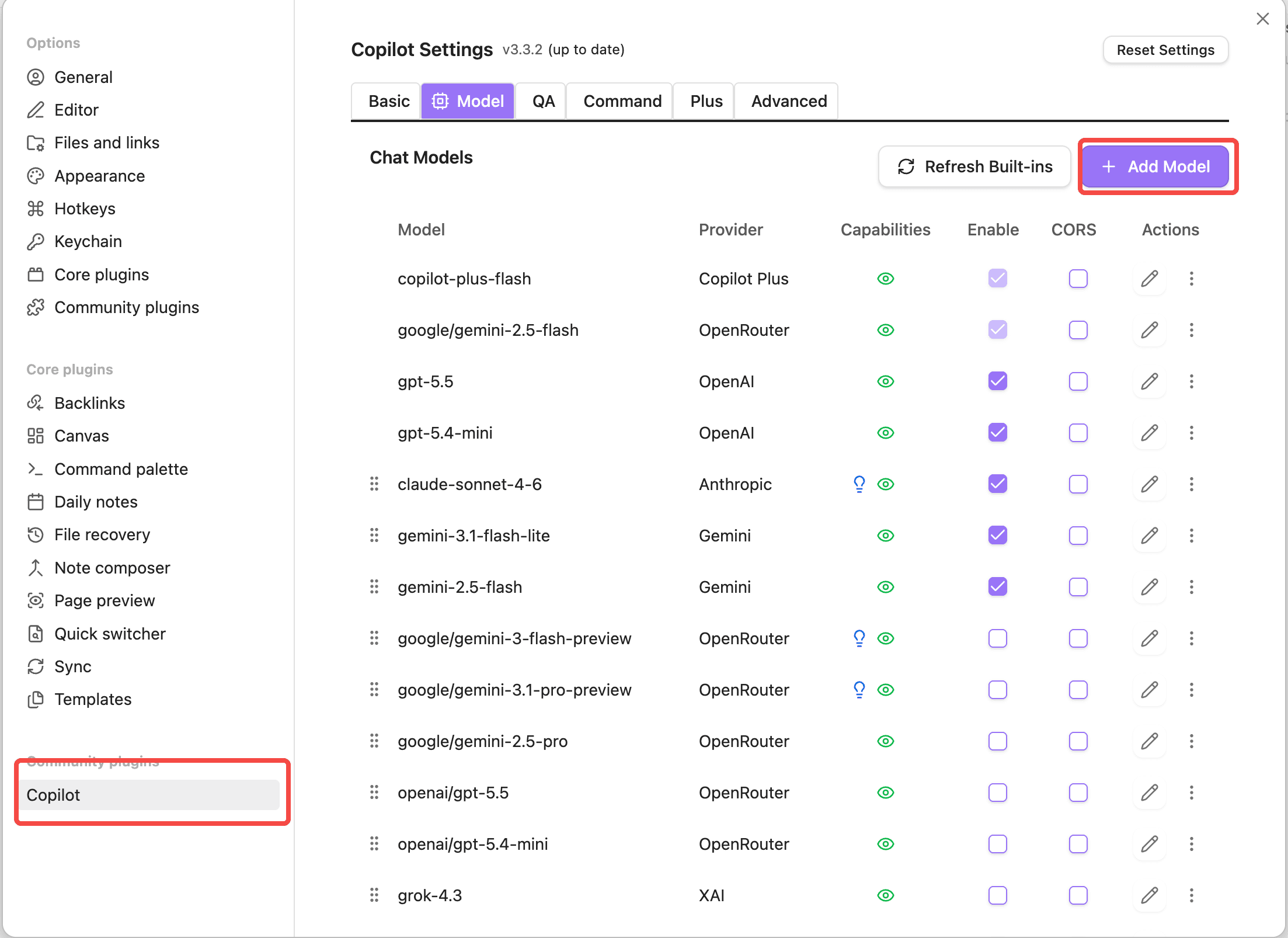
Settings → Copilot → Model 탭으로 이동하여 오른쪽 상단의 + Add Model을 클릭하세요:
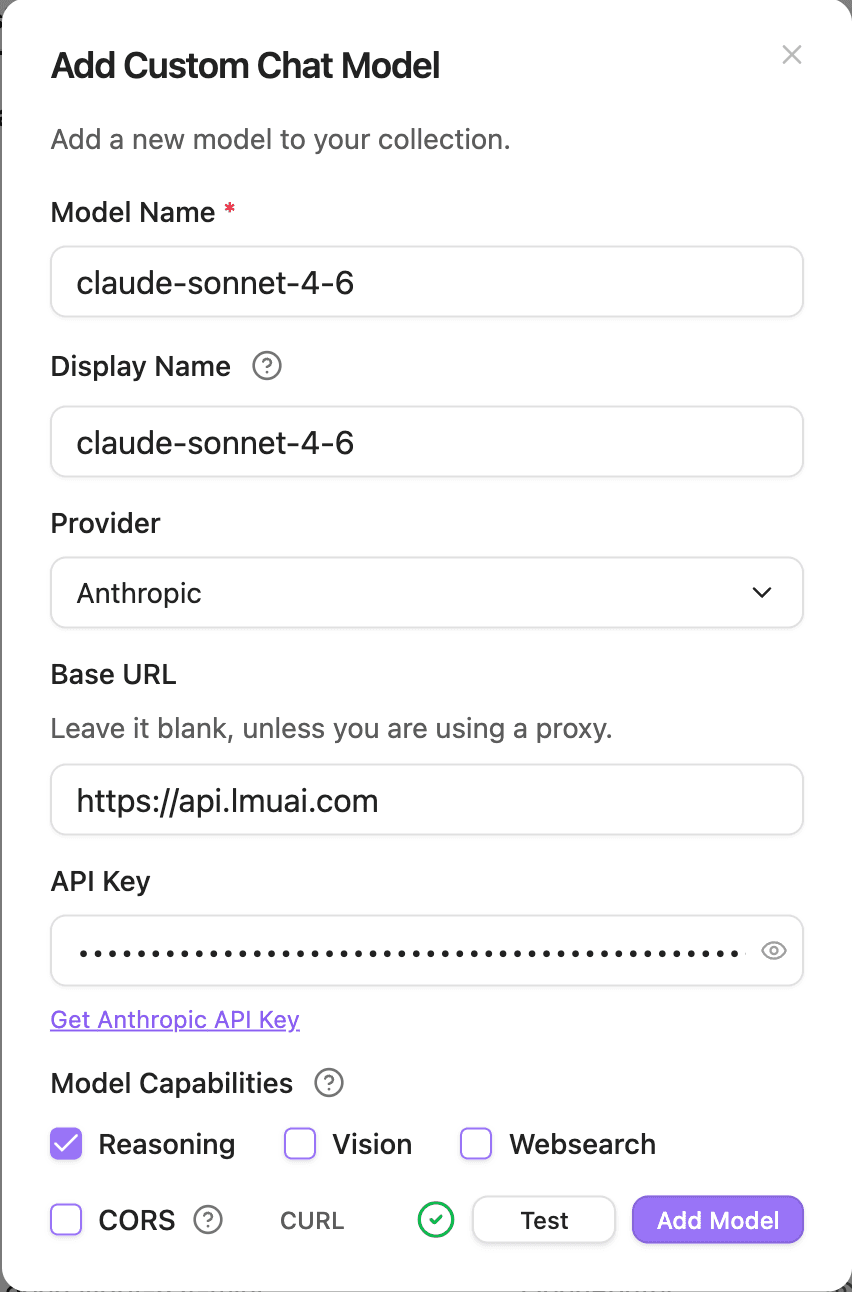
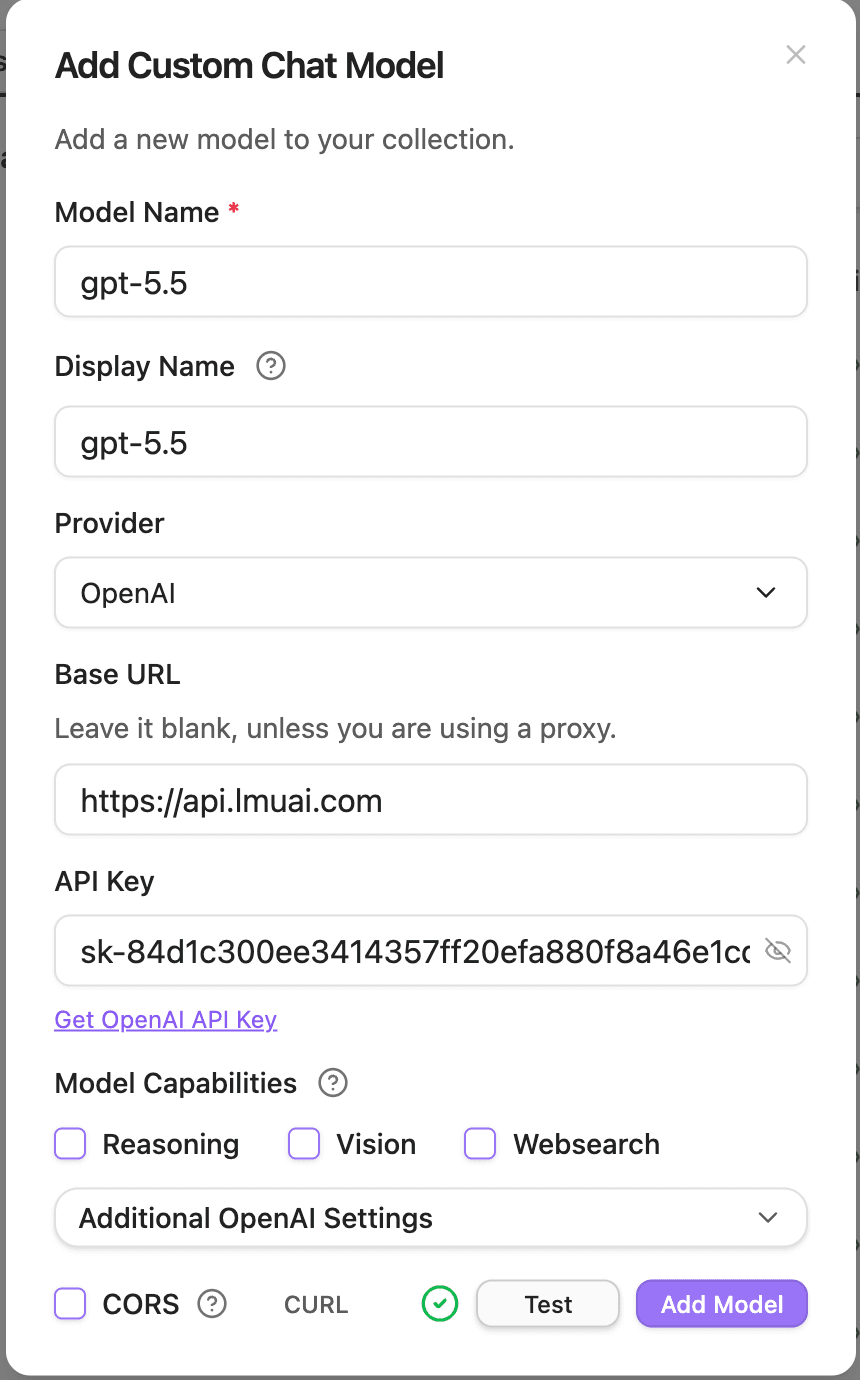
Add Custom Chat Model 대화상자에서 다음을 입력하세요:
| 필드 | 값 |
|---|---|
| Model Name | LMU AI 모델 ID, 예: claude-sonnet-5 |
| Display Name | 표시 이름; Model Name과 동일하게 해도 됩니다 |
| Provider | Anthropic 선택 |
| Base URL | https://api.lmuai.com |
| API Key | LMU AI 콘솔에서 생성한 sk- 키 |
| Model Capabilities | 모델의 기능에 따라 체크하세요; Claude 시리즈의 경우 Reasoning을 체크할 수 있습니다 |
완료되면 Test를 클릭하여 확인하세요; 녹색 체크 표시가 나타나면 연결에 성공한 것이며, 그다음 Add Model을 클릭하여 저장하세요:
3단계 — OpenAI 모델 추가 (선택)
GPT 시리즈 모델을 사용하려면 + Add Model을 다시 클릭하고 Provider를 OpenAI로 변경한 뒤, 나머지를 동일한 방식으로 입력하세요:
| 필드 | 값 |
|---|---|
| Model Name | OpenAI 모델 ID, 예: gpt-5.6-sol |
| Provider | OpenAI 선택 |
| Base URL | https://api.lmuai.com |
| API Key | LMU AI 콘솔에서 생성한 sk- 키 |
4단계 — 모델 선택 및 사용 시작
Copilot 채팅 패널을 열고 상단의 모델 드롭다운에서 방금 추가한 모델을 선택하면, 노트에 대한 채팅과 질문을 시작할 수 있습니다.
모델 ID는 어디서 찾나요?
Model Name은 LMU AI가 지원하는 정확한 모델 ID여야 합니다. 모델 갤러리로 가서 사용 가능한 모든 모델을 확인하고 원클릭으로 복사하세요.
일반적인 문제
401 / Unauthorized 오류
API 키가 잘못되었거나, 요청이 여전히 공식 엔드포인트로 전송되고 있는 것입니다. 다음을 확인하세요:
- Claudian: 3단계에서 입력한
ANTHROPIC_AUTH_TOKEN이 LMU AI 키인지 확인하세요; 방법 A의 경우, 셸 환경 변수에 의해 덮어씌워지지 않았는지도 확인하세요(확인 방법은 Claude Code 일반적인 문제 참조) - Copilot: Base URL이
https://api.lmuai.com이고 API Key가 공식 Anthropic / OpenAI 키가 아니라 LMU AI의sk-키인지 확인하세요
Copilot에서 모델 추가 시 CORS 오류
Add Custom Chat Model 대화상자에서 Test를 클릭하기 전에 CORS 옵션을 체크하여 브라우저의 크로스 오리진 제한을 우회하세요.
Claudian이 Claude CLI not found를 보고함
플러그인이 Claude Code를 자동으로 찾지 못한 것입니다. 터미널에서 which claude를 실행하고(Windows에서는 where claude 사용) 출력된 경로를 Settings → Claudian → Claude → Claude CLI path에 붙여넣으세요.
응답 시간 초과 또는 스트림 끊김
- 긴 작업에서 시간 초과를 방지하기 위해
API_TIMEOUT_MS가3000000으로 설정되어 있는지 확인하세요 - 모든 VPN / 프록시 / 시스템 프록시를 끄세요 — LMU AI는 국내 직접 연결이며, 직접 연결이 가장 빠르고 안정적입니다
마지막 업데이트:
LMU AI API 키를 발급받고 Claude와 Codex를 바로 사용하세요
무료 가입, 유연한 요금제. 하나의 API 키로 Claude Code, Codex CLI, Cursor, VS Code 확장, OpenCode, Cherry Studio 등 AI 도구에 연결됩니다.
가입하기