WorkBuddy
اربط WorkBuddy بمُرحّل LMU AI عبر نموذج مخصّص متوافق مع OpenAI — اضبط الـ Base URL ومفتاح sk- لاستدعاء Claude وGPT والنماذج الصينية.
WorkBuddy هو مساعد Tencent للبرمجة بالذكاء الاصطناعي (من نفس عائلة CodeBuddy). وهو يدعم الاتصال بأي واجهة API متوافقة مع OpenAI عبر نموذج مخصّص (متوافق مع OpenAI)، فيمكنك توجيهه إلى مُرحّل LMU AI واستخدام مفتاح sk- واحد لاستدعاء Claude وGPT والنماذج الصينية.
قبل أن تبدأ
-
مفتاح LMU AI API يبدأ بـ
sk-: سجّل وأنشئ واحدًا في وحدة تحكم LMU AI. -
دوّن عنوان LMU AI المتوافق مع OpenAI (الـ Base URL)، مع
/v1:https://api.lmuai.com/v1 -
تأكّد من أن مجموعة مفتاحك تملك المصدر الأعلى للنموذج الذي تريد استخدامه (النماذج المتاحة تعتمد على المجموعة).
لا تستخدم مفتاح مجموعة Claude Max
تدعم مجموعة Claude Max بروتوكول Anthropic فقط ولا يمكن ملؤها في عنوان بروتوكول OpenAI مثل https://api.lmuai.com/v1، لذا لن تعمل مع النموذج المخصّص في WorkBuddy. استخدم بدلاً من ذلك مفتاح مجموعة الدفع حسب الاستخدام أو الاشتراك القياسي.
الطريقة 1: إضافة نموذج مخصّص في الواجهة (موصى بها)
-
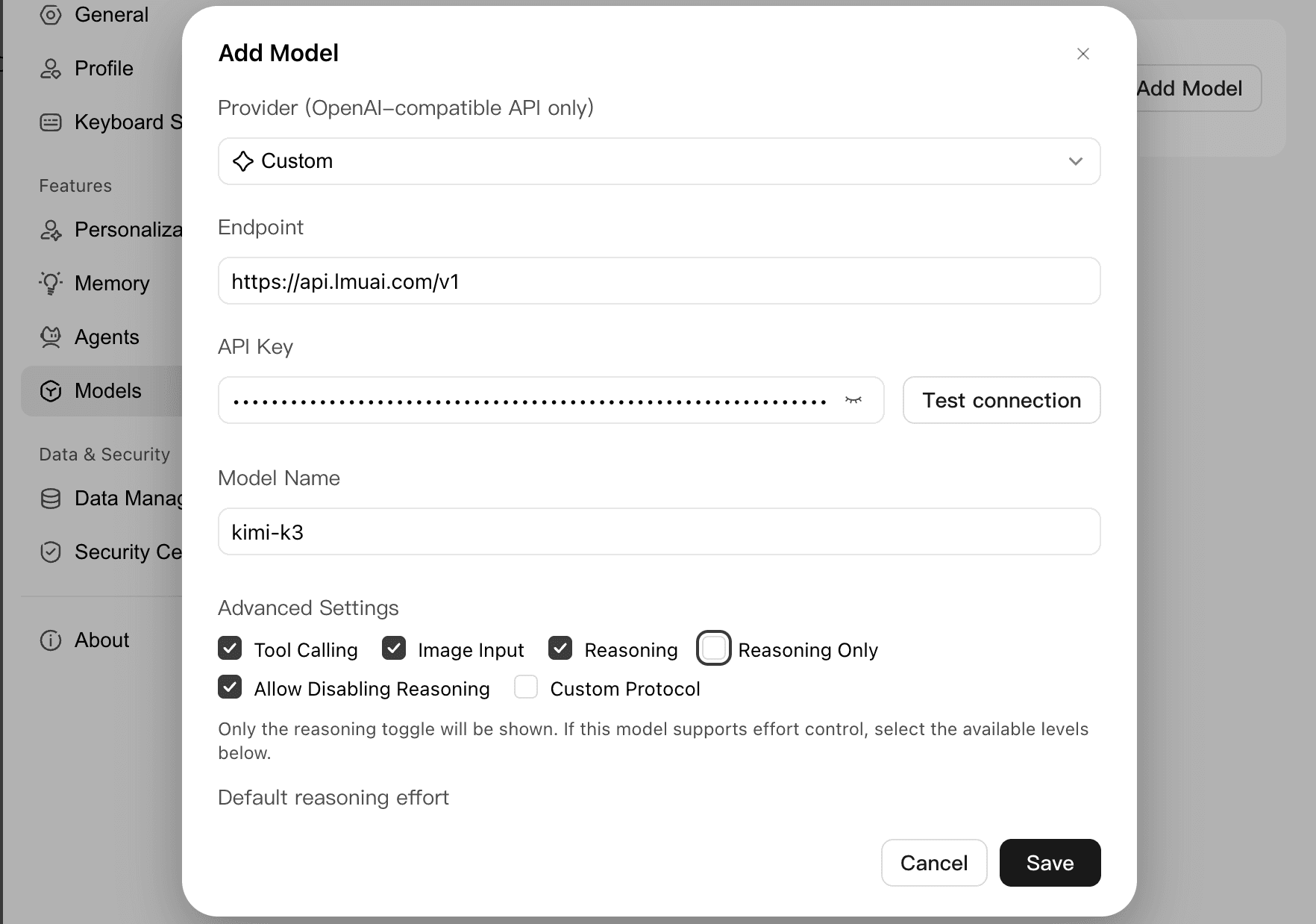
افتح WorkBuddy وانتقل إلى إعدادات النموذج: إمّا عبر Settings → Model، أو افتح مُنتقي النماذج في مربّع المحادثة، مرّر إلى الأسفل، واختر Configure custom models.
-
انقر Add Model واضبط المزوّد / النوع على Custom.
-
املأ هذه الحقول الثلاثة:
الحقل القيمة نقطة النهاية / الـ Base URL https://api.lmuai.com/v1API Key مفتاح sk-المُنشأ في وحدة التحكماسم النموذج معرّف نموذج LMU AI، مثل gpt-5.6-solأوclaude-sonnet-5 -
(اختياري) بدّل Tool Call وImage input وغيرها بحسب قدرات النموذج.
-
احفظ، ارجع إلى مُنتقي النماذج، اختر النموذج الذي أضفته للتو، وابدأ المحادثة.
لا تكتب /chat/completions في نقطة النهاية مرتين
يُلحق WorkBuddy تلقائيًا /chat/completions بنقطة النهاية. لذا أوقف نقطة النهاية عند https://api.lmuai.com/v1 ولا تُضف /chat/completions — وإلا فستصبح …/v1/chat/completions/chat/completions وتُرجع خطأ 404.
الطريقة 2: تحرير models.json (دقيقة، وقابلة للتحكّم بالإصدارات)
يخزّن WorkBuddy / CodeBuddy أيضًا النماذج المخصّصة في ملف إعدادات، وهو مناسب للإعداد بالجملة أو على مستوى الفريق.
يوجد ملف الإعدادات في مجلد .codebuddy داخل مجلد المستخدم الرئيسي (تستخدم بعض الإصدارات .workbuddy — استخدم أيًّا كان موجودًا فعليًا على جهازك):
- Windows (مستوى المستخدم):
C:\Users\<your-username>\.codebuddy\models.json - macOS / Linux (مستوى المستخدم):
~/.codebuddy/models.json - مستوى المشروع:
<your-project-dir>\.codebuddy\models.json
عند الاستخدام لأول مرة، ثبّت التطبيق، سجّل الدخول، وافتح أي مشروع مرة واحدة حتى يُنشأ مجلد الإعدادات. مثال (استبدل apiKey بمفتاح sk- الخاص بك):
{
  "models": [
    {
      "id": "gpt-5.6-sol",
      "name": "LMU AI GPT-5.6 Sol",
      "vendor": "LMU AI",
      "url": "https://api.lmuai.com/v1/chat/completions",
      "apiKey": "sk-your-key",
      "maxInputTokens": 128000,
      "maxOutputTokens": 8192,
      "supportsToolCall": true,
      "supportsImages": false
    },
    {
      "id": "claude-sonnet-5",
      "name": "LMU AI Claude Sonnet 5",
      "vendor": "LMU AI",
      "url": "https://api.lmuai.com/v1/chat/completions",
      "apiKey": "sk-your-key",
      "maxInputTokens": 128000,
      "maxOutputTokens": 8192,
      "supportsToolCall": true,
      "supportsImages": false
    }
  ],
  "availableModels": ["gpt-5.6-sol", "claude-sonnet-5"]
}
ملاحظات:
- هنا يجب أن يكون
urlهو المسار الكاملhttps://api.lmuai.com/v1/chat/completions(بخلاف الطريقة 1، فإنه يتضمّن/chat/completions). maxInputTokensوmaxOutputTokensوsupportsToolCallوsupportsImagesهي قيم معلَنة من جانب العميل — عدّلها لتطابق القدرات الفعلية للنموذج الذي اخترته.- احفظ الملف بترميز UTF-8 بدون BOM؛ فقد يتسبب وجود BOM في فشل تحميله.
- يمكنك أيضًا ضبط المفتاح كمتغيّر بيئة والإشارة إليه، مثل
"apiKey": "${LMU_API_KEY}"(setx LMU_API_KEY "sk-..."على Windows، وexport LMU_API_KEY=sk-...على macOS / Linux). - بعد التحرير، أغلق WorkBuddy تمامًا وأعِد تشغيله، ثم اختر النموذج في المُنتقي.
النماذج المتاحة
معرّفات النماذج الشائعة (النماذج التي يمكنك استخدامها فعليًا تعتمد على مجموعتك؛ انظر القائمة الكاملة في النماذج):
- GPT:
gpt-5.6-sol،gpt-5.6-terra،gpt-5.6-luna،gpt-5.5 - Claude:
claude-opus-5،claude-sonnet-5،claude-haiku-4-5 - الصينية:
deepseek-v4-pro،qwen3.8-max-preview،glm-5.2،kimi-k3
يستخدم WorkBuddy البروتوكول المتوافق مع OpenAI، ويؤدي الخادم الخلفي لـ LMU AI تحويل البروتوكول تلقائيًا، لذا تعمل معرّفات نماذج Claude / الصينية أيضًا — شريطة أن تملك مجموعتك المصدر الأعلى المطابق.
الأسئلة الشائعة
خطأ 401 / 403
تحقّق بالترتيب:
- ما إذا كان API Key هو مفتاح
sk-مُنشأ في وحدة تحكم LMU AI (وليس مفتاح OpenAI / Anthropic الرسمي). - ما إذا كانت نقطة النهاية صحيحة:
https://api.lmuai.com/v1(مع/v1). - ما إذا كانت مجموعة مفتاحك تتضمّن النموذج الذي تستدعيه.
404 / Not Found
عادةً ما تكون نقطة النهاية قد كُتب فيها /chat/completions مرتين، أو تنقصها /v1:
- الطريقة 1 (الواجهة): أوقف نقطة النهاية عند
https://api.lmuai.com/v1؛ فيُلحق WorkBuddy/chat/completions. - الطريقة 2 (models.json): اضبط
urlعلى المسار الكاملhttps://api.lmuai.com/v1/chat/completions.
"Model unavailable" / "No available accounts"
لقد استدعيت نموذجًا خارج نطاق مجموعتك (على سبيل المثال، استخدام مجموعة Claude Max لاستدعاء GPT). تحقّق من النماذج التي يمكن لمجموعتك الحالية استدعاؤها ضمن "Available models" في وحدة التحكم، أو بدّل المجموعات. انظر بروتوكولات API.
التغييرات لا تُحدث أي تأثير
بعد تحرير models.json، أغلق WorkBuddy تمامًا وأعِد تشغيله؛ واحفظ الملف بترميز UTF-8 بدون BOM. أما بالنسبة لنموذج أُضيف عبر الواجهة، فما عليك سوى إعادة اختياره في مُنتقي النماذج بعد الحفظ.
ملاحظات
- أدخِل عنوان مُرحّل LMU AI فقط كنقطة نهاية؛ لا تُدخل عنوان OpenAI / Anthropic الرسمي.
- يمكن استخدام نفس مفتاح
sk-مع أدوات أخرى في الوقت نفسه؛ يستخدم WorkBuddy البروتوكول المتوافق مع OpenAI. - يتصل نطاق LMU AI API مباشرةً في الصين، دون الحاجة إلى وكيل.
للمزيد، انظر بروتوكولات API والأسئلة الشائعة.
آخر تحديث:
احصل على مفتاح API من LMU AI وابدأ باستخدام Claude وCodex والمزيد
تسجيل مجاني وباقات مرنة. مفتاح API واحد لـ Claude Code وCodex CLI وCursor وإضافة VS Code وOpenCode وCherry Studio وغيرها من أدوات الذكاء الاصطناعي.
سجّل الآنتهيئة Trae مع واجهة برمجة تطبيقات من طرف ثالث
قم بتهيئة واجهة برمجة تطبيقات من طرف ثالث في Trae (مُرحّل LMU AI) — بدون إضافة؛ من الإعدادات ← النماذج ← إضافة نموذج، اختر Anthropic وأدخل عنوان URL للطلب ومفتاح sk-.
IDEA Kilo Code
اتصل بواجهة LMU AI عبر إضافة Kilo Code في IntelliJ IDEA — يستخدم Claude بروتوكول Anthropic، بينما يستخدم GPT بروتوكول Responses.