Obsidian
اربط Obsidian بواجهة LMU AI API — اضبط إضافتَي Claudian وCopilot لاستخدام Claude والنماذج الصينية الكبيرة داخل ملاحظاتك دون أي بروكسي.
Obsidian هو تطبيق لإدارة المعرفة وتدوين الملاحظات مبني على ملفات Markdown محلية، ويُستخدم عادةً لبناء قاعدة معرفة شخصية، وملاحظات مترابطة ثنائية الاتجاه، و«عقل ثانٍ». وبفضل إضافات المجتمع، يمكنك استدعاء Claude API مباشرةً داخل ملاحظاتك للكتابة بالذكاء الاصطناعي، وتنظيم المحتوى، وأسئلة وأجوبة قاعدة المعرفة، وتوليد الأكواد.
تغطّي هذه الصفحة إضافتَين شائعتين للاتصال بواجهة LMU AI API — اختر الأنسب لاحتياجاتك:
| الإضافة | المحرّك | الأنسب لـ |
|---|---|---|
| Claudian | Claude Code CLI | من يستخدم Claude Code بالفعل ويريد استدعاء وكيل ذكاء اصطناعي مباشرةً داخل ملاحظاته |
| Copilot | API مباشر | من يريد محادثة خفيفة وأسئلة وأجوبة لقاعدة المعرفة دون تثبيت أداة سطر أوامر |
المتطلب الأساسي: تفعيل إضافات المجتمع
كلتا الإضافتين من إضافات المجتمع، لذا تحتاج إلى تفعيل ميزة إضافات المجتمع قبل تثبيتهما.
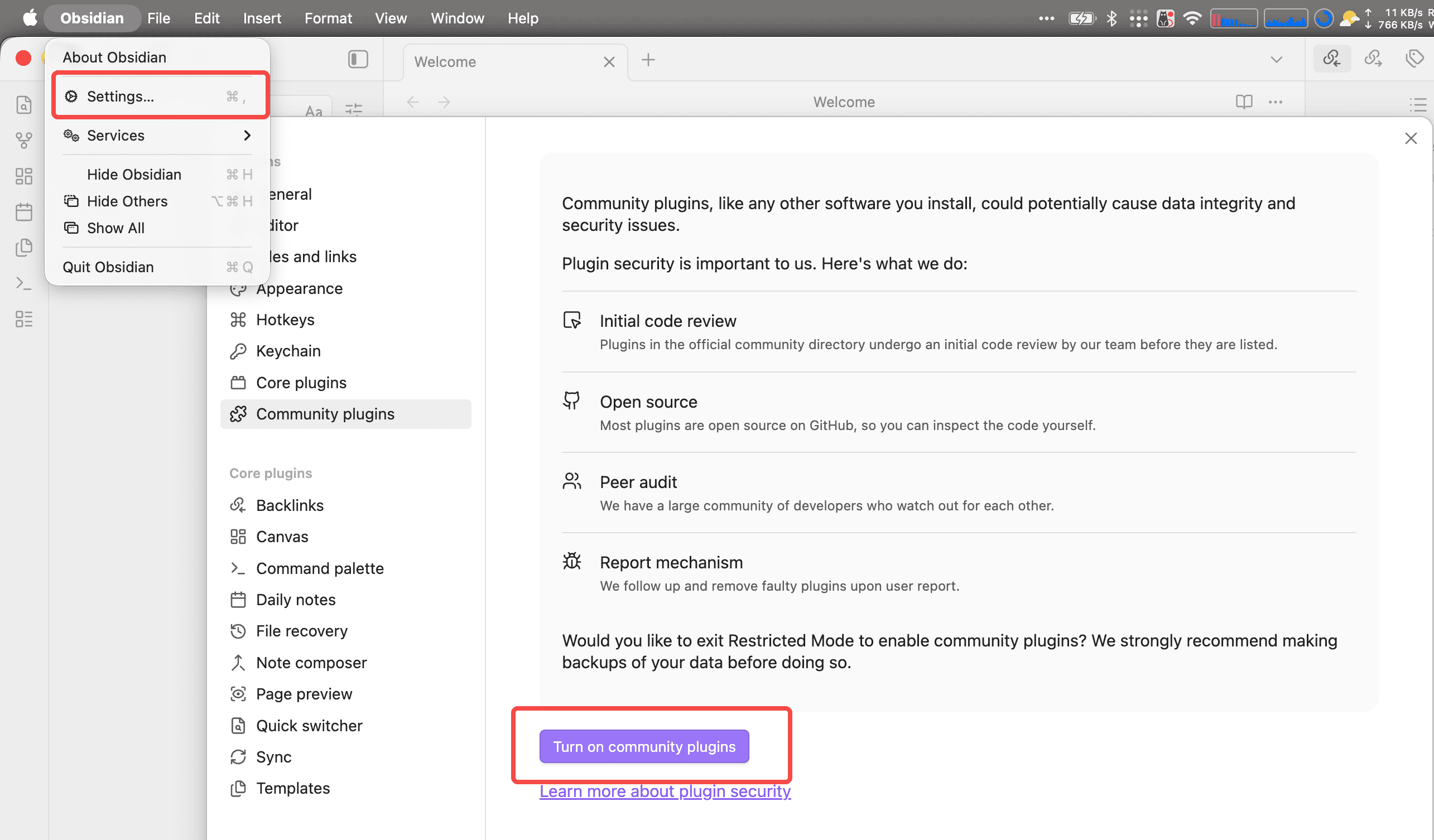
افتح Obsidian → القائمة في أعلى اليسار Obsidian → Settings (أو الاختصار Cmd/Ctrl + ,)، وانتقل إلى Community plugins، وانقر على Turn on community plugins:
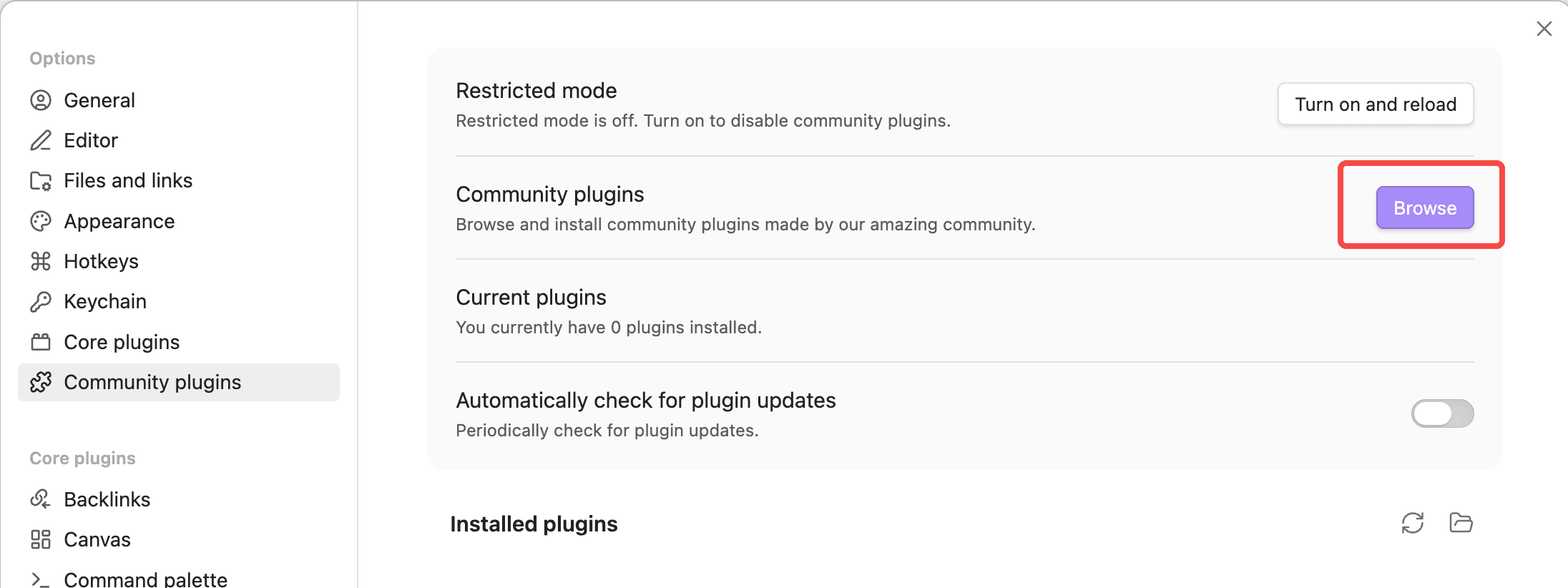
بعد التفعيل، انقر على زر Browse على يمين صفحة Community plugins لفتح سوق الإضافات:
إضافة Claudian: استخدام Claude API في Obsidian
تُدمج Claudian وكلاء برمجة الذكاء الاصطناعي مثل Claude Code وCodex في الشريط الجانبي لـ Obsidian. يتحوّل مجلّد ملاحظاتك (vault) بالكامل إلى مجلّد عمل الوكيل، مع دعم قراءة/كتابة الملفات، والبحث، و@mention، وأوامر الشرطة المائلة (slash commands)، والمزيد.
يستدعي وضع Claude في Claudian أداة Claude Code CLI خلف الكواليس، لذا ثبّت أداة سطر الأوامر تلك أولًا، ثم اتصل بواجهة LMU AI API باستخدام أيٍّ من الطريقتين أدناه.
الخطوة 1 — تثبيت Claude Code CLI
تستدعي Claudian الأمر المحلي claude، لذا تحتاج إلى تثبيت Claude Code CLI أولًا: بعد تثبيت Node.js، شغّل npm install -g @anthropic-ai/claude-code (للخطوات التفصيلية، راجع دليل إعداد Claude Code CLI).
تغطّي هذه الخطوة التثبيت فقط؛ يتم ضبط LMU AI API في الخطوة 3.
الخطوة 2 — تثبيت إضافة Claudian
في سوق الإضافات (Browse)، ابحث عن Claudian، وانقر على Install، ثم انقر على Enable بعد انتهاء التثبيت.
لا تجد Claudian؟
إذا لم يُدرج السوق Claudian بعد، يمكنك تثبيتها من GitHub عبر إضافة BRAT: ثبّت أولًا Obsidian42 - BRAT من Browse وفعّلها، ثم شغّل الأمر BRAT: Add a beta plugin for testing وأدخل عنوان المستودع https://github.com/YishenTu/claudian.
الخطوة 3 — ضبط LMU AI API (اختر إحدى الطريقتين)
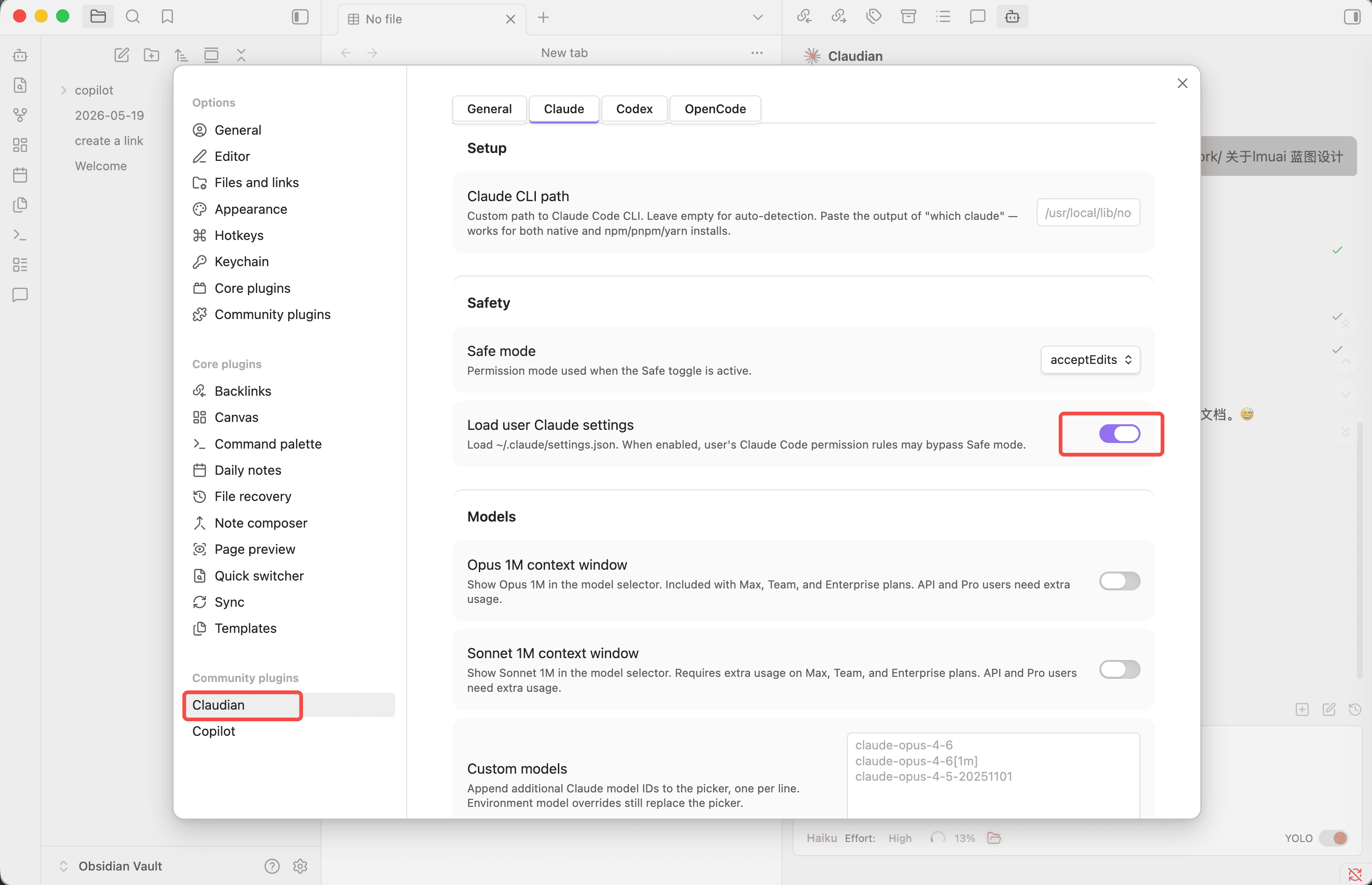
انتقل إلى تبويب Settings → Claudian → Claude وأدخل Base URL ومفتاح LMU AI باستخدام أيٍّ من الطريقتين أدناه.
الأنسب للمستخدمين الذين ضبطوا Claude Code CLI بالفعل. أولًا، اكتب إعداد LMU AI في ~/.claude/settings.json:
{
  "env": {
    "ANTHROPIC_BASE_URL": "https://api.lmuai.com",
    "ANTHROPIC_AUTH_TOKEN": "sk-your-lmu-ai-api-key",
    "API_TIMEOUT_MS": "3000000",
    "CLAUDE_CODE_ATTRIBUTION_HEADER": "0"
  }
}
ثم فعّل مفتاح Load user Claude settings في تبويب Claude، وستقوم Claudian بتحميل ذلك الملف بحيث تسري إعدادات Base URL والمفتاح والنموذج جميعها.
لا حاجة لإنشاء ~/.claude/settings.json — أدخل متغيّرات البيئة مباشرةً في إعدادات الإضافة.
في تبويب Claude، مرّر لأسفل إلى قسم Environment والصق ما يلي سطرًا سطرًا في مربّع Custom variables (استبدل المفتاح بمفتاحك الخاص):
ANTHROPIC_BASE_URL: https://api.lmuai.com
ANTHROPIC_AUTH_TOKEN: sk-your-lmu-ai-api-key
ANTHROPIC_MODEL: claude-haiku-4-5
CLAUDE_CODE_USE_BEDROCK=1
CLAUDE_CODE_ATTRIBUTION_HEADER: 0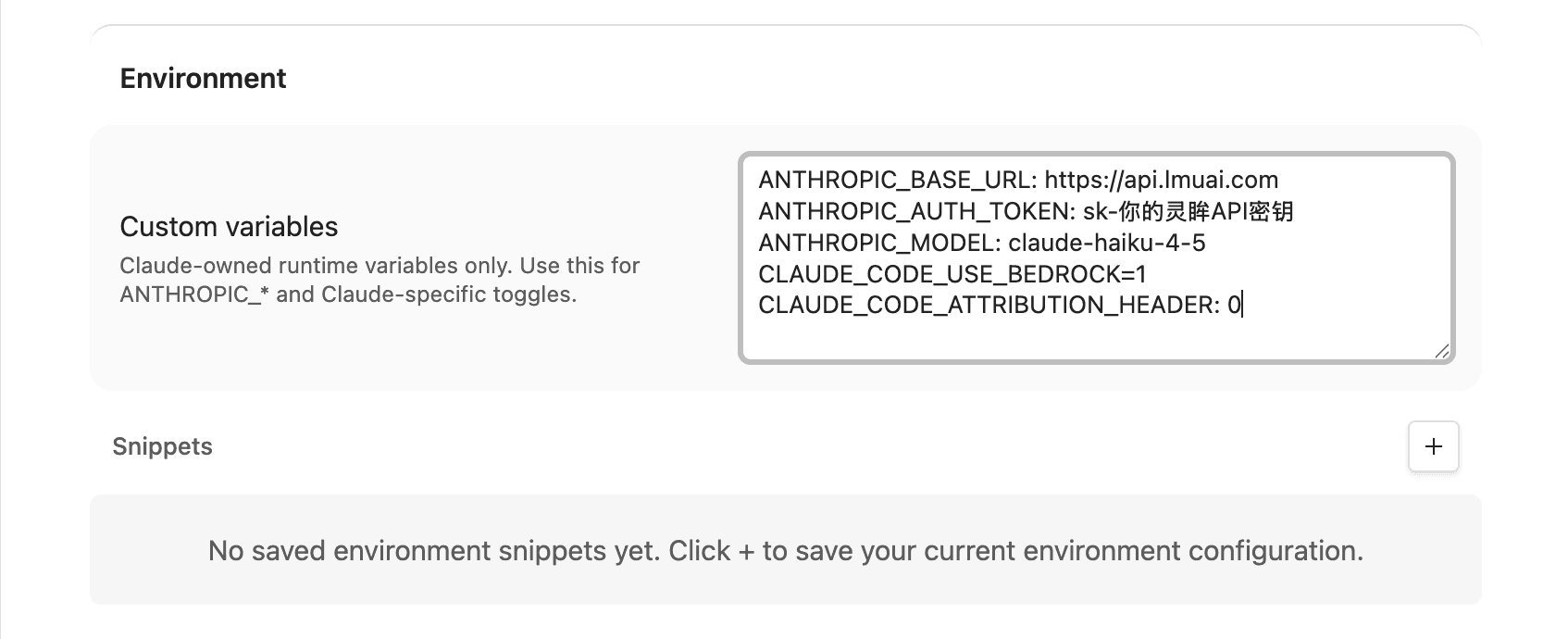
ANTHROPIC_MODELهو النموذج الافتراضي؛ يمكنك استبداله بمعرّف نموذج LMU AI آخر- لا تتطلّب هذه الطريقة تفعيل Load user Claude settings
- انقر على + بجانب Snippets لحفظ متغيّرات البيئة الحالية كلقطة لسهولة التبديل لاحقًا
إعدادات اختيارية أخرى:
| الإعداد | الوصف |
|---|---|
| Claude CLI path | اتركه فارغًا للاكتشاف التلقائي. إذا رأيت Claude CLI not found، شغّل which claude في الطرفية (استخدم where claude على Windows) والصق المسار الذي يظهر |
| Safe mode | وضع الأذونات؛ أبقِه على acceptEdits (موصى به) |
| Custom models | أضف معرّفات نماذج LMU AI، واحدًا في كل سطر، لتظهر في منتقي النماذج، مثل qwen3.8-max-preview، claude-opus-5 |
الخطوة 4 — ابدأ الاستخدام
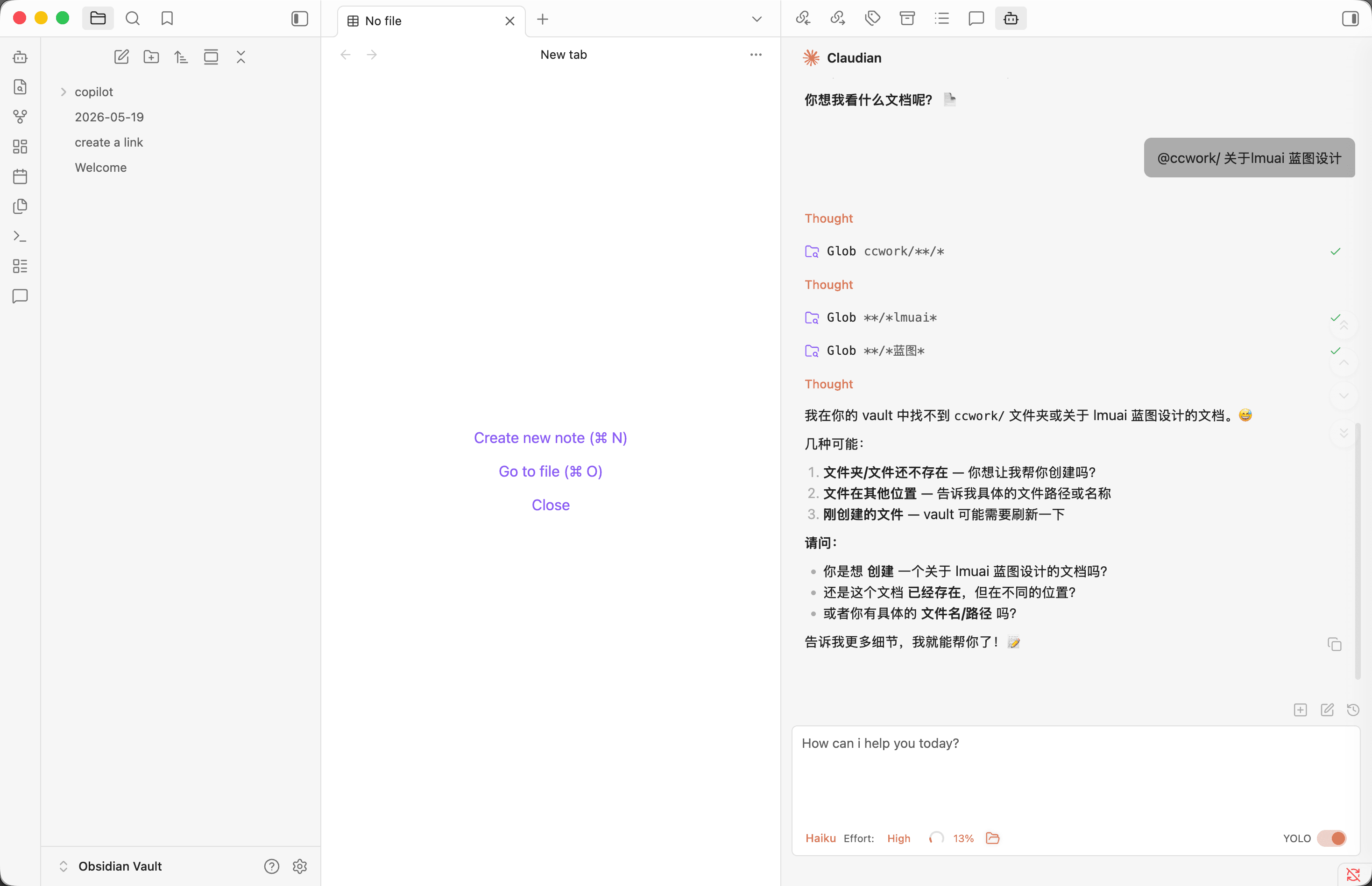
انقر على أيقونة Claudian في الشريط الجانبي الأيسر (أو استخدم لوحة الأوامر) لفتح الشريط الجانبي للمحادثة؛ اختر نموذجًا في الأسفل، وعندها يمكنك محادثة الذكاء الاصطناعي بجانب ملاحظاتك وجعله يقرأ ويكتب المستندات في مجلّد ملاحظاتك:
استخدام النماذج الصينية
تدعم LMU AI نماذج صينية مثل Qwen وDeepSeek وGLM. بدّل بينها بوضع معرّف النموذج في إعداد الخطوة 3: للطريقة أ، أضف "model": "qwen3.6-plus" إلى settings.json؛ للطريقة ب، غيّر قيمة ANTHROPIC_MODEL. كما أن إضافة معرّفات النماذج، واحدًا في كل سطر، تحت Custom models يجعلها تظهر في منتقي النماذج. راجع القائمة الكاملة لمعرّفات النماذج في معرض النماذج.
إضافة Copilot: استخدام Claude API في Obsidian
Copilot هي أكثر إضافات مساعد الذكاء الاصطناعي شهرةً في Obsidian، وتدعم المحادثة، وأسئلة وأجوبة قاعدة المعرفة، وتلخيص الملاحظات، والمزيد. تتيح لك إضافة نماذج مخصصة وتتصل مباشرةً بواجهة LMU AI API دون تثبيت أي أداة سطر أوامر.
الخطوة 1 — تثبيت إضافة Copilot
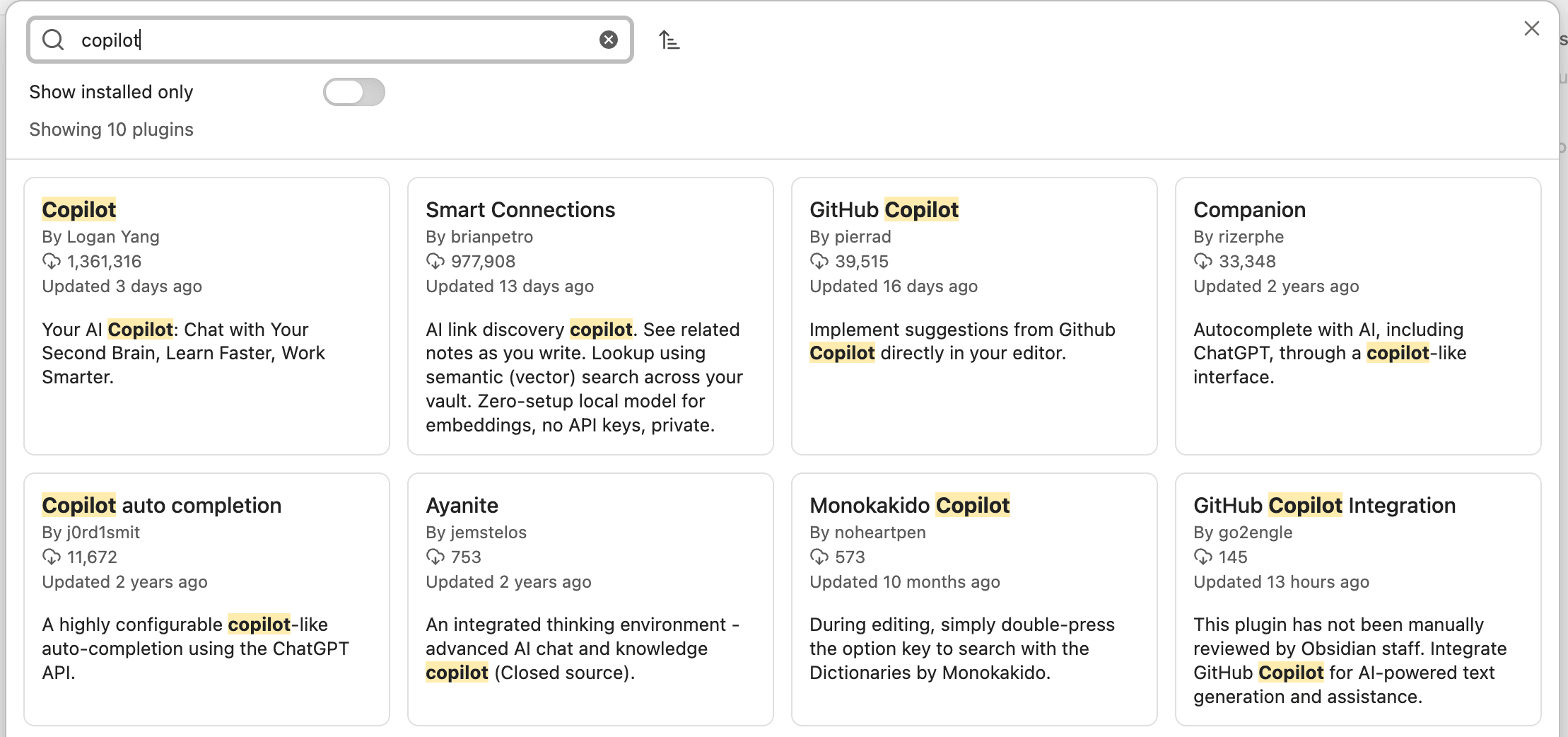
في سوق الإضافات (Browse)، ابحث عن Copilot واختر Copilot من Logan Yang (النتيجة الأولى)، ثم انقر على Install وEnable:
الخطوة 2 — إضافة نموذج مخصص
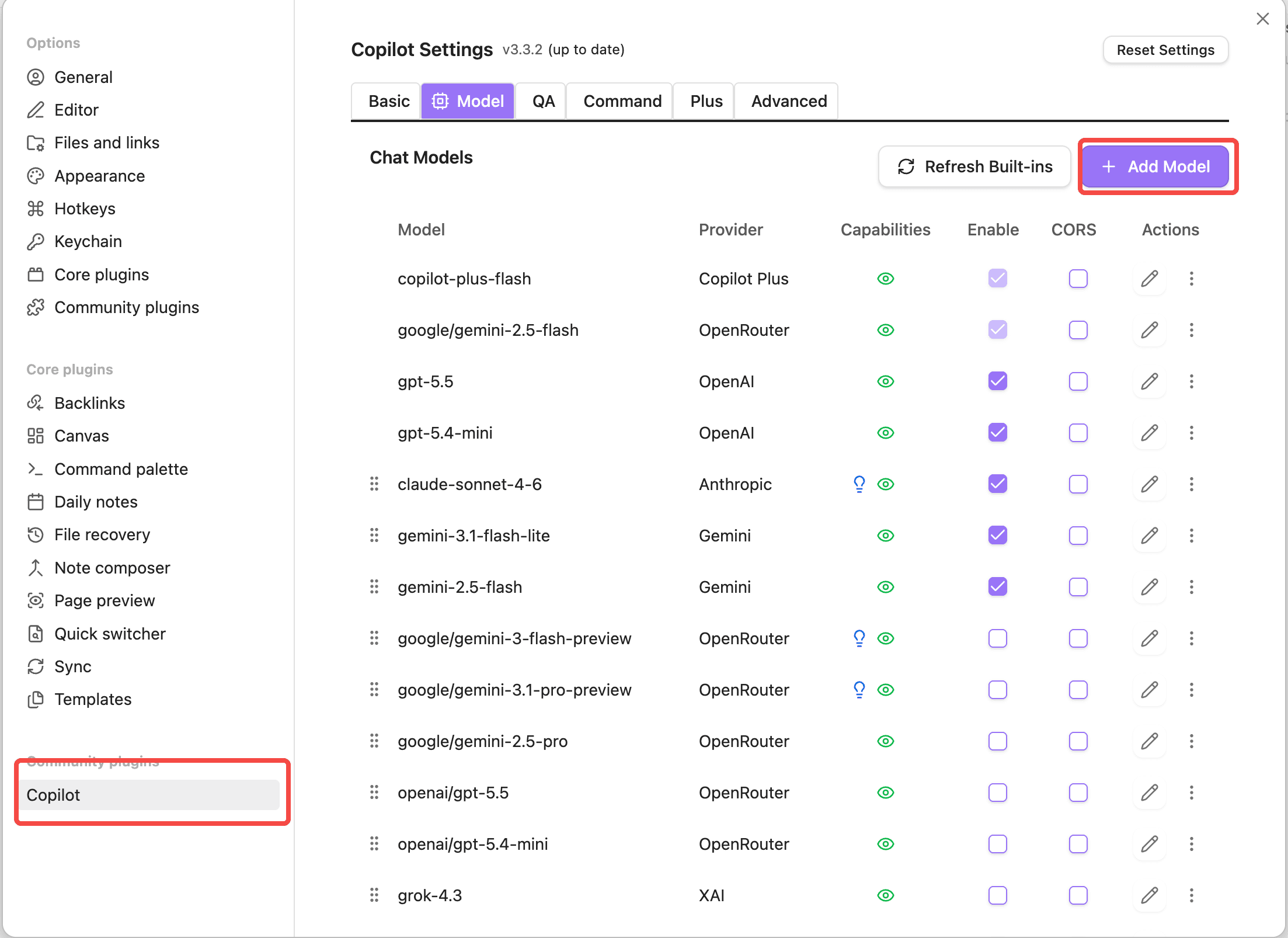
انتقل إلى تبويب Settings → Copilot → Model وانقر على + Add Model في أعلى اليمين:
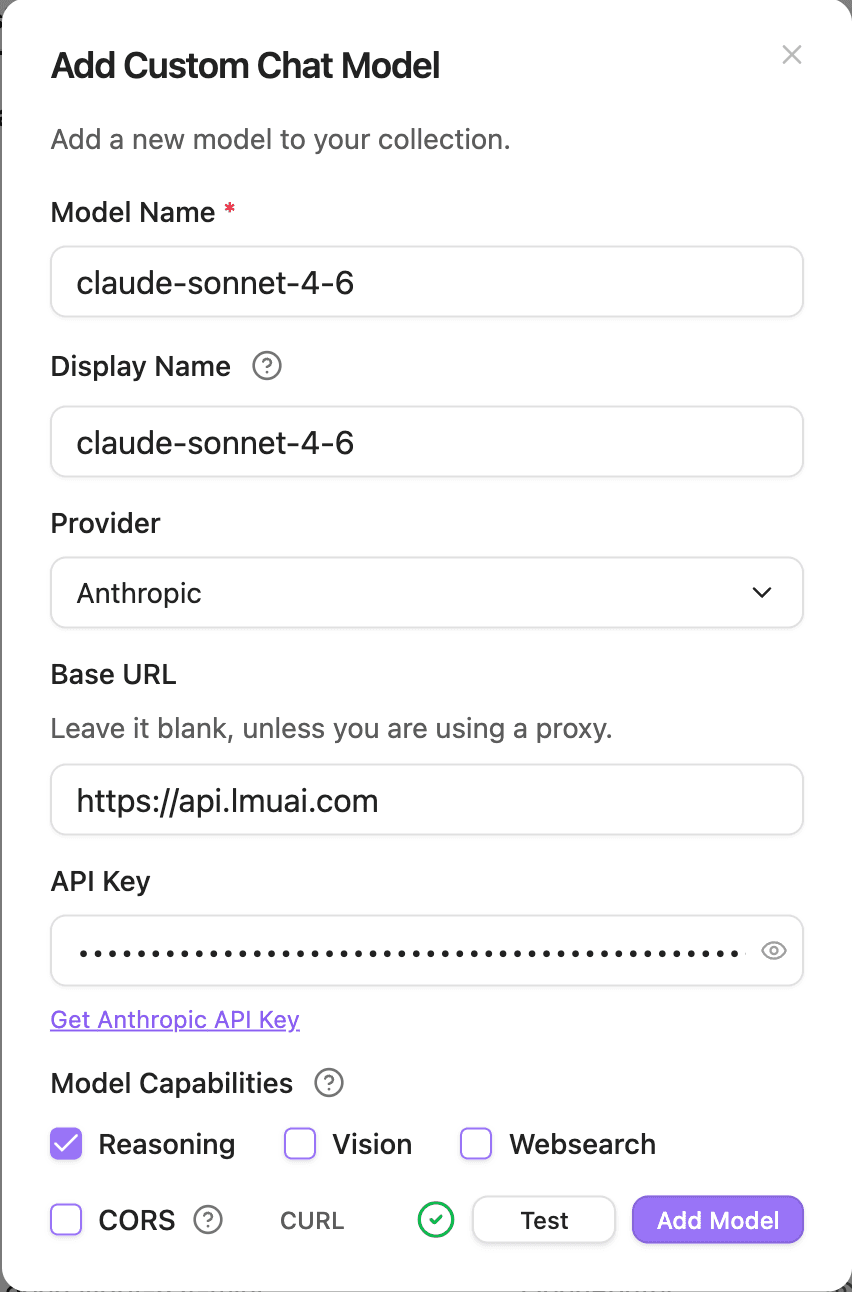
املأ ما يلي في نافذة Add Custom Chat Model:
| الحقل | القيمة |
|---|---|
| Model Name | معرّف نموذج LMU AI، مثل claude-sonnet-5 |
| Display Name | اسم العرض؛ يمكن أن يكون نفس Model Name |
| Provider | اختر Anthropic |
| Base URL | https://api.lmuai.com |
| API Key | المفتاح الذي يبدأ بـ sk- والمُولَّد في وحدة تحكّم LMU AI |
| Model Capabilities | فعّل حسب قدرات النموذج؛ لسلسلة Claude يمكنك تفعيل Reasoning |
عند الانتهاء، انقر على Test للتحقّق؛ تعني علامة الاختيار الخضراء نجاح الاتصال، ثم انقر على Add Model للحفظ:
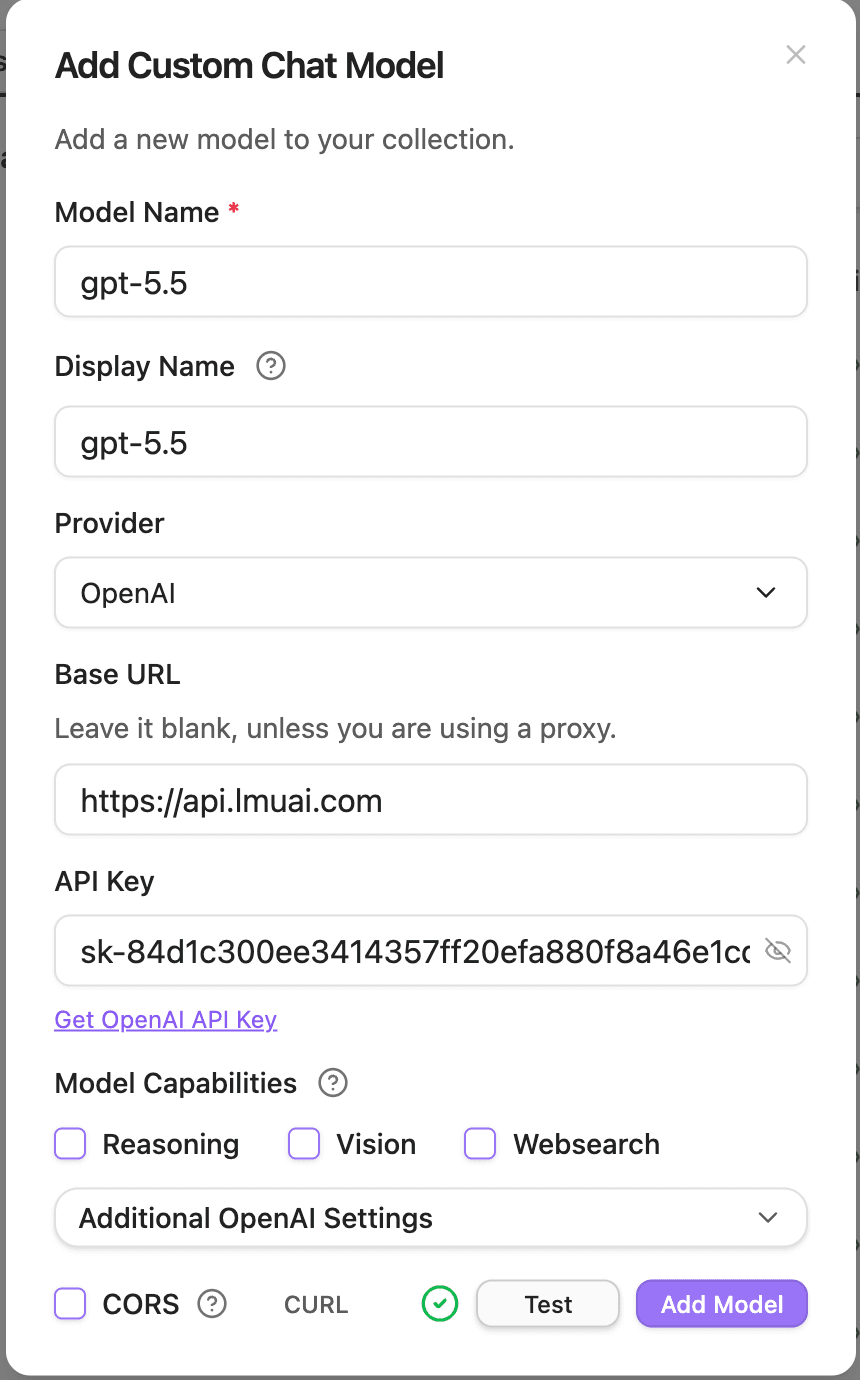
الخطوة 3 — إضافة نموذج OpenAI (اختياري)
لاستخدام نماذج سلسلة GPT، انقر على + Add Model مجددًا، وغيّر Provider إلى OpenAI، واملأ البقية بالطريقة نفسها:
| الحقل | القيمة |
|---|---|
| Model Name | معرّف نموذج OpenAI، مثل gpt-5.6-sol |
| Provider | اختر OpenAI |
| Base URL | https://api.lmuai.com |
| API Key | المفتاح الذي يبدأ بـ sk- والمُولَّد في وحدة تحكّم LMU AI |
الخطوة 4 — اختر نموذجًا وابدأ الاستخدام
افتح لوحة محادثة Copilot، واختر النموذج الذي أضفته للتوّ من القائمة المنسدلة للنماذج في الأعلى، وعندها يمكنك بدء المحادثة وطرح الأسئلة حول ملاحظاتك.
أين أجد معرّفات النماذج؟
يجب أن يكون Model Name معرّف نموذج دقيقًا تدعمه LMU AI. انتقل إلى معرض النماذج لرؤية جميع النماذج المتاحة ونسخها بنقرة واحدة.
المشكلات الشائعة
خطأ 401 / Unauthorized
مفتاح API خاطئ، أو أن الطلبات ما زالت تذهب إلى نقطة النهاية الرسمية. يُرجى التأكّد من:
- Claudian: تحقّق من أن
ANTHROPIC_AUTH_TOKENالذي أدخلته في الخطوة 3 هو مفتاح LMU AI الخاص بك؛ للطريقة أ، تأكّد أيضًا من أنه ليس متجاوَزًا بمتغيّر بيئة في الصدفة (راجع المشكلات الشائعة في Claude Code لمعرفة كيفية التحقّق) - Copilot: أن Base URL هو
https://api.lmuai.comوأن API Key هو مفتاح LMU AI الذي يبدأ بـsk-، وليس مفتاح Anthropic / OpenAI الرسمي
خطأ CORS عند إضافة نموذج في Copilot
في نافذة Add Custom Chat Model، فعّل خيار CORS قبل النقر على Test لتجاوز قيود المصدر المشترك (cross-origin) في المتصفّح.
يبلغ Claudian عن Claude CLI not found
لم تتمكن الإضافة من تحديد موقع Claude Code تلقائيًا. شغّل which claude في الطرفية (استخدم where claude على Windows) والصق المسار الذي يظهر في Settings → Claudian → Claude → Claude CLI path.
انتهاء مهلة الاستجابة أو انقطاع البثّ
- تأكّد من ضبط
API_TIMEOUT_MSعلى3000000لتجنّب انتهاء المهلة في المهام الطويلة - أوقف أي VPN / بروكسي / بروكسي النظام — LMU AI اتصال محلي مباشر، والاتصال المباشر هو الأسرع والأكثر استقرارًا
آخر تحديث:
احصل على مفتاح API من LMU AI وابدأ باستخدام Claude وCodex والمزيد
تسجيل مجاني وباقات مرنة. مفتاح API واحد لـ Claude Code وCodex CLI وCursor وإضافة VS Code وOpenCode وCherry Studio وغيرها من أدوات الذكاء الاصطناعي.
سجّل الآنIDEA Kilo Code
اتصل بواجهة LMU AI عبر إضافة Kilo Code في IntelliJ IDEA — يستخدم Claude بروتوكول Anthropic، بينما يستخدم GPT بروتوكول Responses.
واجهة برمجة تطبيقات صور Gemini
استخدم نقطة نهاية Gemini v1beta الأصلية من LMU AI للتحويل من النص إلى صورة، وتحرير الصور، والتحويل من صورة إلى صورة، مع دقة 1K / 2K / 4K، ونسب الأبعاد الشائعة، وتحليل Base64.